


我參加很多會議,而且因為我的許多同事都在其他國家,所以我花了很多時間使用 Google Meet。
由於Google現在將 Gemini 的智慧功能整合到其生態系統的各個方面,我可以在工作會議中享受一些人工智慧帶來的樂趣。這項新功能讓你以前所未有的方式個性化你的工作會議體驗。
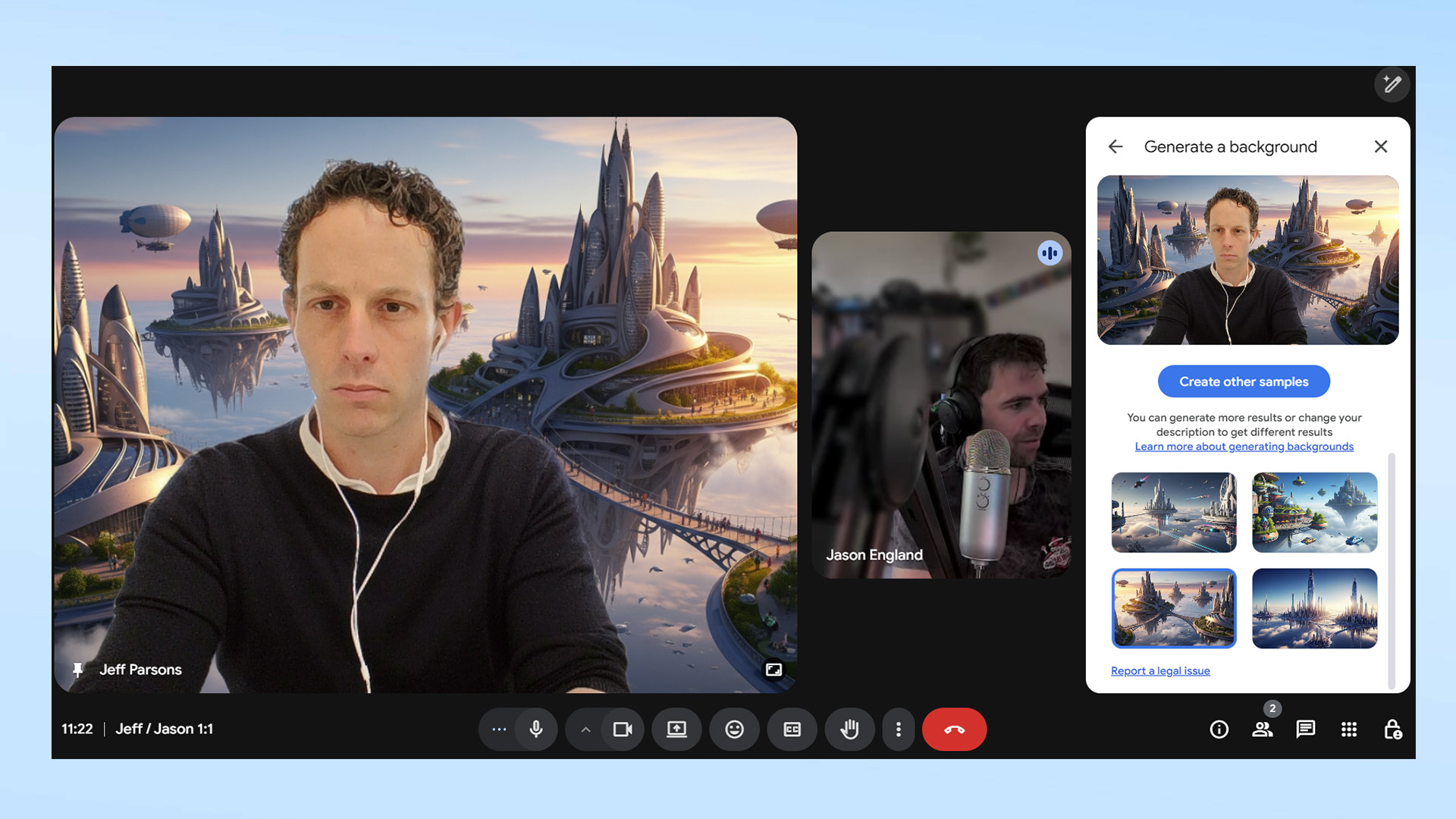
「生成式背景」是 Google Meet 的一項新功能,它允許您使用 Gemini 為影片視窗建立自訂背景。如果您和我一樣,辦公室環境缺乏創意,那麼這項功能可以輕鬆為您的通話增添個人化元素。此功能無需任何高級技術知識,人人皆可輕鬆使用。
經常使用 Google Meet 的人都知道,這項服務提供了一系列靜態背景供用戶選擇,而不是使用真實場景。你可以選擇典型的辦公室會議室、陽光明媚的咖啡館或小木屋——但很容易在與幾位同事(或家人)的群組通話中選擇相同的背景。這會扼殺會議的創意和多樣性。
生成式背景圖讓您可以打造獨一無二的專屬背景,是讓每週團隊會議更具啟發性的絕佳方式。當同事看到您全新的背景圖時,您甚至可能會發現他們也是科幻、奇幻或復古愛好者。這項功能有助於團隊成員之間建立聯繫,發現共同的興趣。
以下是如何創建您自己的 AI 生成的 Google Meet 背景。
1. 加入會議
若要加入即時或已排程的 Google Meet 會議,或發起新的會議,請點選工具列中的三個垂直點,開啟其他設定選單。然後,點擊(或輕觸)“背景和效果”選項。
2. 選擇由生成式人工智慧產生的背景
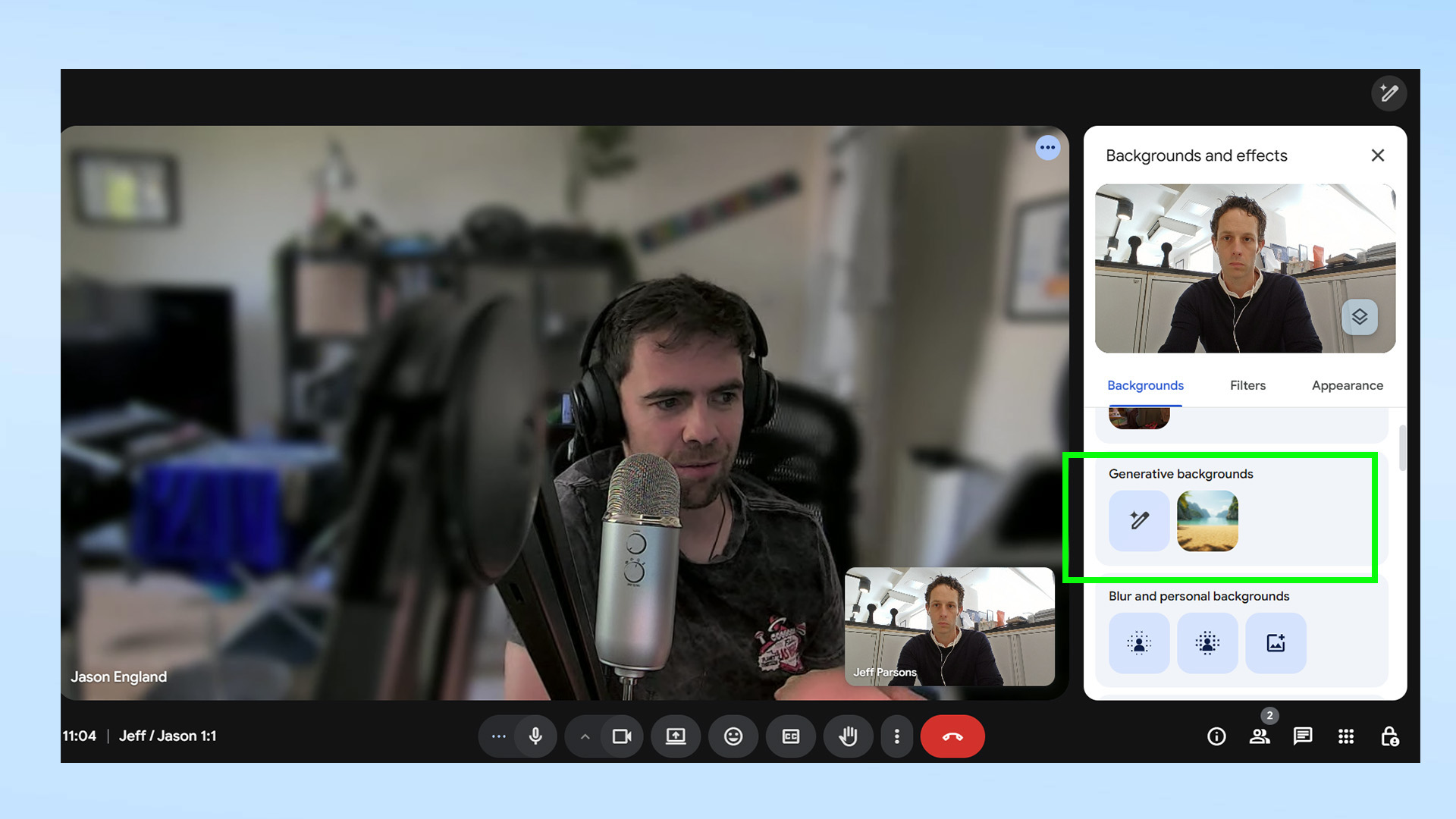
找到並點擊標題「生成式 AI 生成的背景」下方的鉛筆圖示。
3. 輸入您的索賠信息
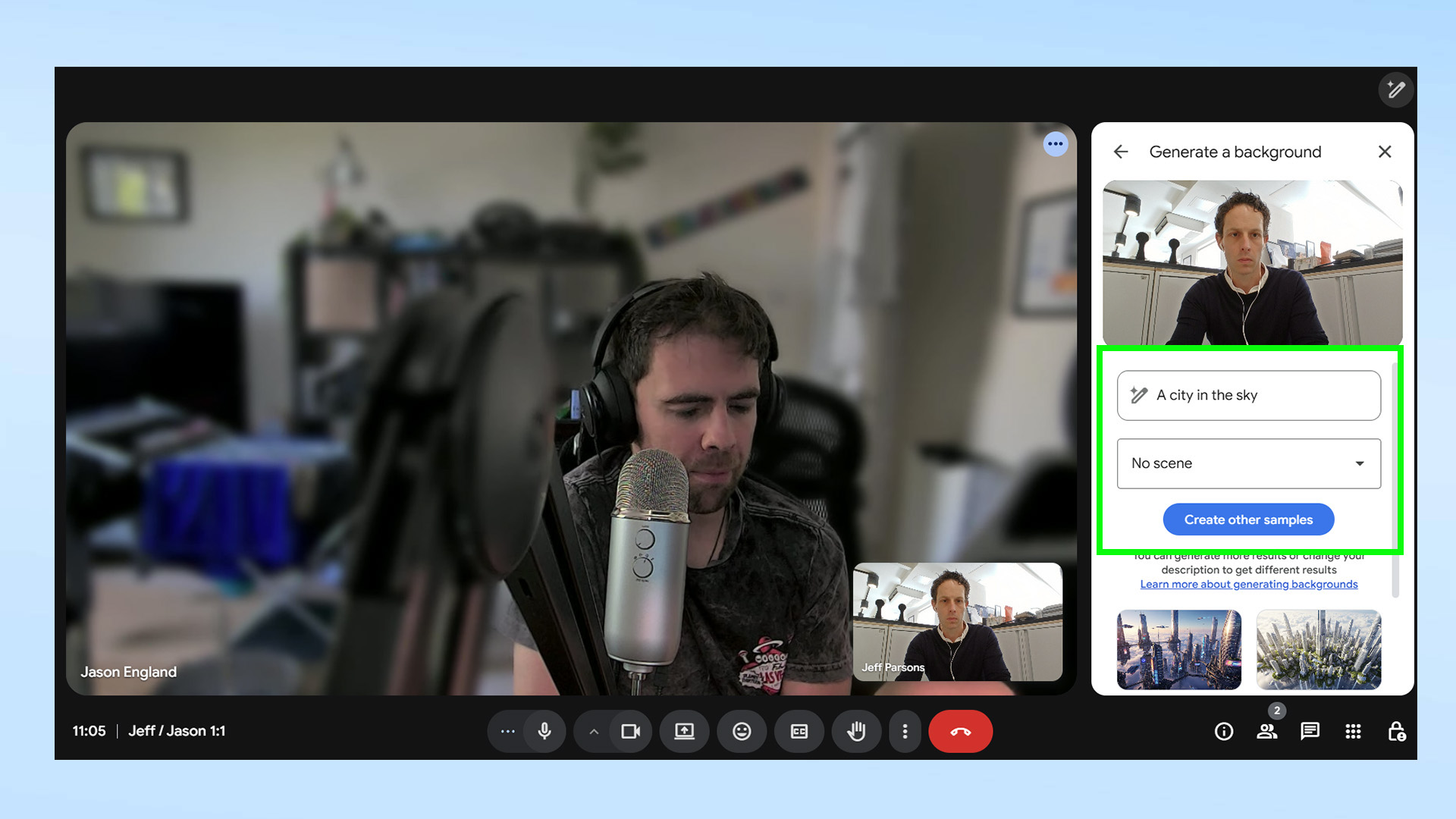
首先,在指定的文字方塊中輸入您的文字提示。使用下方的下拉式選單,以獲取更多關於您想要創建的環境的指導。例如,我使用簡單的提示「天空之城」為與同事的視訊通話創建了一個合適的科幻背景。確保您的提示準確反映了您的設想後,點擊「建立範例」按鈕。 Gemini 將根據您的提示產生四個不同的範例,大約需要 20 秒時間。
4. 利用人工智慧自訂會議背景
點擊您想要自動套用的背景圖,並將其儲存到您的 Google Meet 個人資料中。如果效果不盡人意,請返回並嘗試使用更詳細的描述。例如,您可以要求背景以照片級寫實風格或其他藝術風格顯示。此功能可提升使用者體驗,並為您的會議增添個人化元素。
既然您已經讓會議更具吸引力,不妨來探索 Gemini 還能如何幫助您提升 Google 工作流程。例如,您可以利用它來總結 YouTube 影片、清理桌面,甚至創建自己的 Wordle 遊戲。這些工具使 Gemini 成為一款強大的效率工具。
如果您是 Gemini 的新手,這裡有 9 個您可以使用的指令。探索這些指令,開啟您的人工智慧之旅,並釋放 Gemini 的全部潛能。

評論被關閉。