

ملخص سريع
- 一些現代顯示器支援透過 USB-C 進行視訊傳輸,為傳統的 DisplayPort 和 HDMI 連接提供了一種替代方案。
- 將滑鼠和鍵盤連接到顯示器上,可以更輕鬆地控制多個設備,而不僅僅是您的電腦。
- 只要顯示器的連接埠速度夠快,它就可以作為設定外部 SSD 進行備份和記憶體擴充的另一種方式。
上世紀90年代,顯示器真是個麻煩。它們又大又重,最大的那款幾乎是一個人搬不動。當然,就算接好了,除了顯示電腦或Mac上播放的內容,也做不了什麼。你甚至不能像連接電視那樣連接顯示器,至少不用適配器不行。

如今,市面上幾乎所有顯示器不僅輕巧便攜,而且配備了豐富的接口,幾乎可以滿足您的所有需求。當然,不同型號的配置仍有差異——但至少都配備了一些USB 接口,方便您擴展筆記型電腦或桌上型電腦的連接。以下幾款顯示器或許值得您考慮。
1. 用 DisplayPort 或 HDMI 介面進行視訊傳輸
請先查看螢幕規格。

大多數顯示器主要使用 DisplayPort 作為連接電腦的主要接口,HDMI 作為輔助接口。然而,部分顯示器利用了一種名為 DisplayPort Alt Mode 的技術,該技術允許它們透過純 USB-C 連接接收視訊訊號,而不僅僅是傳輸電源或資料。
根據顯示器的其他規格和/或您的電腦是否能透過 USB 電源傳輸 (USB-PD) 提供足夠的電力,您可能仍需要單獨的電源轉接器。請注意,一些僅支援 USB 的顯示器是便攜式便攜型號——對於大型 4K 遊戲顯示器,您可能需要使用 DisplayPort 介面和單獨的交流電源適配器,或使用 Thunderbolt 介面(請注意,Thunderbolt 4 和 5 與 USB 4 相關)。
為什麼要使用 USB-C 介面?至少,如果你的某個 USB 連接埠故障,或者你需要更換一台沒有專用 DisplayPort 介面的電腦,USB-C 介面可以作為備用方案。此外,如果你的顯示器支援透過 USB 同時傳輸視訊和電源,它還能簡化你的桌面佈局,省去一條額外的線纜,避免工作空間雜亂無章,並節省電源空間。
2. 將滑鼠和鍵盤連接到多個來源
提供PC連接埠

在顯示器上設定 USB 介面最常見的目的是將其變成 USB 集線器。許多筆記型電腦和一些小型桌上型電腦的介面數量不足,無法連接所有需要的設備。如果電腦介面充足,將滑鼠、鍵盤等周邊連接到顯示器上,可以避免電纜雜亂,或騰出更多介面用於其他更需要的裝置。如果您經常需要插拔筆記型電腦,將輸入控制器連接到顯示器也能簡化攜帶操作。
它還能讓您更輕鬆地在多個裝置之間切換輸入來源。事實上,有些顯示器內建了KVM(鍵盤、視訊和滑鼠)切換器,讓您無需斷開任何連接即可更改顯示和控制的內容。例如,您只需按一下按鈕即可從電腦切換到PlayStation,儘管除了主機的主螢幕介面之外,您幾乎不需要滑鼠和鍵盤。
3. 為手機、手錶、眼鏡或平板電腦充電
甚至可能還有你的筆記型電腦

所有現代 USB 介面都能提供基本的電力。通常功率只夠給鍵盤供電,但 USB 3.0 介面標準的 4.5 到 7.5 瓦功率仍然足以長時間為手機充電。而且,如果你本來就要在辦公桌前坐上幾個小時,那就沒必要買一個帶有獨立電源適配器的專用充電器——至少沒必要買一個放在床頭櫃上的。
4.5W 的功率應該足以為一些穿戴式配件充電,例如智慧眼鏡或智慧手錶。對於比手機更大的設備,你需要檢查是否有 USB-PD 介面。根據螢幕的不同,這些介面可以提供高達 100W、140W、180W 甚至 240W 的功率,足以為平板電腦或筆記型電腦提供不錯的充電效果,即使無法完全充滿電。主要的例外是高階遊戲筆記型電腦——例如 Razer Blade 18 就配備了 330W 的電源轉接器,這並非偶然。
4. 操作燈、風扇和其他配件
但不要誇大其詞!

如果電源足以為手機充電,那麼它應該也足以驅動一些非資料傳輸類別的桌上型電腦週邊設備,例如小型檯燈、風扇和吸塵器。當然,別抱太大期望。 USB 檯燈照亮不了整個房間,USB 吸塵器也只能吸走一些碎屑和毛髮。但有時候,使用大型設備就顯得多餘了,而電腦螢幕完全可以支援這些外設,不會影響主介面的使用。
如果配件通常使用 USB 牆式轉接器充電,您或許可以連接功率更大的配件。但是,在這種情況下,您需要一個支援 USB-PD 協定的連接埠。此外,螢幕關閉時可能會斷電,請做好心理準備。不建議以這種方式連接智慧燈——除非您 24 小時保持螢幕開啟,否則它們將無法響應某些定時任務。
5. 新增外部存儲
保護或擴展您的數據
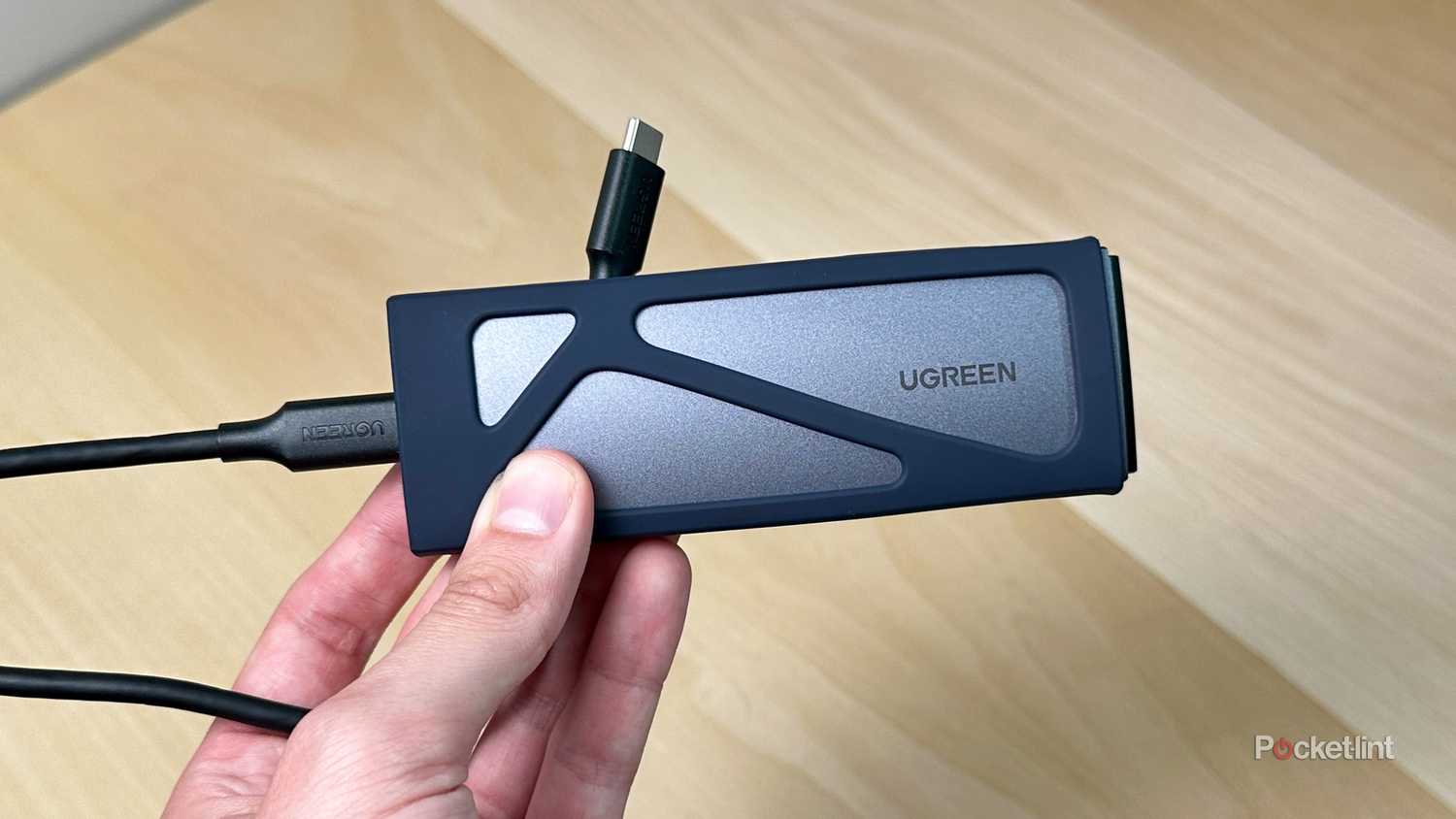
每台電腦都應該配備一塊外接固態硬碟。至少,外置儲存對於備份照片、文件和其他文件至關重要,因為一旦電腦崩潰且沒有雲端備份,這些文件就可能會遺失。如果您已經在使用雲端存儲,那麼在網路中斷或想要更換服務時,本地備份就能起到救命的作用。
當然,有些用戶可能完全不想備份,而是使用外接硬碟來安裝應用程式或存取媒體庫。但要注意 USB 的速度——5Gbps 的 USB 3.0 介面可能足以滿足音樂庫的需求,但如果想用它玩遊戲,速度就會慢得令人難以忍受。
實際上,應用程式需要至少 10 Gbps 或更高的傳輸速度,這意味著至少需要 USB 3.2 Gen 2。 USB 4 則更好,它支援高達 40 Gbps 的速度。此外,也要確保你選擇的固態硬碟能夠跟上這些速度。
評論被關閉。