حل مشكلة عدم عمل التطبيقات في الأجهزة الافتراضية

هل يرفض تطبيقك العمل على الجهاز الافتراضي؟ تعلم كيفية تجاوز خطأ ‘Sorry, this application cannot run under a Virtual Machine’ وتشغيل برامجك بنجاح.

出現一條消息 “عذرًا، لا يمكن تشغيل هذا التطبيق تحت جهاز افتراضي” عندما ترفض لعبة أ或者 تطبيق محمي البدء، وذلك لأن Windows يبدو افتراضيًا لفحص البيئة الخاص بالتطبيق.

قد يكون التطبيق يتحقق من وجود جهاز افتراضي حقيقي. على جهاز كمبيوتر فعلي عادي، يمكن أن يتفاعل نفس الفحص أيضًا مع Hyper-V، أ或者 ميزات الأمان المستندة إلى المحاكاة الافتراضية، أ或者 اسم كمبيوتر يبدو وكأنه جهاز افتراضي، أ或者 معرفات الأجهزة الافتراضية القديمة.

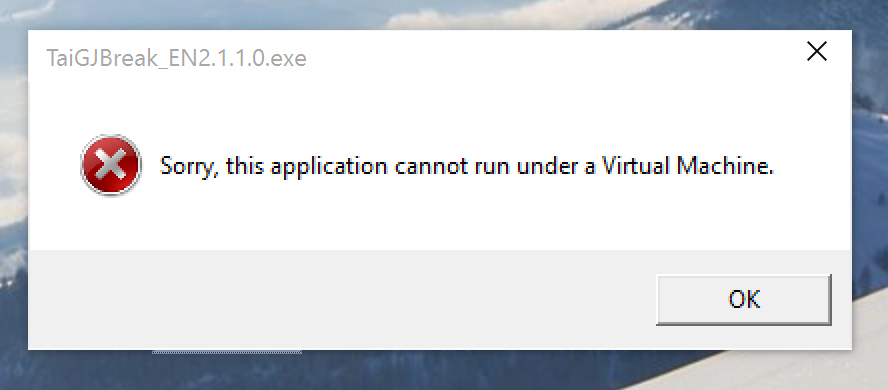
عذرًا، لا يمكن تشغيل هذا التطبيق تحت جهاز افتراضي TaiG Jailbreak

من السهل إساءة فهم هذه الرسالة، فقد لا يكون جهاز الكمبيوتر يعمل داخل VMware أ或者 VirtualBox أ或者 Hyper-V أ或者 حتى سطح مكتب سحابي على الإطلاق.

العديد من الألعاب القديمة، وبرامج التشغيل، وأدوات كسر الحماية، وأنظمة مكافحة التلاعب لا ترى سوى الإشارات التي يكشف عنها Windows، وليس القصة الكاملة لمكونات جهازك.

إذا كنت تقوم بتشغيل التطبيق بالفعل داخل جهاز افتراضي، فإن الحل الواضح هو تشغيله على جهاز كمبيوتر فعلي أ或者 سؤال المطور عما إذا كان استخدام الجهاز الافتراضي مدعومًا.

الحلول المذكورة أدناه مخصصة للكشف الخاطئ على جهاز كمبيوتر Windows عادي، وليست لإخفاء جهاز افتراضي حقيقي عن البرامج التي تحظره عمدًا.

ما تلاحظه ما يعنيه عادةً
التطبيق يعمل داخل VMware أ或者 VirtualBox أ或者 Hyper-V أ或者 Parallels أ或者 جهاز كمبيوتر سحابي أ或者 بيئة اختبار معزولة (sandbox). من المحتمل أن يكون الحظر مقصودًا. استخدم جهاز كمبيوتر فعليًا أ或者 الإعداد المدعوم من المطور.
أنت تستخدم جهاز كمبيوتر فعلي، لكن Windows يشير إلى اكتشاف برنامج مراقبة الأجهزة الافتراضية (hypervisor). قد يكون Hyper-V أ或者 Virtual Machine Platform أ或者 Windows Hypervisor Platform أ或者 Sandbox أ或者 WSL أ或者 Docker أ或者 ميزة أمان أخرى هي التي تكشف عن المحاكاة الافتراضية.
لا يزال اسم الكمبيوتر يبدو مثل DESKTOP-123ABC أ或者 اسم جهاز آخر مستنسخ/اختباري. تعتبر بعض فحوصات التشغيل القديمة أسماء الأجهزة العامة مشبوهة.
يظهر الخطأ بعد تغييرات أمان Windows 11. قد تكون ميزة 記憶完整性 أ或者 ميزة أمان أخرى تعتمد على المحاكاة الافتراضية هي التي تطلق هذا الفحص.
لعبة واحدة فقط أ或者 برنامج تشغيل واحد يظهر الرسالة بعد التحديث. قد يكون التثبيت المحلي تالفًا، أ或者 قد تحتاج ملفات مكافحة التلاعب الخاصة بالتطبيق إلى الإصلاح.

1. تأكد من أن الكمبيوتر فعلي وتحقق من بقايا الأجهزة الافتراضية الواضحة فقط

قبل تغيير ميزات Windows، تأكد من أن التطبيق ليس محقًا بشأن البيئة.

تقول Microsoft إن أداة 系統信息 يمكنها عرض تفاصيل الأجهزة والنظام والبرامج التي تساعد في تشخيص هذا النوع من عدم التوافق.

يمكن أن تفشل فحوصات التشغيل عندما تترك صورة منسوخة، أ或者 أداة جهاز افتراضي قديمة، أ或者 ملف تعريف نظام مستورد، أسماء أجهزة افتراضية خلفها على جهاز كمبيوتر فعلي. يساعد هذا الفحص في فصل تلك التسميات القديمة عن إعدادات Windows التي تبدو افتراضية فقط.

لا تستخدم Registry Editor عندما تعرض أداة System Information بالفعل الشركة المصنعة والطراز الحقيقي لجهاز الكمبيوتر الخاص بك.

تنظيف السجل يكون منطقيًا فقط عندما لا يزال جهاز الكمبيوتر الفعلي يكشف عن سلاسل بائعين واضحة للأجهزة الافتراضية مثل VirtualBox的 أ或者 VMware的 أ或者 QEMU. إذا كانت تفاصيل الأجهزة تعرض بالفعل الشركة المصنعة والطراز الحقيقي لجهازك، فاترك السجل كما هو واستخدم فحوصات Hyper-V المذكورة أدناه.

يمكن أن تتسبب تعديلات السجل في تلف نظام Windows إذا تم تغيير قيمة خاطئة. توصي Microsoft بتصدير المفتاح أولاً من **Registry Editor** باستخدام **File** > **Export**. لا تقم بتغيير سوى القيم التي يمكنك تحديدها بوضوح على أنها بقايا قديمة لآلة افتراضية (VM).

  1. اضغط على **Win + R**، اكتب **msinfo32**، ثم اضغط على **Enter**.
  2. تحقق من **System Manufacturer** 和 **System Model**. إذا كانت تعرض اسم الشركة المصنعة لجهاز الكمبيوتر الفعلي الخاص بك، فلا تبحث في السجل عن قيم عشوائية.
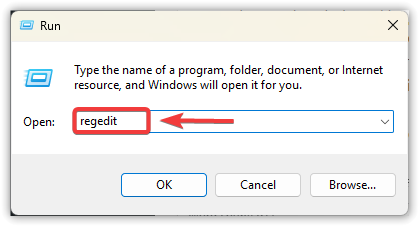
  3. إذا كان جهاز الكمبيوتر الفعلي يعرض سلسلة بائع آلة افتراضية قديمة، اضغط على **Win + R**، اكتب **regedit**، ثم اضغط على **Enter**.
  4. حدد المفتاح الذي تنوي فحصه، ثم استخدم **File** > **Export** لحفظ نسخة احتياطية قبل التعديل.
  5. ابحث فقط عن الإشارات القديمة الواضحة لموردي المحاكاة الافتراضية، مثل **VirtualBox** أ或者 **VMware** أ或者 **QEMU**.
  6. قم بإزالة أ或者 تصحيح القيمة فقط عندما تكون متأكدًا أنها بقايا وليست معلومات جهاز صالحة.
  7. أعد تشغيل Windows وأعد تشغيل التطبيق.

2. تعطيل Hyper-V وميزات المحاكاة الافتراضية ذات الصلة في Windows

يمكن لجهاز كمبيوتر يعمل بنظام Windows عادي أن يكشف عن وجود Hypervisor حتى عندما لا تكون هناك نافذة لآلة افتراضية (VM) مفتوحة.

توثق Microsoft هذا الفحص تحديدًا في 系統信息: عندما يكون Hyper-V نشطًا، يمكن لنظام Windows الإبلاغ عن اكتشاف Hypervisor.

يؤدي إيقاف تشغيل الميزات المتعلقة بـ Hyper-V إلى إزالة أقوى إشارة شبيهة بالآلة الافتراضية (VM) للعديد من الألعاب القديمة والتطبيقات المحمية.

يساعد هذا لأن التطبيق لم يعد يرى Windows يقدم نفس إشارة Hypervisor التي تكشف عنها الآلات الافتراضية الحقيقية أيضًا.

المقايضة هي: قد تتوقف WSL 2 和 Docker Desktop ومحاكيات Android 和 Windows Sandbox والآلات الافتراضية لـ Hyper-V عن العمل حتى تقوم بإعادة تشغيل هذه الميزات.

على جهاز كمبيوتر خاص بالعمل أ或者 المدرسة، لا تقم بتغيير هذه الإعدادات إلا إذا سمحت بذلك إدارة تكنولوجيا المعلومات. قد تكون مطلوبة بموجب سياسة الجهاز، أ或者 أدوات الأمان، أ或者 برامج التطوير.

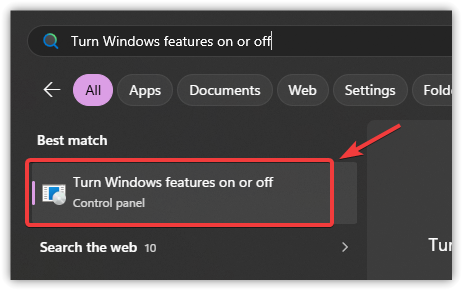
  1. افتح قائمة Start وابحث عن **Turn Windows features on or off**.
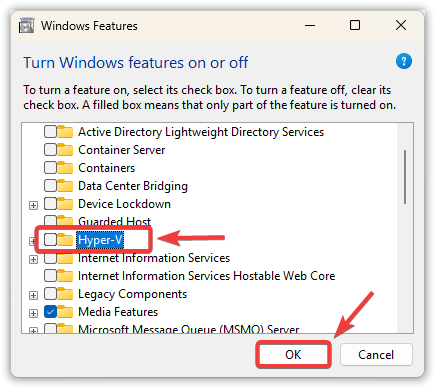
  2. قم بإلغاء تحديد **Hyper-V** 和 **Virtual Machine Platform** 和 **Windows Hypervisor Platform** 和 **Windows Sandbox** إذا كانت ممكّنة.
  3. انقر على **OK** ودع Windows يطبق التغييرات.
  4. 重啟你的電腦。
  5. افتح **System Information** مرة أخرى وتحقق مما إذا كان Windows لا يزال يشير إلى اكتشاف Hypervisor.
  6. 重新啟動應用程序。

3. تغيير اسم الكمبيوتر الذي يبدو وكأنه آلة افتراضية (VM)

تتحقق بعض فحوصات التشغيل القديمة أيضًا من اسم الكمبيوتر. لا يثبت الاسم الافتراضي مثل DESKTOP-7H3K9Q أن الجهاز افتراضي، لكن تقارير المستخدمين حول هذا الخطأ تحديدًا تشير إلى أن بعض الألعاب تعاملت مع هذه الأسماء على أنها مشبوهة.

تُعد هذه خطوة تنظيف منخفضة المخاطر مقارنةً بتعديل سجل النظام أ或者 تعطيل ميزات الأمان. لا داعي للقيام بها إذا كان جهاز الكمبيوتر الخاص بك يمتلك بالفعل اسمًا عاديًا أ或者 شخصيًا أ或者 اسمًا من صنع الشركة المصنعة.

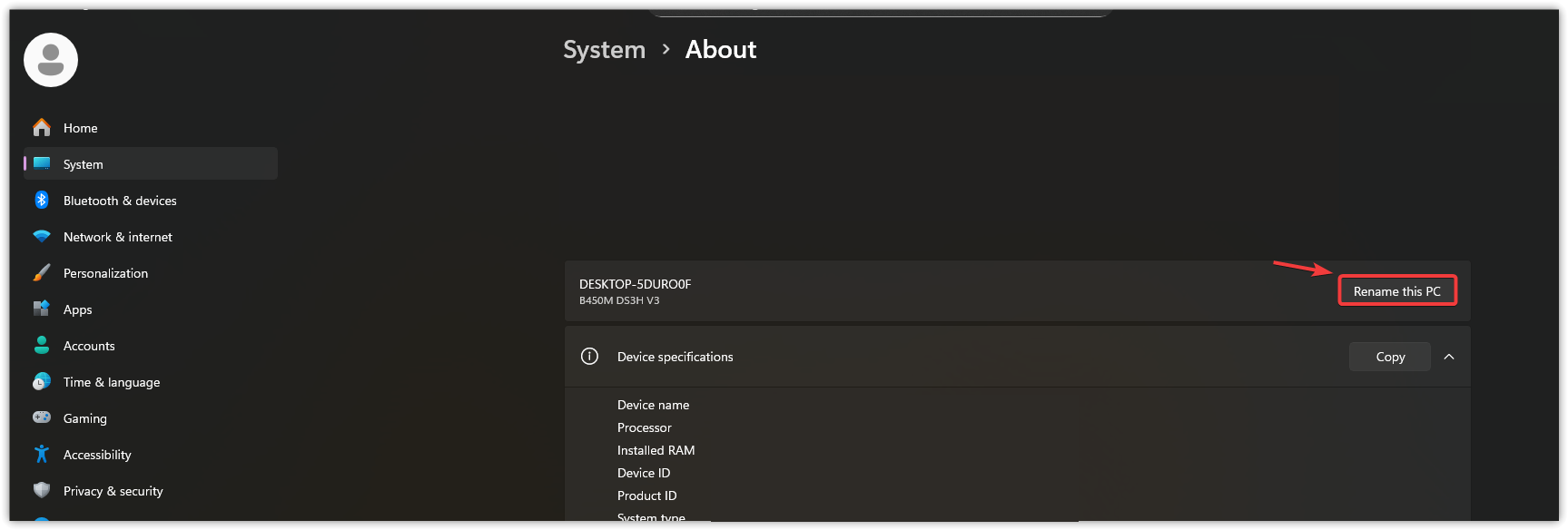
  1. 打開 設定 然後去 系統.
  2. 選擇 關於我們.
  3. 輕按 重命名這台電腦.
    لقطة شاشة لزر إعادة تسمية هذا الكمبيوتر في إعدادات Windows
  4. أدخل اسمًا بسيطًا مثل Ahmed-PC أ或者 遊戲電腦، أ或者 أي اسم فريد آخر لا يبدو مُنشأً تلقائيًا أ或者 مرتبطًا بالآلات الافتراضية.
  5. أعد تشغيل الكمبيوتر عندما يطلب منك Windows ذلك.
  6. أعد تشغيل التطبيق بعد إعادة التشغيل.

4. اختبر ميزة Memory Integrity مؤقتًا لتحديد السبب

特徵 記憶完整性 ليست آلة افتراضية.

توضح Microsoft أن ميزة 核心隔離 تحمي عمليات Windows عن طريق تشغيلها في بيئة افتراضية.

تفشل بعض فحوصات منع التلاعب القديمة عندما تجعل هذه الحماية نظام Windows يبدو افتراضيًا قبل أن يتمكن التطبيق من الفتح.

يُعد هذا الإعداد حماية أمنية حقيقية، لذا تعامل معه كاختبار مؤقت في البداية. إذا كان التطبيق يعمل فقط عند إيقاف تشغيل 記憶完整性، فقرر ما إذا كان هذا التطبيق يستحق التنازل الأمني، وأعد تشغيل الإعداد بمجرد الانتهاء من الاختبار.

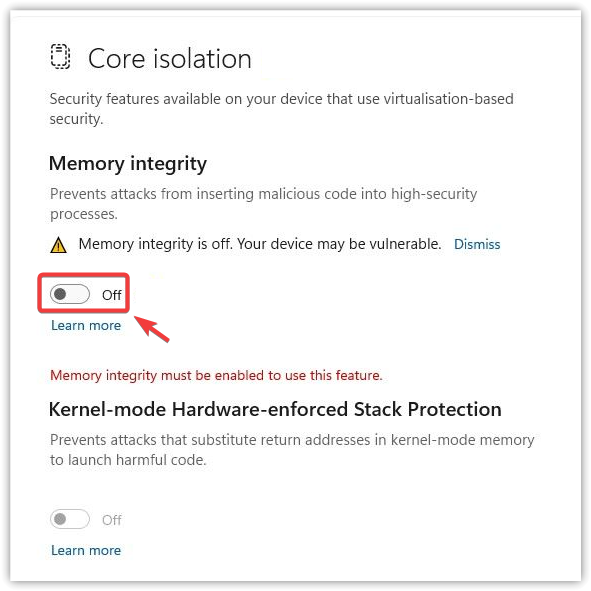
關掉它 記憶完整性 إلى تقليل إحدى طبقات حماية Windows. استخدم هذا كاختبار محكوم، ثم أعد تشغيل الجهاز بعد ذلك، وأعد تشغيل الميزة إذا كان التطبيق لا يزال يعرض نفس رسالة الجهاز الافتراضي.

لا تستخدم هذا على جهاز كمبيوتر عمل أ或者 مدرسة مُدار ما لم يوافق المسؤول الخاص بك على التغيير.

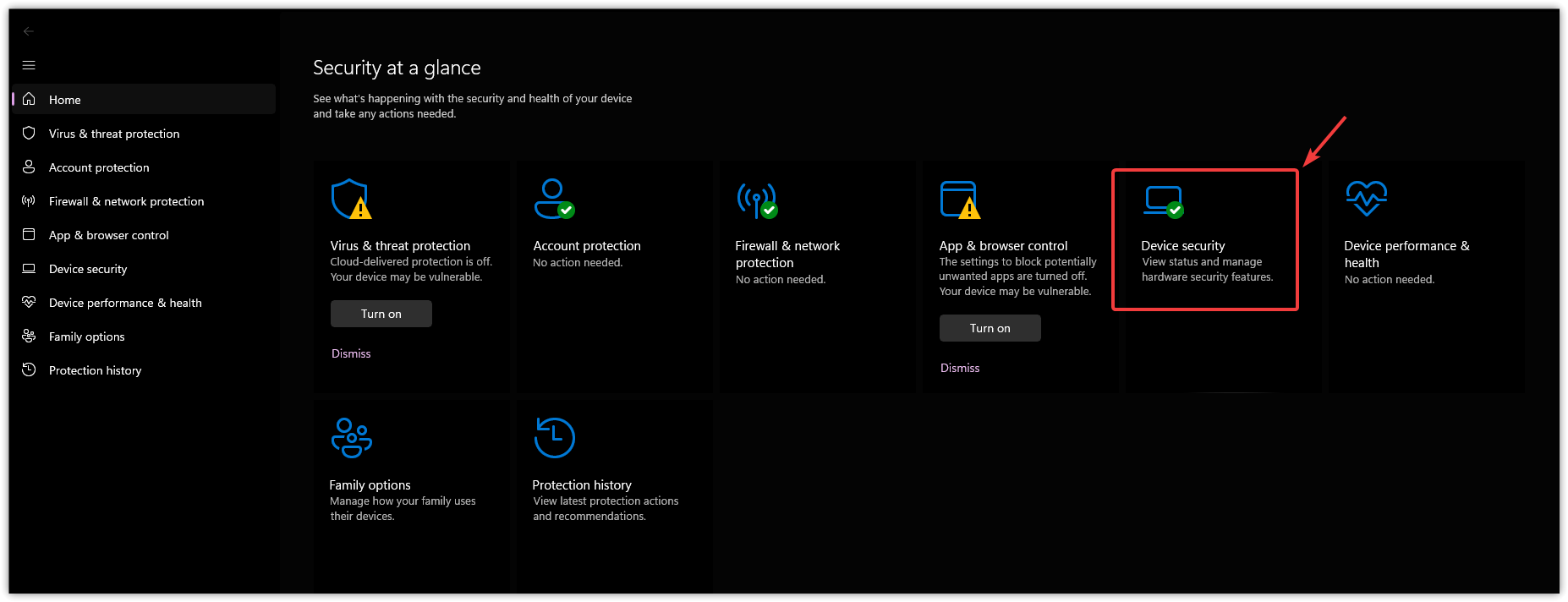
  1. 打開 視窗安全 從開始菜單。
  2. 選擇 設備安全.
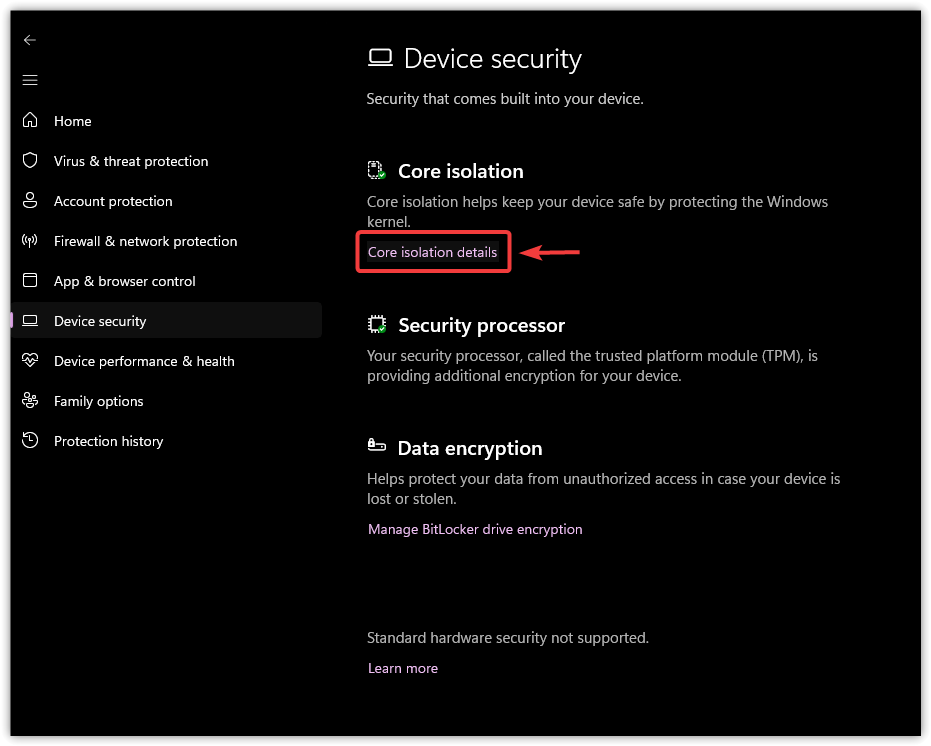
  3. 輕按 基本絕緣細節.
  4. 關掉 記憶體整合.
  5. 重啟你的電腦。
  6. أعد تشغيل التطبيق مرة أخرى.

إذا رفض Windows تغيير الإعداد أ或者 كنت ترغب في الحصول على دليل مفصل قبل إجراء أي تعديلات، فاستخدم دليل Appuals لتكامل الذاكرة والعزل الأساسي.

5. 檢查遊戲檔案或重新安裝它們

عندما تكون إعدادات Windows سليمة، قد تكون المشكلة المتبقية في تثبيت اللعبة أ或者 التطبيق نفسه. يمكن أن تتسبب ملفات مكافحة العبث أ或者 المشغل أ或者 ملفات التكوين التالفة في فشل فحص البيئة وظهور رسالة خاطئة.

يساعد التحقق في إعادة بناء الملفات المحلية المفقودة أ或者 التالفة دون تغيير المزيد من إعدادات أمان Windows.

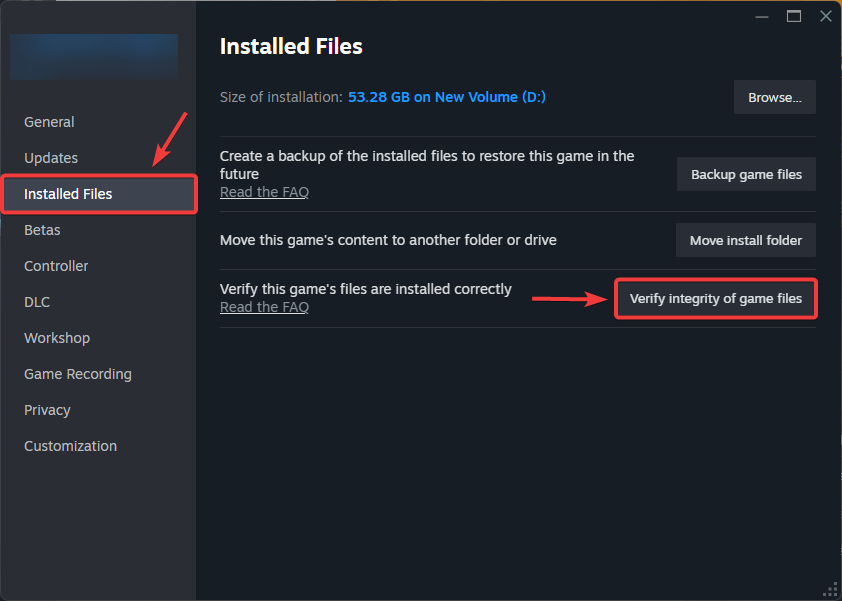
يفحص خيار Steam الرسمي 檢查遊戲文件的完整性 الملفات المثبتة ويستبدل المفقودة أ或者 التالفة منها. عادةً ما تحتوي المشغلات الأخرى على خيار مشابه مثل التحقق (Verify) أ或者 الإصلاح (Repair) أ或者 الإدارة (Manage).

يُعد هذا الإجراء أكثر أمانًا من إعادة تثبيت اللعبة بأكملها على الفور، خاصةً عندما يظهر خطأ الجهاز الافتراضي في عنوان واحد فقط.

لا تقم بإعادة تثبيت عدة ألعاب غير ذات صلة بسبب هذه الرسالة. قم بإصلاح التطبيق المتأثر أولاً.

لا تستخدم هذا كحل أول عندما يظهر نفس تحذير الجهاز الافتراضي في كل تطبيق محمي على جهاز الكمبيوتر.

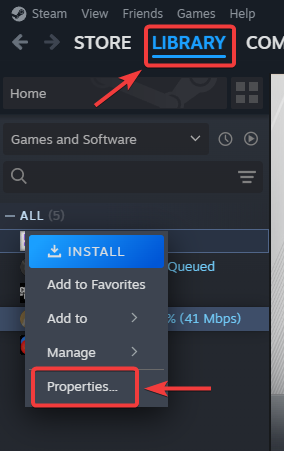
  1. افتح مشغل الألعاب الخاص بك، مثل Steam أ或者 Epic Games Launcher.
  2. 轉到頁面 圖書館 遊戲特有的。
  3. 打開菜單 物業 أ或者 管理 她自己的。
    صورة توضيحية لقائمة الخصائص أ或者 الإدارة في Steam
  4. 選擇 驗證遊戲文件的完整性، 確認، أ或者 خيار الإصلاح المكافئ.
    صورة توضيحية لخيار التحقق من سلامة ملفات اللعبة
  5. دع الفحص يكتمل، ثم أعد تشغيل اللعبة.
  6. إذا لم يساعد التحقق، قم بإلغاء تثبيت التطبيق المتأثر وإعادة تثبيته مرة واحدة من مشغله الرسمي أ或者 صفحة المطور.

إذا تم تشغيل اللعبة بعد التحقق، فهذا يعني أن ملفات محلية تالفة تسببت في فشل التشغيل. للحصول على خطوات خاصة بالمشغلات عبر Steam 和 Epic 和 Ubisoft ومنصات أخرى، يقدم Appuals دليلًا شاملًا للتحقق من ملفات اللعبة.

如果錯誤仍然存在

إذا استمر ظهور نفس الرسالة على جهاز كمبيوتر فعلي بعد التأكد من سلامة Hyper-V 和 Memory Integrity واسم الكمبيوتر وملفات اللعبة، فتوقف عن تغيير إعدادات أمان Windows بشكل عشوائي.

عند هذه النقطة، قد يكون التطبيق يحظر عمدًا جهازك، أ或者 إصدار Windows الخاص بك، أ或者 منتج حماية/بيئة افتراضية (sandbox)، أ或者 إعدادًا قرر المطور عدم دعمه.

أرسل للمطور إصدار Windows الخاص بك، وإصدار التطبيق/اللعبة، وما إذا كانت 系統信息 تشير إلى اكتشاف hypervisor، وميزات المحاكاة الافتراضية لـ Windows التي تم تمكينها. هذا يمنح الدعم حالة أوضح للتعامل معها بدلًا من جولة أخرى من تعديلات السجل.

評論被關閉。