

如果您看到「由於您的 Office 產品未激活,大多數功能已停用」的錯誤提示,則表示Microsoft Office 無法驗證您的授權。因此,Word、Excel、PowerPoint 和其他 Office 應用程式中的大多數功能都將受到限制。這種情況通常發生在啟動檔案損壞或被阻止,或您的 Office 版本過舊時。在某些情況下, HP Sure Click等安全軟體可能會幹擾啟動過程。

為了幫助您解決此問題,我們已確定了完全恢復 Office 應用程式功能的最可靠方法。
1. 線上維修
啟動檔案損壞或服務故障(例如Office 軟體保護平台)會導致啟動失敗。使用線上修復選項會重新安裝所有 Office 元件,修正設定錯誤並恢復正常的啟動狀態。
- 單擊按鈕 開始,並蒐索 控制板然後點擊它。
![]()
- 單擊下拉菜單 查看方式 並選擇 大圖標. 然後點擊 程序和特點.
![]()
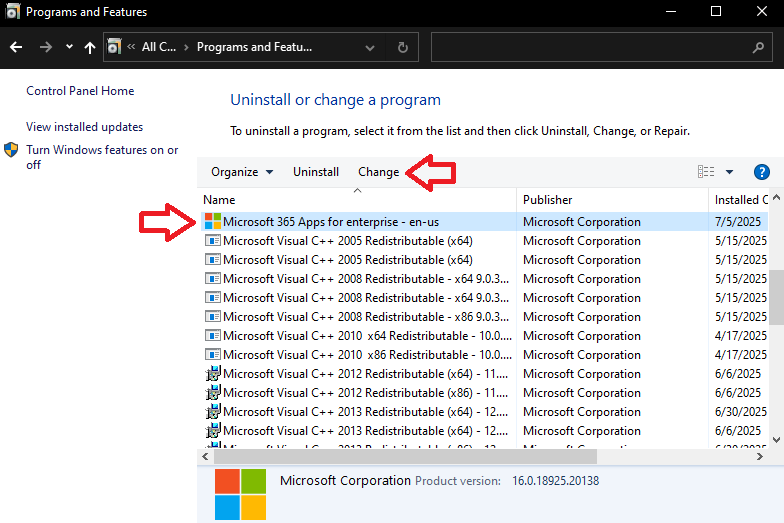
- 定位 Microsoft 365/Office 在程式清單中,點擊並選擇 “變化”.
![]()
- 在下一個選單中,選擇 “線上維修”. 輕按 修理 出現提示時請確認。
![]()
- 等待維修過程完成。 重啟你的電腦.
![]()




2. 更新 Office 並停用 HP Sure Click
舊版的 Office可能無法驗證許可證,因為舊元件與微軟最新的啟用協定不相容。更新 Office 可確保與微軟伺服器相容。此外,像HP Sure Click這樣的程式可以在虛擬環境中執行 Office ,從而阻止其連接到啟動服務。
- 開啟任何 Office 應用程式(例如) Excel أ或者 Word)並轉到列表 الحساب.
![]()
- 點擊 更新選項 並選擇 “立即更新” 手動更新 Office。
![]()
- 開啟桌面控制台 惠普肯定點擊 從“開始”功能表中,按一下 禁用.
![]()


3. 使用 OSPPREARM 工具(暫時存取權限)。
OSPPREARM可暫時解鎖Office 功能的全部存取權限,讓您有時間解決啟動問題。
注意:此操作不會啟動 Office,僅提供臨時功能。
- 打開 文件管理器 並轉到:
C:\Program Files (x86)\Microsoft Office\Office 16 (32 位元版本)
C:\Program Files\Microsoft Office\Office16(64 位元版本)
- 右鍵單擊 OSPPREARM 並選擇 以管理員身份運行.
![]()
- 重新開啟您的Office應用程序, 所有功能現在應該都可以暫時使用了。.

如果這些改革措施全部失敗怎麼辦?
如果嘗試這些方法後問題仍然存在,您可能需要使用其他帳戶登入(如果您擁有多個 Office 授權),或聯絡 Microsoft 支援以取得進一步協助。持續啟動失敗也可能表示有帳戶或訂閱問題,需要 Microsoft 支援來解決。
評論被關閉。