
SideStore 無法正常運作?這裡有 5 個簡單的解決方法。
關鍵點
- SideStore 是一家第三方應用程式商店,用於在 iOS 裝置上安裝應用,繞過 Apple App Store 的限制。
- 蘋果的開發者企業計劃用於透過臨時 VPN 對應用程式進行簽署和安裝,從而繞過 App Store 的驗證流程。
- 如果 SideStore 無法打開,請嘗試關閉並重新開啟應用程式、重新啟動裝置、解除安裝應用程式以釋放空間、確保您已正確按照安裝步驟操作,或手動更新應用程式。
SideStore,顧名思義,是一個不受限制的第三方應用程式市場或“App Store”,可讓您在iPhone或iPad上安裝應用程式。本質上,這項服務讓您可以繞過蘋果開發者計畫的一些限制和應用程式分發限制。

本節將列出所有可能導致 SideStore 無法啟動的問題的步驟。請務必按照每個步驟操作,並遵循所有建議,直到應用程式能夠正常開啟且不崩潰為止。

1)關閉並重新開啟側邊欄
如果您的 iPhone 上的任何應用程式出現錯誤、運行緩慢、無回應或崩潰,請嘗試從最近使用的應用程式清單中將其關閉。以 SideStore 為例,尤其是在您已正確安裝應用程式並已使用一段時間的情況下,問題很可能出在您的裝置上。
關閉 iPhone 上的任何應用程式:
- 向上滑動即可進入主螢幕。
- 從主螢幕, 從螢幕底部向上滑動中間停頓了一下。
- 拉 向右或向左,找到 SideStore 即使應用程式崩潰,您仍然會在最近使用的應用程式清單中看到該應用程式。
- 在預覽中向上滑動 (很可能是空白螢幕)關閉應用程式。
2)重啟你的iPhone
如果 SideStore 沒有回應或無法打開,請嘗試重新啟動 iPhone。這應該作為所有問題的基本故障排除步驟,因為它有時可以解決一些難以解釋的問題。
重啟 iPhone:
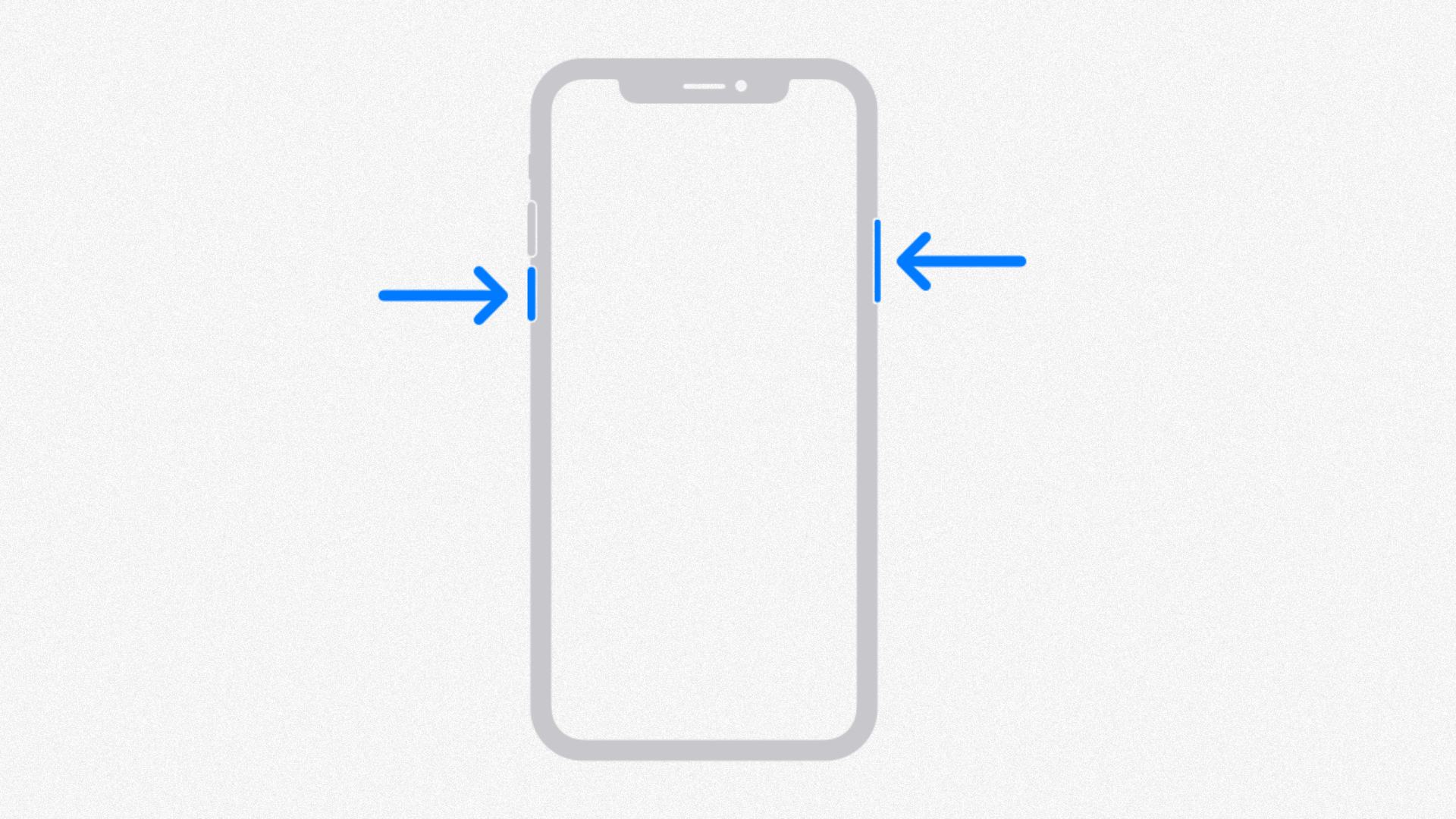
- 按下並按住不動 其中一個聲音按鈕 在左側和電源按鈕 在右側。
- 當出現關機滑桿時,放開這些按鈕,拖動滑塊 向右關閉您的裝置。
- 如果您的 iPhone 完全沒有反應,請按一下音量增大按鈕並放開,然後按一下音量減小按鈕並放開,最後按住右側的電源按鈕強制重新啟動。
- 若要重新啟動設備, 按住電源按鈕 在右側,直到出現蘋果標誌為止。
由於 SideStore 用於在應用程式內安裝其他應用,因此它很容易佔用設備大量的儲存空間——有時甚至超過 10GB。這會將iPhone 上的可用儲存空間降至最低。發生這種情況時,手機會嘗試進行補償,並開始變慢。
要解決此問題,建議卸載(而不僅僅是刪除)SideStore。這是因為 iOS 和 iPadOS 沒有像 Android 那樣的專門清除應用資料的選項。卸載應用程式會保留其數據,但會徹底刪除應用程式本身。之後您可以重新安裝應用程式,新版本體積更小,佔用資源更少。
需要注意的是,雖然這樣做可以釋放一些儲存空間,但您可能需要重新安裝裝置上已安裝的一些應用程式。要在 iOS 上卸載應用程式:
- 打開 設置 在你的手機上。
- 去 一般的 > iPhone 存儲.
- 向下滾動並點擊 SideStore 或者您想要卸載的應用程式(在本指南中,我們將以 WhatsApp 為例)。
- 點擊 ”卸載應用程序“。

4)確認安裝步驟是否正確
最近安裝了 SideStore 的用戶都知道,這項服務必須透過外部電腦側載到他們的裝置上。這個過程可能比較繁瑣,尤其對 Windows 使用者而言。因此,他們可能無法正確執行安裝步驟。

這種情況帶來的一個問題是,SideStore安裝後不會立即更新。雖然應用程式顯示有效期為 7 天,但如果出現導致提前過期的錯誤,您將無法開啟應用程式。這是因為 SideStore 本身使用的是臨時許可證,需要定期更新。
若要解決此問題,請在安裝 SideStore 後立即更新應用程式。開發者已表示計劃在未來的更新中實現應用程式的自動更新和激活,但目前仍需手動操作。
5)手動更新 SideStore
如果 SideStore 無法啟動或崩潰,最可靠的解決方法是更新應用程式本身。通常情況下,您可以在應用程式內找到更新選項。不過,對於大多數用戶而言,除 SideStore 外的所有應用程式都能正常更新。
解決此問題的方法是找到更新版本的 SideStore(.ipa 格式)。通常可以透過加入該公司的Discord伺服器來找到它。然後,像安裝其他應用程式一樣安裝 IPA 文件,SideStore 就會自動更新。
↪ 如果行不通怎麼辦?
在許多情況下,SideStore 可能無法更新。這個問題通常與應用程式的關聯文件有關,該文件需要更新。

更新關聯文件:
- 打開 SideStore 並前往 設置.
- 在“調試”部分,尋找“重置配對文件“
- 下載 抖動錯誤 من GitHub上 在你的電腦。
- 連接你的 iPhone 或 iPad 在電腦上和運行 jitterbug.exe手機上會出現提示,請求信任權限。
- 重啟 jitterbug.exe它將建立一個新的關聯文件。
SideStore 有許多錯誤和問題,這些問題可能會在新版本的 iOS 或 iPadOS 中出現。然而,解決這些問題需要一定的技術故障排除知識。本指南概述了所有必要的步驟,以確保識別並解決阻止應用程式啟動的任何問題。
評論被關閉。