

你需要知道的最重要的事情
- 多次輸入錯誤密碼或安全資料夾不穩定後,重新啟動手機可以恢復「忘記密碼/圖案」選項。
- 若要重新獲得存取權限,請使用「忘記密碼/圖案」選項,並使用您在設定安全資料夾時使用的相同三星帳戶登入。
- 恢復存取權限後,請在安全資料夾設定中啟用「使用三星帳戶重設」選項,以避免將來遺失恢復路徑。
安全資料夾鎖定比普通應用程式登入問題更嚴重,因為重新獲得存取權限取決於鎖定發生之前資料夾的設定方式。
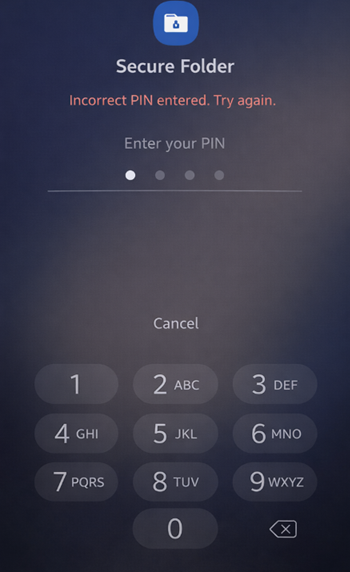
大多數情況下,問題出在以下三個主要原因之一:恢復選項已關閉、三星帳戶重設程序失敗或儲存的憑證不再有效。
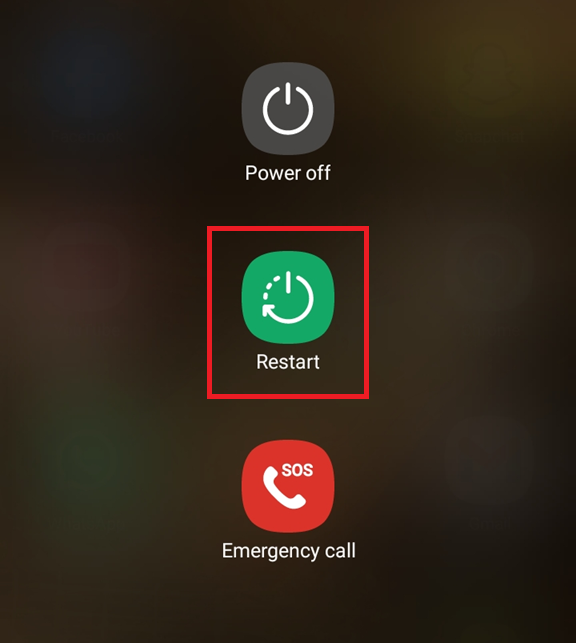
1. 重新啟動手機,然後小心地嘗試解鎖一次。
此問題通常發生在安全資料夾在多次嘗試解鎖失敗、應用程式更新或長時間運行後變得不穩定時。重新啟動可以恢復解鎖提示功能並重置路徑。
解決方案之所以有效,是因為安全資料夾服務和三星帳戶會在啟動時一起重置,這可能會在某些受影響的情況下恢復遺失的重置提示。
- 重新開始 三星手機 你的自然。
![三星手機無法開啟安全資料夾的問題概述。]()
當安全資料夾無法開啟時,根本原因通常是重置初始化失敗、帳戶狀態失敗或重置過程失敗。 - 啟動後,請等待所有鎖定計時器結束後再進行任何操作。
- 請僅輸入一次您的PIN碼或圖案,不要重複輸入。
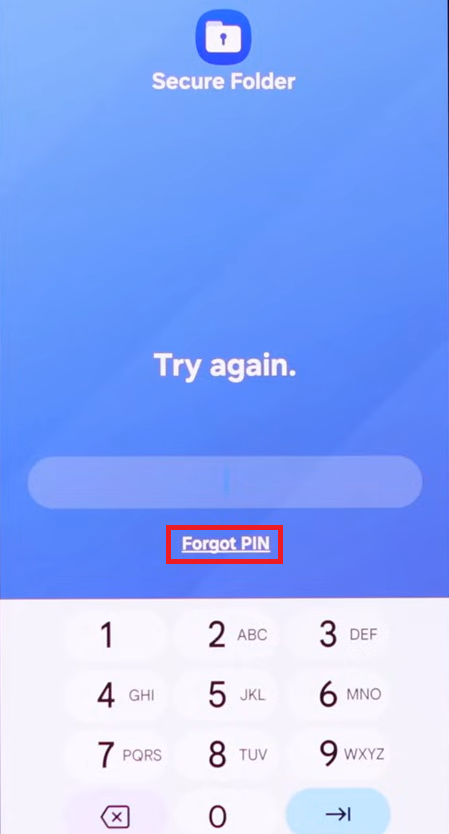
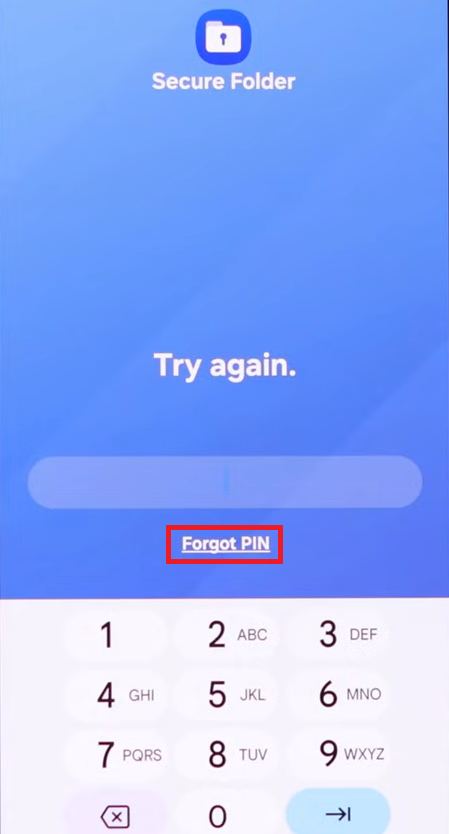
- 如果輸入被拒絕,請檢查選項。 忘記密碼/忘記圖案 內容如下。
![請先重啟三星手機,然後再嘗試重新開啟安全資料夾。]()
徹底重啟通常可以恢復卡住的「忘記」的流程。 安全文件夾 (安全資料夾)經過多次嘗試。
2. 透過您的三星帳戶重設安全資料夾
雖然忘記登入憑證可能會導致無法訪問,但始終可以使用重置選項。如果用戶的三星帳戶已成功驗證,則可以安全地恢復其資料夾。
此方法依賴三星首先驗證您的帳戶所有權,然後允許您為安全資料夾建立新的鎖定憑證。
- 打開安全資料夾並運行提示符 忘記 故意。
- 輕按 忘記密碼/圖案,然後輕點 重設.
![重設安全資料夾的 PIN 碼時,會出現三星帳號登入畫面。]()
使用設定安全資料夾時使用的同一個三星帳號登入。 - 使用與此裝置相同的三星帳戶登入。
![]()
- 為安全資料夾建立新的PIN碼/密碼/圖案。
- 使用新憑證開啟資料夾。
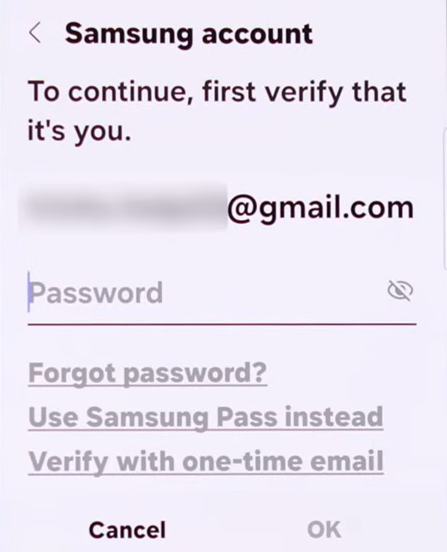
如果在重設過程中因會話循環或驗證問題而無法登入三星帳戶,則應先修復帳戶狀態(例如,解決「三星帳戶工作階段已過期」問題),然後再嘗試此方法。
3. 如果始終沒有出現「忘記 PIN 碼」選項,則確認恢復功能確實已停用。
這通常發生在設定安全資料夾時停用了「使用三星帳戶重設」選項,因此三星應用程式永遠不會為該加密資料夾提供正常的密碼復原功能。
這一點很重要,因為反覆猜測只會增加關機計時器;它們並不會創建繞過保護的隱藏路徑。
- 請確保您位於真正的安全資料夾解鎖螢幕(而不是其他應用程式鎖定提示)。
- 倒數結束後,請嘗試使用您最近使用過的憑證。
- 如果仍然沒有「忘記」選項,請不要繼續猜測隨機組合。
- 理解關鍵點:要麼繼續使用已知的憑證進行試驗,要麼如果資料不重要,則接受卸載/重建。
檢查點:如果「忘記」選項始終缺失,則沒有可靠的方法可以直接重置未知憑證。只有當「忘記」選項偶爾出現,但在登入/載入過程中重置過程失敗時,才應執行方法 4。
4. 如果重設程序停止或關閉,請修復三星帳戶狀態和安全性資料夾。
這種情況通常發生在重置螢幕打開但無法交出帳戶、無限期地加載或在發送新 PIN 碼後關閉時。
這種方法之所以有效,是因為重新認證和儲存清理可以透過重置安全資料夾來重建使用的令牌鏈/會話。
- 請確保您的網路連線穩定,日期/時間正確,並且沒有強 VPN/代理過濾。
- 打開手機上的三星帳戶設置,如有必要,請登出/登錄,然後重新啟動一次裝置。
- 去 設定 > 應用 > 安全資料夾 > 存儲 並擦拭 快取 第一的。
![安全資料夾應用程式儲存資訊畫面顯示清除快取和資料的選項。]()
清除快取/資料可以解決重置螢幕卡住的問題,但清除資料應視為進階操作。 - 再次嘗試「忘記 > 重置」流程。
- 如果問題仍然存在,請使用 清除日期 (資料擦除)只有當您接受風險且沒有更安全的選擇時,才適用於安全資料夾。
- 重新啟動後請立即嘗試重設您的三星帳戶。
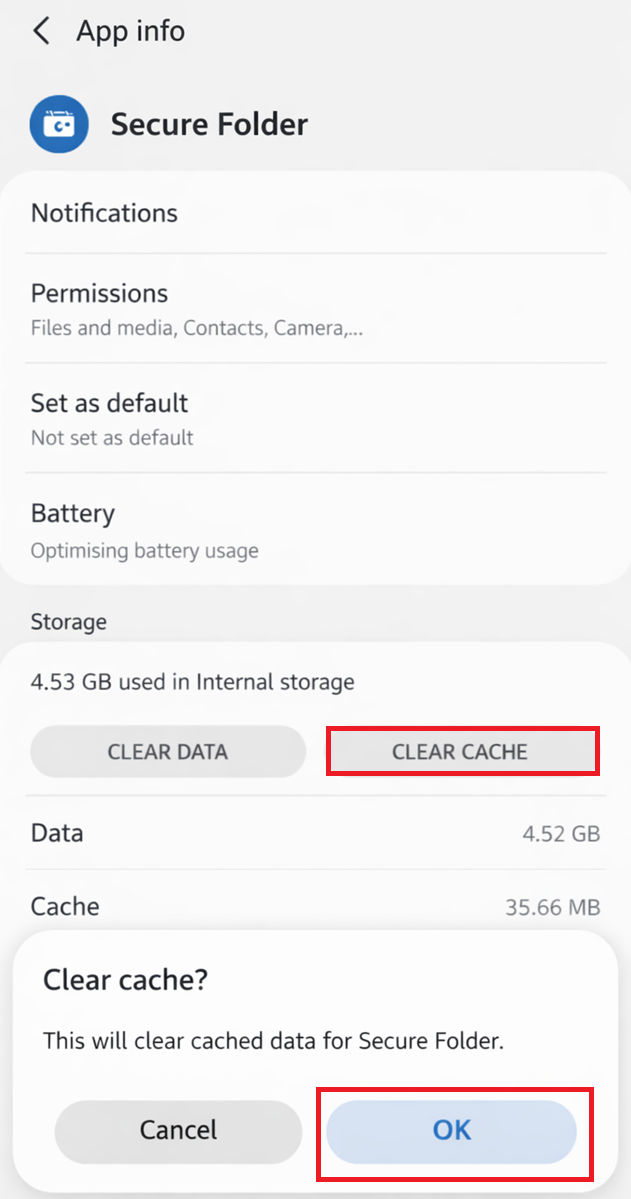
重要提示/安全注意事項:點擊「清除資料」前,請先截取三星帳戶資訊的螢幕截圖,並確保您能夠再次登入該帳戶。如果清除資料後效能下降,請停止所有嘗試並聯絡三星客服,並提供您的裝置型號、One UI 版本以及重設畫面的具體情況。
5. 恢復後重置鎖定設置,並使用三星帳戶啟用重置選項。
一旦您能夠登入(無論是使用新 PIN 碼、舊 PIN 碼還是生物識別),請立即保護您的復原路徑,以避免此問題再次發生。
這個解決方案之所以有效,是因為它針對的是導致鎖定狀態且無法恢復的確切配置。
- 如果指紋/臉部解鎖可用,請進入安全資料夾一次,然後直接進入安全資料夾設定。
- 設定一個您能輕鬆記住並妥善保管的新密碼/PIN碼。
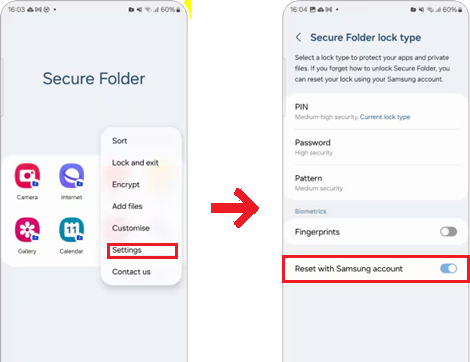
- 啟用選項 使用三星帳戶重置 在安全資料夾設定中。
![安全資料夾設定顯示「使用三星帳戶重設」選項已啟用。]()
啟用此選項可防止將來出現無法復原的鎖定情況。 - 請檢查您的三星帳號登入狀態以及您的恢復信箱/手機號碼。
- 制定恢復後重要資料備份策略。
為了在恢復後做好資料安全規劃,以下相關指南很有幫助:將資料從一個三星帳戶備份到另一個三星帳戶。
如果您仍然無法登錄,並且始終找不到「忘記密碼」選項,則可能是先前的重設和復原選項已停用。因此,在確認沒有可靠的方法可以找回原始密碼後,最實際的做法是卸載並重新安裝應用程式。請根據您資料的重要性採取此步驟。
評論被關閉。