

這是一個錯誤 “我們已收到您的訊息…” 在安卓版 Gmail 應用程式中,它充當… 典型的客戶端-伺服器同步失敗發生這種情況時,Gmail 應用程式無法取得或顯示電子郵件,而是會一直卡在載入循環中。這通常是由於以下原因造成的: 伺服器故障,أو 身份驗證快取已損壞,أو 網路連線不穩定或速度慢,أو Gmail 更新不相容,أو 帳戶同步問題 在設備上。

因為 Gmail 嚴重依賴 即時同步代碼和安全通信即使是裝置層面的細微配置錯誤也可能導致與 Google 伺服器的連線中斷。在進行故障排除之前,請檢查… 伺服器狀態 為確認這不是全球性故障,請檢查您的 Gmail 帳戶,並使用 [Gmail 地址/網站/等等] 測試您的網路連線。 SPEEDTEST أ或者 快如果伺服器運作正常,請按照下列方法操作。
1.清除應用程式資料和快取
Gmail 儲存 暫時登入代碼、快取的電子郵件和同步說明 在您的手機上。如果這些檔案已損壞或過期,應用程式將無法透過 Google 伺服器正確驗證身分。清除資料和快取會強制 Gmail 重建新檔案並請求新程式碼,從而解決同步循環卡住的問題。
- 去 設置 > 應用領域.

- 選擇 Gmail.

- 輕按 貯存.
- 輕按 “清除緩存” 然後 “數據清晰”.

- 重新開啟 Gmail,重新登入您的帳戶,並測試電子郵件是否已載入。


2.日期和時間同步
Gmail 身份驗證取決於 OAuth令牌和SSL/TLS憑證這些訊息有嚴格的時間限制。如果您的裝置時間有誤,即使只相差幾分鐘,伺服器也可能會拒絕這些代碼,導致顯示「正在接收您的訊息…」錯誤。將手機設定為使用網路提供的時間可以確保與 Google 伺服器同步。
- 打開 設置 > 公共行政.

- 定位 日期和時間.

- 使能夠 自動日期和時間 和 自動時區.

- 重新啟動手機並重新開啟Gmail。


3. 卸載最新的 Gmail 更新
有時會提供 Gmail 更新。 臨時相容性問題 根據您裝置的 Android 版本或 Google Play 服務,回滾這些不穩定的變更將刪除它們並恢復 Gmail 的穩定版本,直到 Google 修復該錯誤為止。
- 去 設置 > 應用領域 > Gmail.
- 單擊右上角的三個點。

- 選擇 卸載更新.

- 他證實了 “行” 重啟設備。

- 檢查舊版 Gmail 是否同步正常。


4.恢復出廠設置
如果其他方法都無效,問題可能與下列因素有關: 系統級損壞、背景同步服務錯誤或設定嚴重錯誤恢復原廠設定會清除所有內容,重設所有同步框架,並重新安裝預設的 Google 服務,為 Gmail 提供一個全新的環境。
備註: 執行此步驟前,請務必備份所有重要文件,因為此操作會清除裝置上的所有內容。
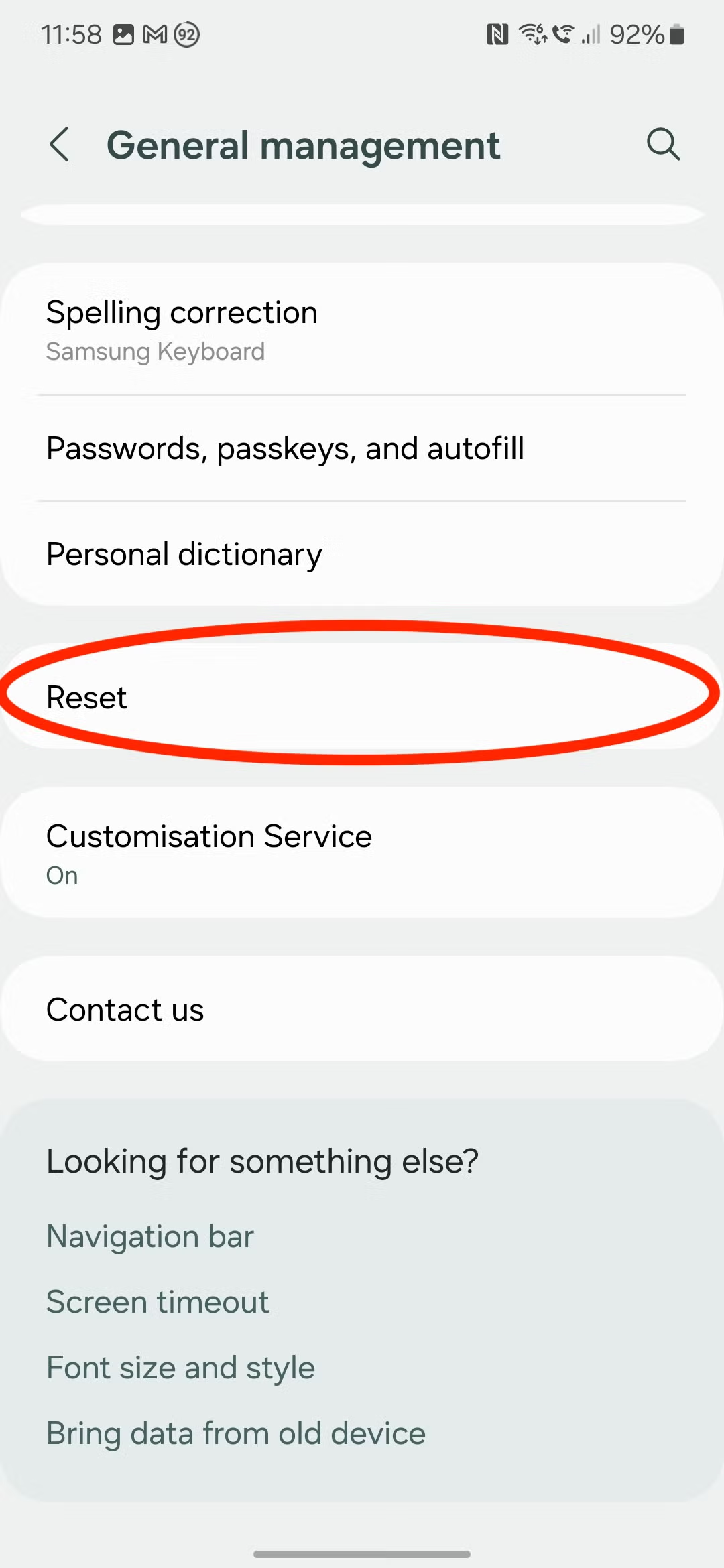
- 打開 設定 > 常規管理.

- 向下滾動並選擇 重啟.

- 定位 恢復出廠數據.

- 輕按 重置, 請確認密碼,然後繼續。

- 重置後,重新安裝 Gmail 並測試同步是否正常。



評論被關閉。