

提升電腦遊戲效能的方法有很多。其中一種方法是使用人工智慧驅動的影像增強技術,例如 DLSS,來提高遊戲幀率。雖然大多數人都熟悉 NVIDIA 和 AMD 的影像增強技術,但還有一些其他功能往往不為人知。
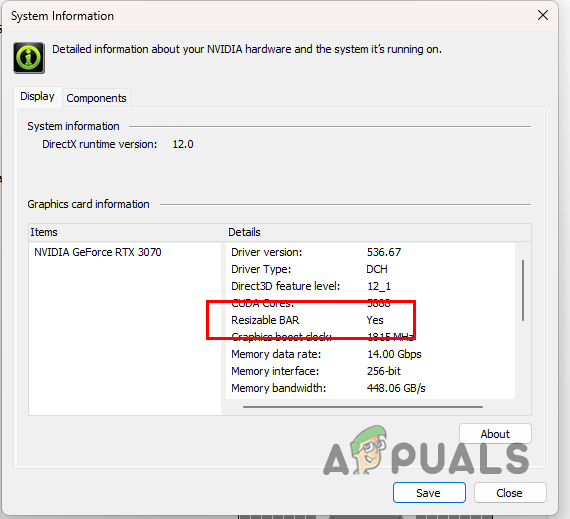
NVIDIA 推出的可調式幀率條(rBAR)是其為提升遊戲幀率而推出的另一項創新功能。它無需額外付費,只需點擊幾下滑鼠即可啟動。聽起來好得令人難以置信,但它的確是真的。
什麼是可調式肩帶?
你可能想知道,「什麼是可調式頻寬?它如何提升遊戲效能?」答案很簡單。可調式頻寬本質上是利用了PCI Express技術的先進特性,從而提升遊戲效能。
玩遊戲時,玩家會在遊戲世界中移動,這會導致遊戲載入新場景的紋理和著色器。這些紋理隨後會通過眾多小型 CPU 核心,經由 GPU 記憶體(VRAM)傳送到顯示卡。現代遊戲通常擁有更大的資源,最終導致需要向 GPU 傳輸的紋理數量也更多。
數據傳輸次數過多通常會對遊戲表現產生負面影響。這是因為這些資料傳輸會排隊等待,直到前一次傳輸完成才能繼續。透過調節滑桿,您可以允許 CPU 存取整個 GPU 幀儲存。
通常情況下,系統處理器只能存取 256MB 的 GPU 記憶體。這對於配備更大顯存容量的現代化顯示卡來說是一個瓶頸。此外,這也會導致遊戲資源從 CPU 傳輸到顯示卡進行渲染所需的時間更長。
可調節的頻寬解決了這個問題,它不再將處理器限制在僅 256MB 的 GPU 內存,而是允許其訪問整個幀緩衝區。這反過來又使 CPU 能夠更快地發送更多資源,因為它能夠同時發送更多資源。因此,透過解除處理器的這項限制,可以提升遊戲效能。
智慧型存取記憶體:AMD同類產品
雖然NVIDIA的Adjustable Memory Band是一項專有技術,但AMD很快就為這項技術起了個名字,叫做Smart Access Memory(智慧存取記憶體)或SAM。基本概念相同。 SAM可以用於AMD顯示卡,而Adjustable Memory Band則適用於NVIDIA GPU。
這可能會引出一個問題:可調式排線是否適用於所有NVIDIA顯示卡?為了回答這個問題,讓我們更詳細地了解可調節排線的支援和相容性。
可調式肩帶要求
事實證明,並非所有 NVIDIA 顯示卡都支援可調整大小的工具列。若要使用可調整大小工具列技術,您需要 RTX 30 系列或更新的顯示卡,以及相容的處理器和主機板。
英特爾對可調整大小欄的支持
在英特爾平台上,下一代或更新的型號可以使用可調整大小的工具列。
英特爾晶片組
- 英特爾第十代處理器: Z490、H470、B460、H410
- 英特爾第 11 代 S: 截至2021年3月30日,所有第11代SIM卡均已上市。
- 最新的
英特爾處理器
- 英特爾第十代處理器: i9-10xxx 處理器、i7-10xxx 處理器、i5-10xxx 處理器、i3-10xxx 處理器。
- 英特爾第 11 代 S: i9-11xxx 處理器、i7-11xxx 處理器、i5-11xxx 處理器。
- 最新的
AMD 對可調整大小欄的支持
在 AMD 平台上,新一代或更新的型號可以使用可調整大小的欄位。
AMD晶片組
- AMD 400 系列(適用於支援 AMD Zen 3 Ryzen 5xxx 處理器的主機板)
- AMD 500系列
- 最新的
AMD 處理器
- AMD Zen 3 處理器: Ryzen 3 5xxx、Ryzen 5 5xxx、Ryzen 7 5xxx、Ryzen 9 5xxx。
- 最新的
可調整大小的欄位對遊戲效能的影響
可調整大小的螢幕條是一項具有良好未來改進潛力的技術。目前,它對遊戲表現的影響雖小但可察覺。相較之下,DLSS 等技術通常能帶來更大的效能提升。
- 根據 請參閱NVIDIA官方圖表使用可調整大小的欄桿,遊戲效能可提升 12%。
此外,需要注意的是,可調整大小的工具列並非會影響您電腦上的所有遊戲。這是因為並非所有遊戲都支援此功能,因此啟用它不會影響遊戲效能。
如何啟用可調整大小的工具列?
在了解了以上所有內容後,我們現在可以著手在您的電腦上啟動此功能。在繼續操作之前,請確保您符合上述要求,即您的主機板和處理器必須相容。
確認無誤後,您可以依照以下指示啟動可調整大小的工具列。
- 首先,你需要… BIOS韌體更新 您的。這是因為舊版的 BIOS 中無法使用此功能,只有透過更新才能使用。
- 若要更新您的 BIOS,請前往 主機板製造商網站 檢查您的BIOS設定並下載最新版本。請按照製造商的說明更新您的BIOS。
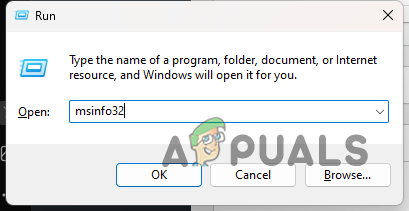
- 如果您不知道您的主機板詳細信息,請按我的兩個鍵。 WIN + R 在鍵盤上。
- 寫 msinfo32 在「執行」對話方塊中按 Enter 鍵。
![開啟系統資訊視窗]()
- 之後,在一個視窗中 系統資訊尋找我的選項 踢腳板製造商 و踢腳板產品這將顯示您的主機板型號和品牌。
![主機板資訊]()
- 更新BIOS後, 重啟你的電腦 你的和進入BIOS設定.
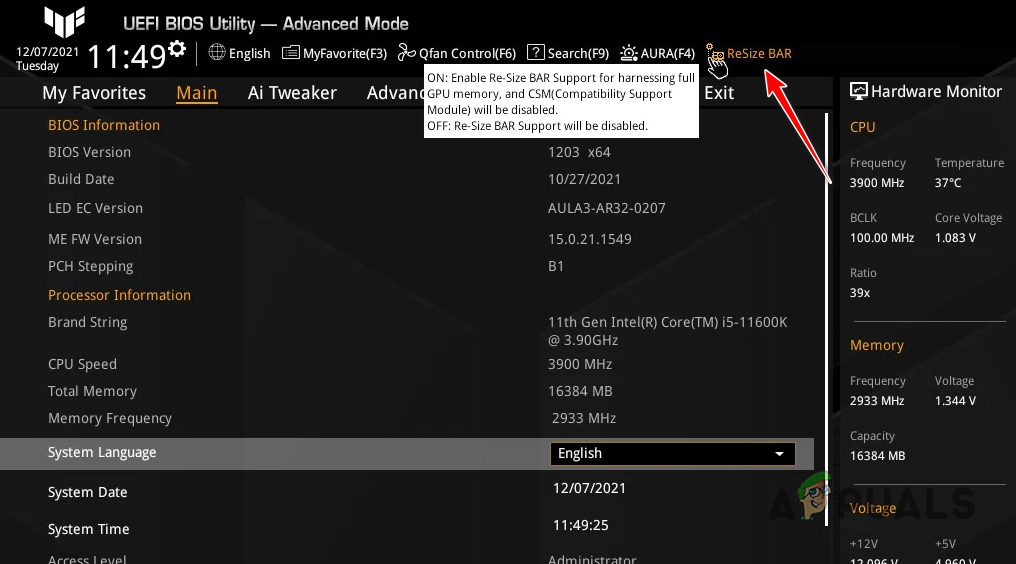
- 在某些情況下,你會發現一個選項 調整大小欄 輕鬆進入 BIOS 選單啟用可調整大小列。
- 點擊 調整大小欄如果可用,請啟用它。
![透過快速選項啟用調整大小欄]()
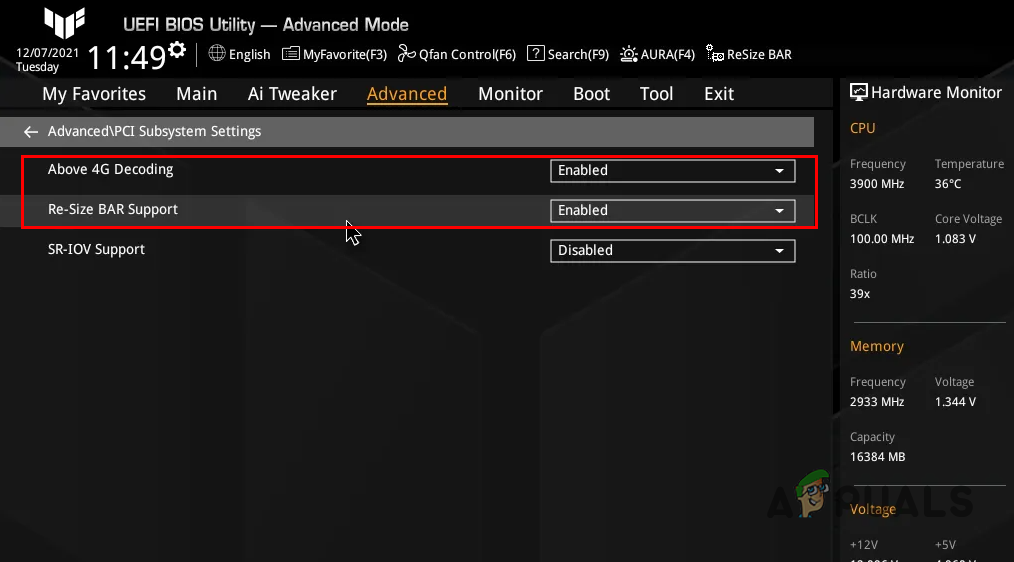
- 如果快速調整大小欄選項不可用,您需要前往… PCI 子系統設定這將在選項卡下。 進階選項.
- 接下來,您需要啟用這兩個選項。 4G以上解碼 و調整 BAR 尺寸支持具體文字可能因主機板製造商而異。
![手動啟用調整大小欄]()
- 接下來,您還需要停用 相容性支援模組 (CSM) 在您的BIOS中。
- 您可以在選單下找到此選項。 啟動.
- 儲存設定並退出BIOS選單。

這樣一來,如果你的電腦支援 Resizable Bar,你應該就能在電腦上運行它了。
可調整大小的工具列 – 常見問題解答
所有NVIDIA顯示卡都支援可調整大小的工具列嗎?
不,並非所有 NVIDIA 顯示卡都支援可調整大小的工具列。您需要滿足上文提到的要求才能在您的電腦上啟用可調整大小的工具列。
可調整大小的欄位是否能提升所有遊戲的效能?
不,可調整大小的工具列並不能提升所有遊戲的效能。只有部分支援的遊戲可以利用可調整大小的工具列功能,其中包括《荒野大鏢客2》、《刺客教條:英靈殿》和《刺客教條Plus》。
可調整高度的吧台值得購買嗎?
當然。啟用可調整大小的邊框沒有任何負面影響,甚至在某些電腦遊戲中還能提升效能,這當然是件好事。大多數遊戲中還有其他技術可以提升幀率,例如 DLSS,而且它們通常效果更好。不過,啟用可調整大小的邊框仍然是一個不錯的選擇;畢竟,誰不喜歡更高的幀率呢?
評論被關閉。