

在當今瞬息萬變的商業環境中,你的技能才是真正讓你脫穎而出的關鍵。對於直接與客戶打交道的個人和員工來說,出色的 PowerPoint 簡報至關重要。因此,不妨學習一種提升簡報效果的最簡單方法:新增自訂字體。
對使用者來說很簡單 Windows 和 Mac 兩者皆可。因此,在本指南中,我們將逐步引導您完成在 PowerPoint 中使用自訂字體的步驟。
為什麼要在 PowerPoint 中使用自訂字體?
讓我們來探討一下,為什麼在展示或推廣想法或行銷策略,甚至完成任務時,使用自訂字體非常重要。
- 它能給客戶或觀看簡報的人留下深刻的第一印象。如果使用 Arial 或 Calibri 等通用字體,投影片可能會顯得平淡無奇。因此,根據簡報目的精心挑選字體,能夠立即吸引眼球,並展現您的創意。例如,無襯線字體看起來更偏向科技感,而手寫字體則更顯個性。
- 無論您是製作行銷資料包、商業簡報還是提案,品牌一致性都至關重要。大多數品牌都會在其標誌、網站和社交媒體中使用特定的字體。因此,使用相同的字體可以建立信譽,保持整個簡報的一致性,並增強品牌認知度。
- 自訂字體還能提升可讀性和受眾參與度。的確,有些字體雖然易讀但略顯單調,有些字體則是創意十足卻難以辨認。例如,像 Montserrat、Lexend 或 Poppins 這樣的現代字體,相較於傳統字體,提供了更佳的間距和更清晰的字形。
自訂字體下載詳解
下載和安裝自訂字型有單獨的步驟,Windows 和 Mac 作業系統的操作也不同。請依照以下步驟將新字型整合到您的 PowerPoint 簡報中。
第一部分:如何在 Windows 系統中新增自訂字體
在 Windows 系統中,您必須先安裝字型。字型安裝完成後,它們將自動新增至 Microsoft PowerPoint 中。
步驟 1:下載並安裝字體
從 Google Fonts、DaFont 或 Font Squirrel 等可信任網站下載並安裝您想要使用的字型。它們通常以 .zip 檔案的形式下載,因此您需要解壓縮並提取它們。
步驟 2:提取字型文件
- 右鍵單擊下載的檔案。
- 選擇“全部提取”。
- 然後,點擊並開啟解壓縮後的資料夾。
資料夾內主要會顯示 .otf 或 .ttf 檔案。
步驟 3:安裝自訂字體
有兩種方法可以安裝下載的字型。第一種方法是快速安裝,只需右鍵單擊 .ttf 或 .otf 文件,然後選擇“安裝”。
第二種方法是手動安裝。您必須雙擊字體文件,然後選擇頂部的“安裝”按鈕。
步驟 4:在 PowerPoint 中使用字體
- 找到並開啟 Microsoft PowerPoint。
- 轉到“首頁”選項卡。
- 從下拉式選單中選擇字體。
- 接下來,點選新安裝的字體。
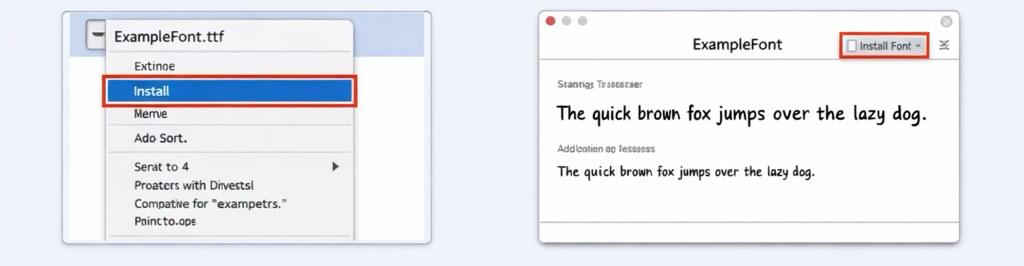
在 Windows 上安裝自訂字體
如果在安裝過程中 PowerPoint 處於開啟狀態,則可能需要重新啟動它。
第二部分:如何在 Mac 上新增自訂字體
如果你使用 MacOS字體將由「字體冊」應用程式進行管理。
步驟 1:下載字型文件
首先,下載字型檔(.ttf 或 .otf)。如果檔案是壓縮的,請雙擊該檔案並選擇「全部提取」。
步驟 2:開啟字型文件
在此步驟中,您必須雙擊字體文件,以便它可以在「字體冊」應用程式中開啟。
步驟 3:安裝字體
在預覽視窗中選擇並點選「安裝字體」。完成上述步驟後,下載的字型將在所有應用程式(包括 PowerPoint)中可用。
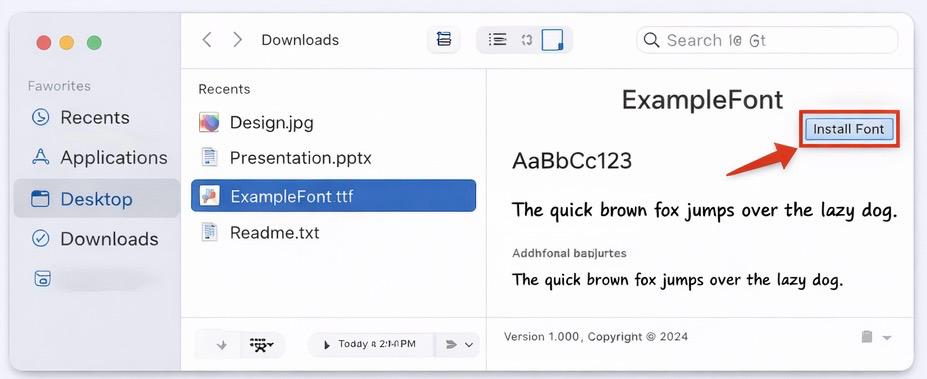
在 Mac 上安裝自訂字體
步驟 4:在 PowerPoint 中存取字體
- 找到並開啟 PowerPoint。
- 轉到字體下拉選單。
- 現在,選擇最近下載的字型。
使用自訂字體的專業技巧
為了保持簡報的專業性,每份簡報最好只使用兩到三種字體。此外,請確保粗體標題字體與正文字體一致,並始終避免使用過於花哨的字體,尤其是在商務簡報中。
記住,設計關乎清晰度和易讀性,而不僅僅是創意。
評論被關閉。