

我一直在尋找一種更有效的方法來追蹤我的日常活動。我經常忙於工作,忘記完成一兩項任務,然後在晚上11點驚慌失措,因為我還沒有完成它們。
Google Keep 不再滿足我的需求。我最喜歡的數位便籤應用變得太雜亂了。
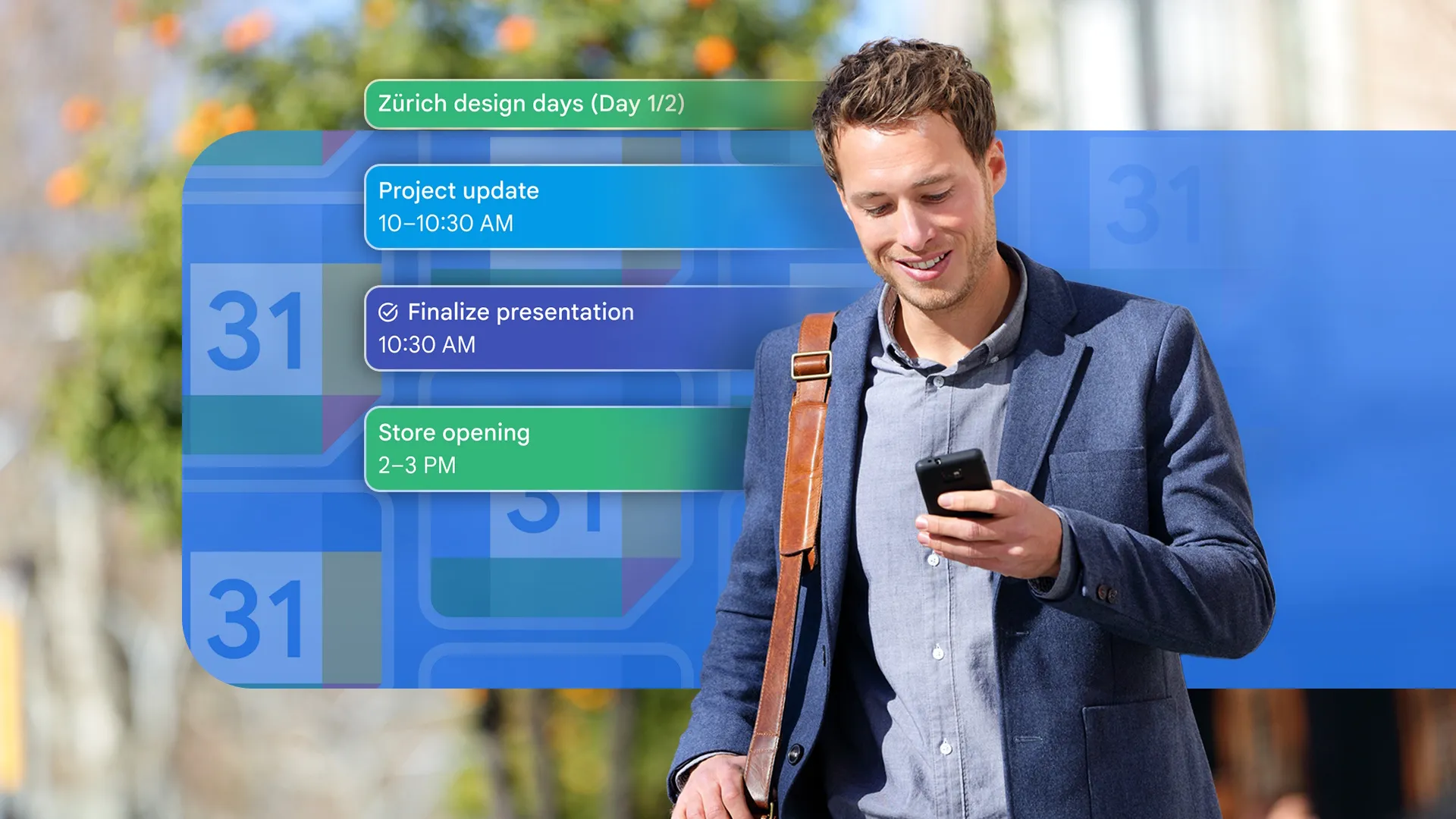
我需要一種記錄任務的方法,並在完成後打勾。我還想在周末完成任務清單後回顧一下,評估我的效率並找出需要改進的地方。
所以我決定試試谷歌日曆,因為它一直安裝在我信賴的手機上,而且隨時都能查看。我會用它來安排任務、確定優先級,並追蹤一週的進度,之後我會分享我的成果和遇到的任何問題。
Google 日曆的任務功能是我管理時間和任務的首選。
我如何透過添加任務來建立我的日常生活
我選擇使用Google日曆內建的「任務」功能,這是一個有效的時間安排和管理日常事務的工具。這個功能允許我為每個任務設定日期和時間,並添加詳細的註釋,清楚地說明需要完成的任務。
任務功能可讓您選擇在行事曆上顯示任務,或透過設定將其隱藏。就我個人而言,我更喜歡將已完成的任務顯示出來,因為看到待辦事項清單上的任務被劃掉會給我帶來成就感,並激勵我繼續前進。這個簡單的策略可以提高工作效率,讓時間管理變得更有趣。
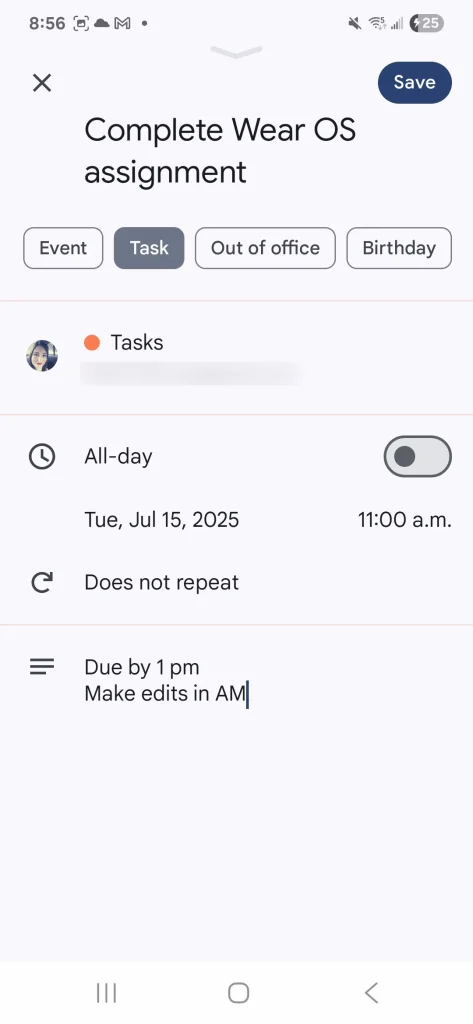
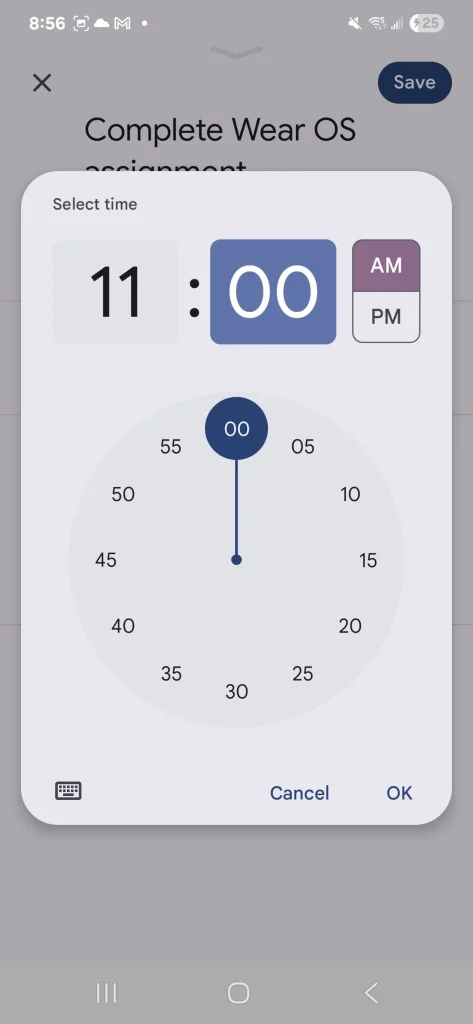
此外,您還可以設定任務的重複性,這有助於我輕鬆地將重複的日常任務(例如我每天都會做的餵狗和遛狗)納入我的日常日程安排。此功能節省了時間和精力,並確保我不會忘記任何重要的任務。
我還可以選擇新增“事件”。我使用“事件”來記錄特定時間的一次性事件。例如,在工作中,如果我有會議,我會將其作為事件新增至日曆。
對於不需要特定會議或約會的場合,我不會添加“事件”。在這種情況下,我完全依賴「任務」功能來管理我的日常事務。這樣使用「任務」功能可以讓我專注於優先事項,並更有效地安排時間。
自動完成前一天的任務:提高生產力的智慧解決方案
此功能可讓您自動完成前一天的任務,節省您的時間和精力,並顯著提高您的工作效率。想像一下,您昨天開始處理一個重要的項目,並發現了一些無法完成的任務。借助這項智慧功能,系統會自動將這些未完成的任務移至第二天的待辦事項列表,並保留所有相關的詳細資訊和設定。
這意味著您無需手動重新輸入任務,也無需準確記住先前的工作內容。您可以立即開始工作,因為之前的所有任務都已整理好,隨時可用。此功能對於從事長期專案或重複性任務的使用者尤其有用,因為它可以幫助他們保持井然有序,並按計劃進行。
此外,此功能還可根據您的個人需求進行客製化。例如,您可以指定要自動完成的特定類型的任務,或指定何時將任務移至第二天。這讓您可以完全掌控工作流程,並確保您以最有效的方式使用此功能。
簡而言之,自動完成前一天的任務是一個強大的工具,可以幫助你節省時間、提高效率並改善工作組織。無論你是學生、專業人士還是企業家,這項功能都絕對值得探索和利用。
有必要改進 Google 日曆中的任務排序系統。
我發現使用 Google 日曆的一個不愉快的方面是忘記在周四至週五之間完成一些未完成的任務。
雖然這些任務並不像完成工作或照顧寵物那麼重要,但我完全忘記完成一些戶外家務。
幸運的是,週六我有一些時間安排,所以我複製了任務,並將日期改到了周六。然而,我不喜歡應用程式有時會默認我已經完成了任務(將其標記為已完成)。
相反,我注意到當天還有「待處理任務」等著我。因此,即使我完成了這些任務,將它們從清單中移除的唯一方法就是手動選擇它們並將其標記為已完成。
這種方法很有效,但我希望在手機上更容易標記為完成(您必須轉到單獨的選項卡才能執行此操作)。
主要問題是將所有任務匯總到一張清單中。如果你一天要完成12項任務,一週後清單就會變得很長,很難追蹤任務。
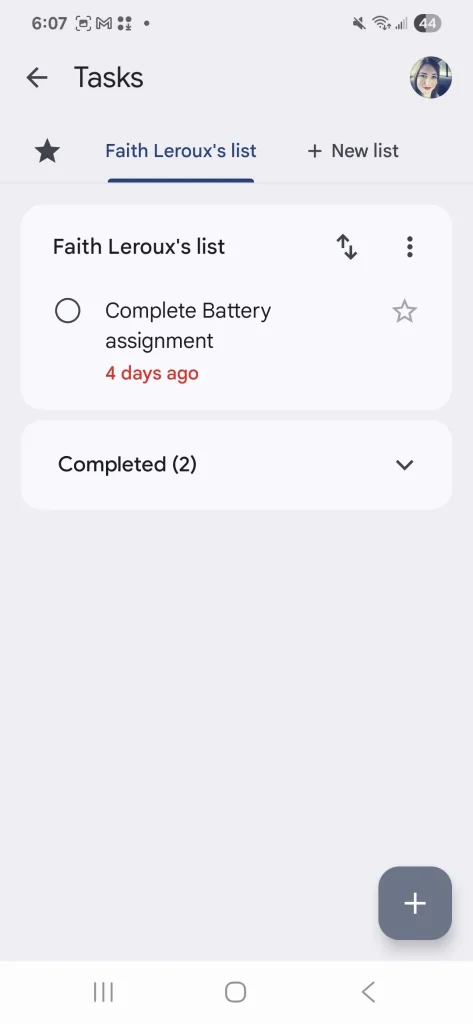
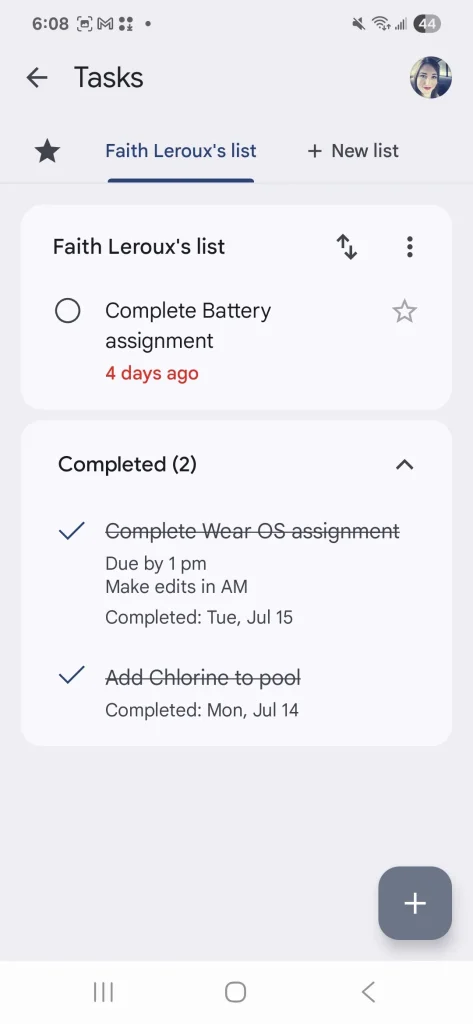
相反,如果我想標記特定日期的任務,我必須打開日曆應用,選擇日期,然後分別打開每個任務並進行標記。這種方法看起來既麻煩又耗時。
我還想創建一個可以自訂的新列表,這樣我就可以設定它們包含特定日期的任務,而不是顯示一整週的所有積壓任務。這個功能可以幫助我更好地組織和確定任務的優先順序。
如果我 6 天內沒有完成一項任務,我現在可能對此無能為力,所以我應該將其從我的活動任務清單中刪除,以避免混亂。

Google Pixel 9a 繼承了 Pixel 8a 的所有優秀功能,並進行了現代化升級。它採用了 Pixel 9 風格的全新設計,並且取消了相機凸起,這可能是我們迄今為止見過的最好的 500 美元智慧型手機。
使用提醒來有效地完成即將到來的任務。
提醒事項是管理時間、提高效率的強大工具,它能幫助你確保不會忘記重要任務。無論你使用的是智慧型手機內建的提醒應用程式(例如 Google Tasks 或 Microsoft To Do),還是更複雜的任務管理系統,有效利用提醒事項都能大幅提升你準時完成任務的能力。以下是如何有效地利用提醒事項來完成即將到來的任務:
- 記錄所有任務: 先記錄你需要完成的每一項任務,無論大小。記錄足夠詳細的內容,到時候你就能準確地記得該做什麼。
- 設定切合實際的截止日期: 為每個任務設定截止日期和時間。務必考慮完成任務所需的時間,並考慮其他可能影響你日程安排的因素。
- 使用重複提醒: 對於需要定期完成的任務(例如支付帳單或服藥),您可以設定定期提醒。您可以將提醒設定為每日、每週、每月或任何其他適合您需求的時間間隔。
- 自訂提醒: 自訂提醒事項,使其盡可能實用。您可以新增註釋、連結或附件,以提供更多資訊。您也可以為每種類型的任務選擇不同的提醒鈴聲。
- 定期檢討和修改: 留出時間定期查看你的提醒事項。如有需要,請調整截止日期並刪除已完成的任務。這將幫助你保持井然有序,並掌控你的任務。
- 應用程式整合帶來的好處: 許多提醒應用程式可以與其他應用程式(例如日曆和電子郵件)整合。這可以幫助您更有效地管理任務。例如,您可以直接從電子郵件建立提醒,或將任務新增至行事曆。
- 避免過度使用提醒: 雖然提醒功能很有幫助,但過度使用可能會導致倦怠。專注於只在重要任務上使用提醒,避免為每件小事設定提醒。
透過遵循這些技巧,您可以有效地使用提醒器來完成即將到來的任務並提高工作效率。請記住,我們的目標是將提醒器用作幫助您保持井然有序和按計劃進行的工具,而不是給您的生活增加壓力。
這些警報引起了我的注意。
雖然通知有時會讓人煩,但它們確實很有效。我發現它們非常有助於提醒我即將完成的任務。
過了幾天我才意識到,預設情況下我收不到這些提醒,因為我必須更改設定(我之前封鎖了Google日曆通知)。我的裝置不允許我在應用程式內切換這個選項。
相反,我必須轉到應用程式的通知設置,選擇 Google 日曆,然後啟用允許通知的選項。
存取這些設定需要一些額外的步驟,因此體驗並不像我希望的那樣直觀。
對於警報,我可以稍微自訂它們(儘管可用的選項可能因設備型號而異。我使用的是三星 Galaxy,所以我的選項可能與其他不同)。
例如,我喜歡讓逾期任務靜默顯示,但仍顯示在鎖定畫面上。這會提醒我在開始其他事情之前先完成它們。
對於實際的通知,我不介意好聽、平靜的聲音,因為它能吸引我的注意並提醒我還有其他任務要完成。
當我處理一項任務時,例如一項新的工作任務,我往往會全神貫注。短暫的噪音可以打斷我的注意力,提醒我還有任務要做,然後讓我重新集中註意力。對於一些我知道比較緊急的任務,我會這樣做。
例如,我訂購了預計 16 日到達的貨物。我收到了一封關於配送狀態的電子郵件,因此我新增了一項任務,即每天早上每兩小時檢查一次前門。
由於辦公室位置特殊,我有時聽不到前門鈴聲(而且我的狗喜歡對著任何經過的東西吠叫)。事實證明,任務提醒可以有效地收取這些費用。谷歌日曆的這項功能幫助我更有效率地管理時間和日常任務。
沒有顏色編碼任務選項:分析原因和可用的替代方案
您使用的任務管理系統可能缺少顏色編碼功能,而顏色編碼功能是用於直觀地對任務進行分類和優先排序的常用功能。這種缺失可能會妨礙您組織任務並快速識別最重要的任務。
分析該功能缺失的可能原因:
設計簡單:系統的主要重點可能是簡單性和易用性,避免可能使介面複雜化的高級功能。
技術限制:開發人員在實現此功能時可能會面臨技術限制,尤其是在系統過時或依賴有限的基礎設施的情況下。
使用者體驗考量:設計團隊可能根據使用者研究決定不包含顏色編碼,表示此功能可能會讓某些人感到困惑或不必要。
關注其他功能:重點可能放在開發被認為更重要或用戶要求的其他功能。
顏色編碼任務的替代方案:
- 如果您的系統缺少顏色編碼,您可以探索以下替代方法來改善任務組織和優先順序:
- 使用標籤透過類別,您可以將相關任務分組,以便更輕鬆地篩選和搜尋。您可以建立「緊急」、「重要」、「專案 X」等類別。
優先順序:為每個任務分配數字(例如 1、2、3)或文字(例如「高」、「中」、「低」)優先權。 - 使用到期日: 為每個任務設定截止日期,並按最接近的截止日期排列任務。
- 將任務劃分為項目: 將與特定項目相關的任務分組在一起,從而更輕鬆地管理更大的項目。
- 使用自訂欄位: 建立自訂欄位來儲存有關每個任務的附加信息,例如「所需努力」、「負責」或「狀態」。
- 依賴外部任務管理系統: 如果可用的替代方案不夠,您可能需要考慮使用提供顏色編碼或其他進階組織功能的第三方任務管理系統,例如 Asana、Trello 或 Monday.com。
雖然缺乏顏色編碼可能會令人沮喪,但有許多替代方案可以幫助您有效地組織和確定任務的優先順序。評估您的需求,並選擇最適合您工作流程的替代方案。請記住,最終目標是提高生產力並有效地實現您的目標。
顏色編碼僅限於事件。
作為一個容易感到不知所措的人,我一直在尋找緩解焦慮的方法。我喜歡在 Google 日曆中添加活動,因為它可以用顏色標記,這是一個非常強大的組織功能。
這種方法幫助我確定了每項活動的優先順序。我用綠色表示一般優先順序的活動,黃色表示「應該完成但可以推遲」的活動,橙色表示必須在當天完成的活動,紅色表示需要立即採取行動的緊急活動。
然而,在選擇使用「任務」功能來建立我的日常安排後,我感到很失望,因為顏色編碼功能僅適用於事件。任務只顯示一種顏色,而且這種顏色與您的電子郵件地址相關聯。這個限制降低了該功能對我的實用性。
由於我喜歡將事件(與任務分開)歸類為需要參加或準備的事情,因此我沒有使用這項自訂功能。我希望「任務」能有更多自訂選項,類似Google日曆的「活動」。加入這項功能將大大增強我有效管理時間和任務的能力,並減輕我經常感到的不知所措。這項改進將使Google日曆成為一個更強大、更全面的時間和任務管理工具。
Google 日曆:不只是一個日曆應用
儘管您可能會遇到一些小問題,但 Google 日曆仍然是一款功能強大且可靠的應用程序,可以幫助您有效地管理日常活動。它不僅僅是一個傳統的日曆,還提供一系列全面的功能,幫助您提高工作效率並有效地安排時間。
這款應用程式可讓您建立活動和任務,並設定提醒,確保您不會錯過任何重要的約會或任務。此外,您還可以將Google日曆與您常用的其他應用程式集成,使其成為您日常工作流程中不可或缺的一部分。您還可以添加所有不同的Google帳戶,將您的日程安排整合到一個地方,從而更輕鬆地在多個平台上追蹤您的日程安排。
這款應用程式運作完美,甚至超越預期,提供了流暢高效的使用者體驗。我計劃在不久的將來深入探索其與Gmail 整合的全部潛力,因為我看到它在簡化預約和會議安排方面具有巨大的潛力。
評論被關閉。