

你需要知道的最重要的事情
- KDE Plasma Bigscreen 提供了良好的平板電腦體驗,支援手勢操作、虛擬鍵盤和自動旋轉,使其成為閱讀文件和瀏覽網頁的理想選擇。
- 採用 x86 架構的 Linux 平板電腦可以運行完整的桌面應用程式和輕量級遊戲,讓用戶可以自由選擇應用程序,而不受其他系統商店的限制。
- 使用 arch-deckify 腳本等工具,可以將基於 Linux 的平板電腦轉換為便攜式 Steam 設備,同時在需要時仍能作為功能齊全的桌面設備運行。
在傳統平板電腦上使用桌面作業系統會帶來許多挑戰。首先,電池續航力會更短,更重要的是,使用者介面並非專為觸控螢幕設計。
Linux 系統的情況尤其糟糕,雖然觸控介面已經存在了幾十年,但適用於 x86 平板電腦的選擇卻寥寥無幾。直到現在,情況才有所改變。
我拿出我信賴的 Flow Z13,並在上面安裝了 KDE Plasma,原本以為會非常失望——但令我驚訝的是,Plasma 6 運行流暢,幾乎不需要任何調整。
安裝 KDE Plasma 6 和某些軟體包
平板模式檢測仍需改進
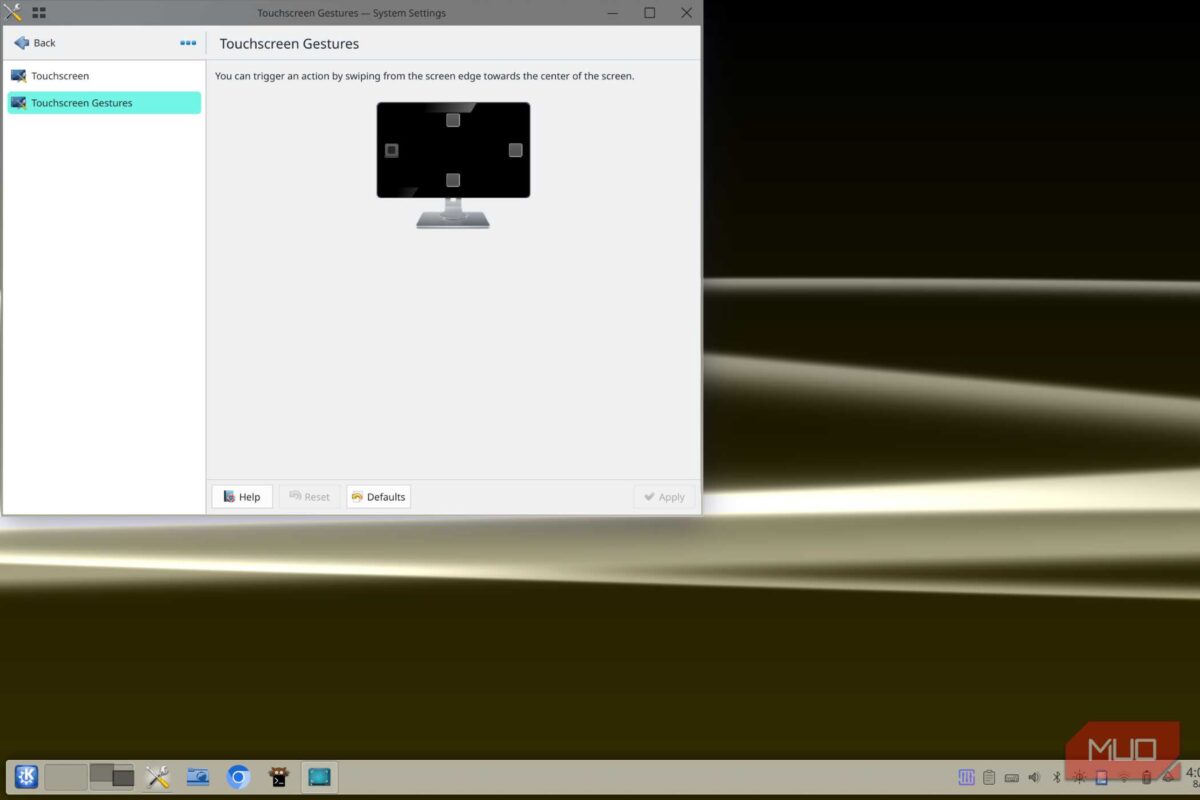
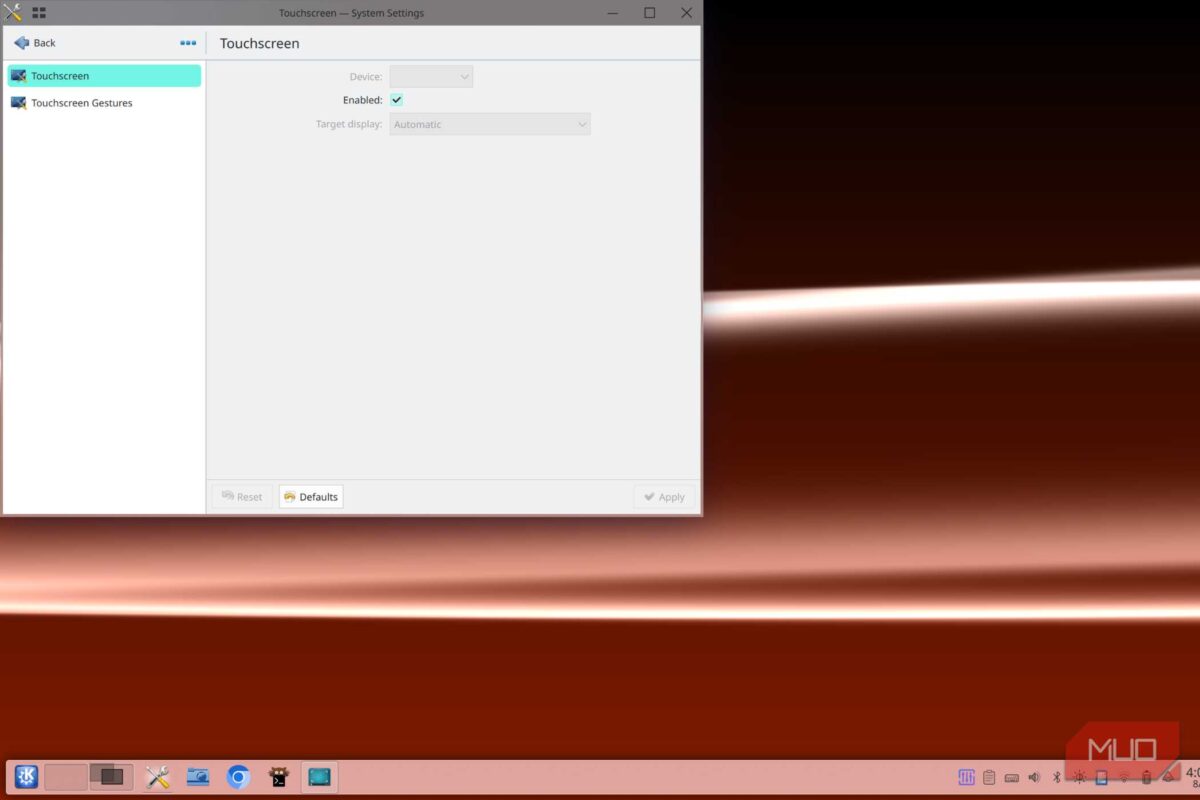
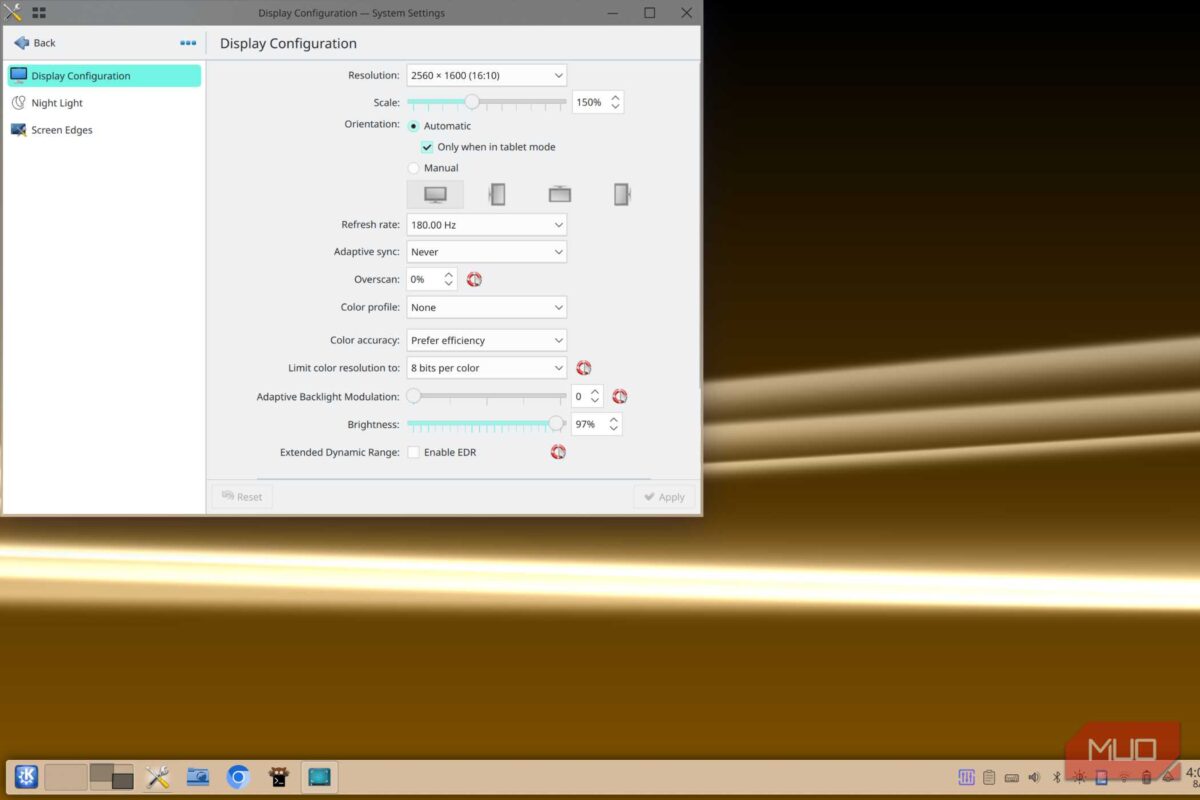
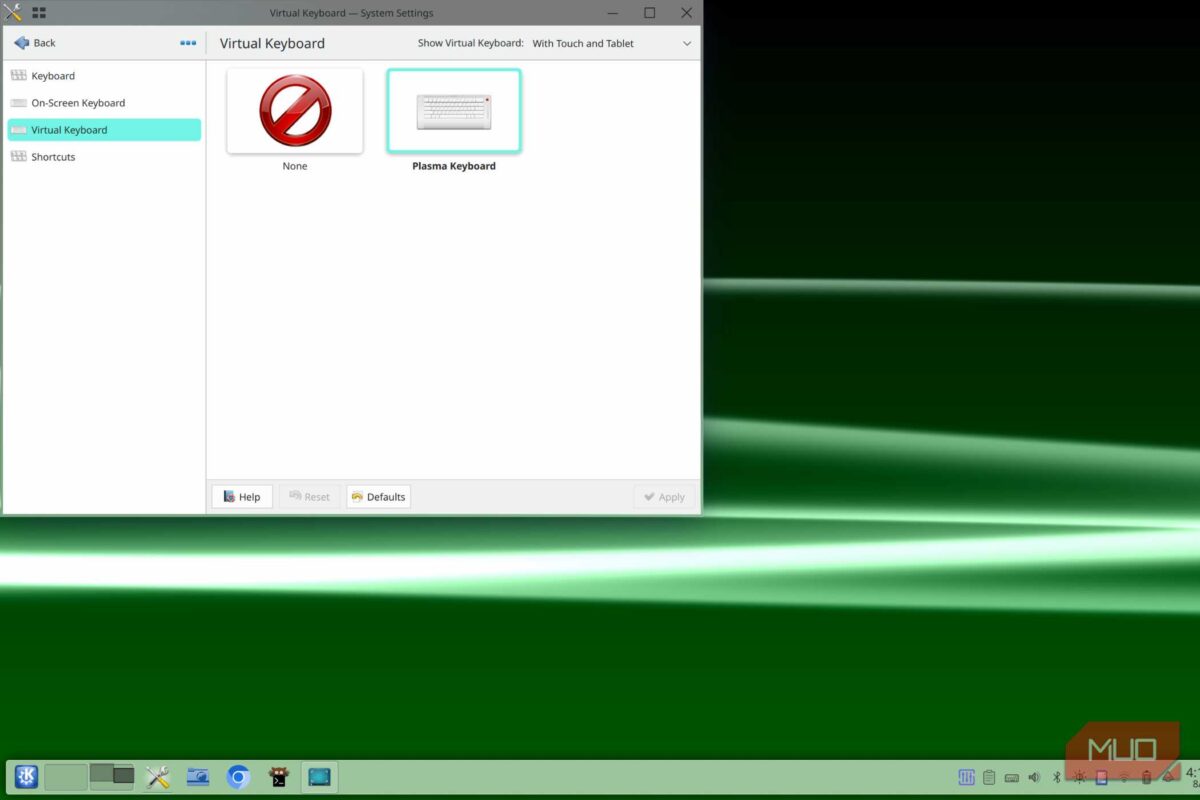
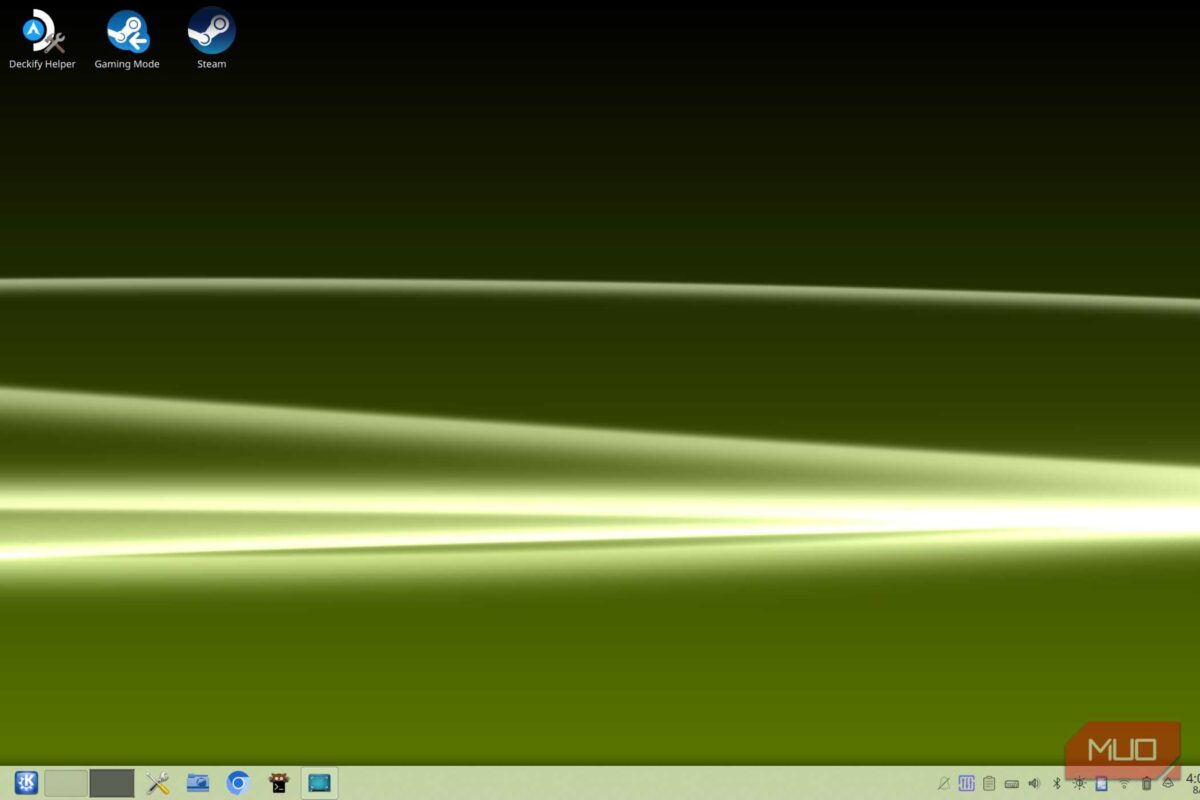
KDE Plasma 6 環境帶來了許多新增功能和改進,其中許多功能都提升了觸控螢幕體驗。但是,如果您使用的是需要一些額外手動幹預的系統(例如我使用的 Arch Linux),您可能會發現自己缺少一些必要的軟體包。
大多數情況下,在 Plasma 6 中安裝 Wayland 會話(目前是預設設置,而非 X11 會話)並更新 plasma-keyboard 軟體包就足以開始使用。我不推薦 Maliit 鍵盤;相比之下,它的外觀看起來老舊得多。
當然,你可以自訂手勢和快捷鍵,但就我的使用情況而言,預設設定已經足夠了。四指滑動調出最近使用的應用程式列對於多工處理來說特別實用,即使完整的 KDE 桌面有時可能會讓人有點摸不著頭腦。
然而,Plasma 6 最方便的功能之一是平板模式。顧名思義,平板模式會在移除鍵盤保護套後自動將裝置轉換為平板電腦。
如果你的設備支援這項功能,它會非常實用。只需取下保護套,即可增加螢幕比例、啟動自動旋轉並啟用觸控輸入。然而,設定過程卻十分繁瑣——並非所有裝置都原生支援此功能,大多數情況下,你需要手動設定。
KDE 的 Plasma 大螢幕模式在平板電腦上表現非常出色。
測試一些常見功能
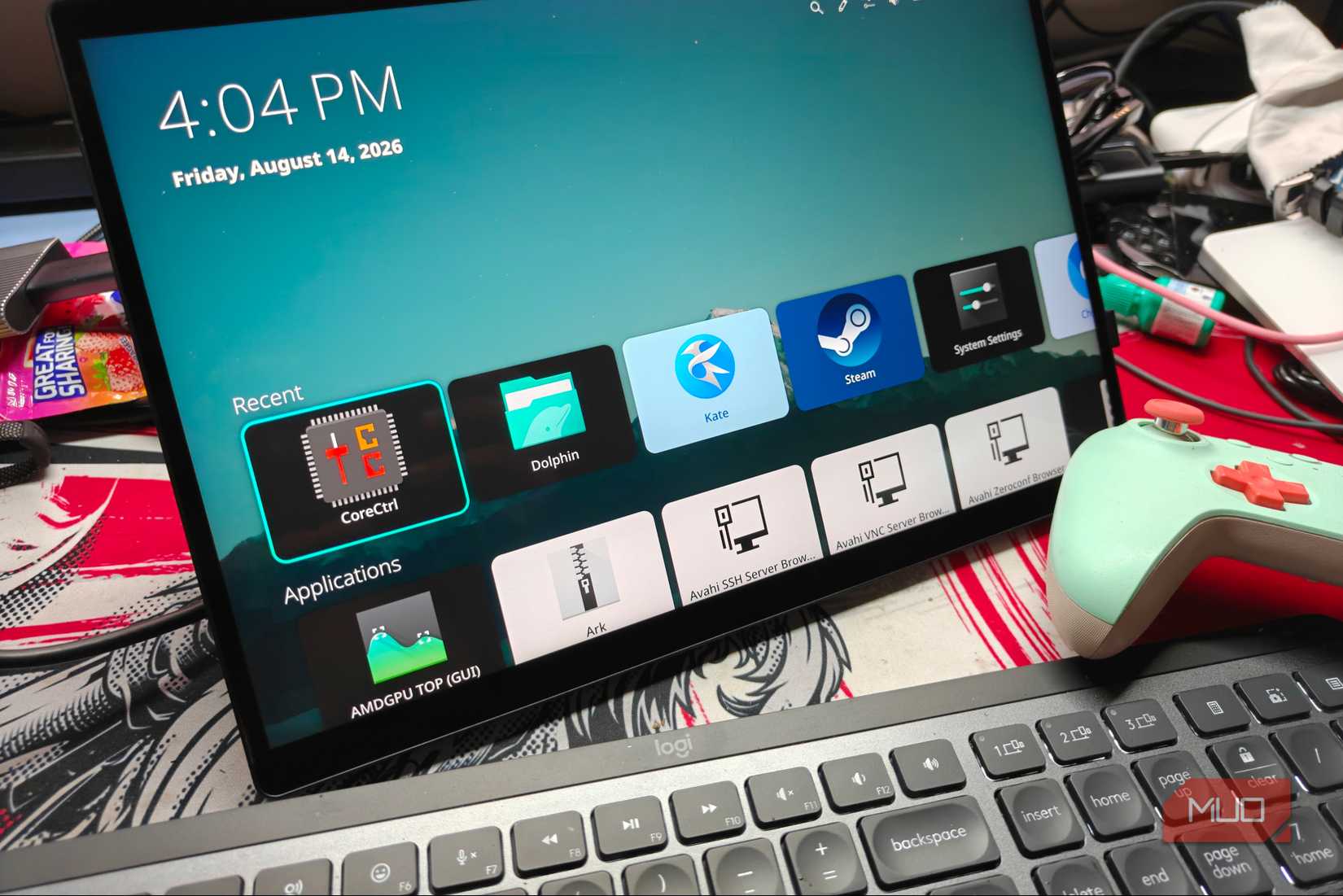
KDE Plasma 最近推出了 Plasma Bigscreen 模式,這是一個面向電視的使用者介面,即使在平板電腦上也能表現出色。我的 Z13 螢幕尺寸相對較小,只有 13.4 英寸,但似乎完全沒有受到這種變化的影響。起初我還有些猶豫要不要切換到這個模式,但 Plasma Bigscreen 最終證明了它的價值。
這款裝置支援手勢操作,虛擬鍵盤也很好用(大多數情況下),而且還支援螢幕自動旋轉。垂直螢幕模式是我使用這款裝置的最佳方式之一,非常適合閱讀文件和進行簡單的網頁瀏覽。
這款等離子大螢幕顯示器完全支援手柄輸入,開箱即可使用,讓您無需依賴滑鼠和鍵盤即可操控使用者介面,就像在 SteamOS 系統中一樣。它還支援 HDMI CEC,這著實令人驚喜。
不過,我不能說它完美無缺;有些方面還需要改進,例如修復用戶界面縮放問題以及增加更多觸控友好的調整選項。儘管如此,它仍然是目前使用Linux平板電腦的絕佳方式。
幾乎所有功能都直接有效。
由於它是基於 x86 架構的計算機,因此可能性是無限的。
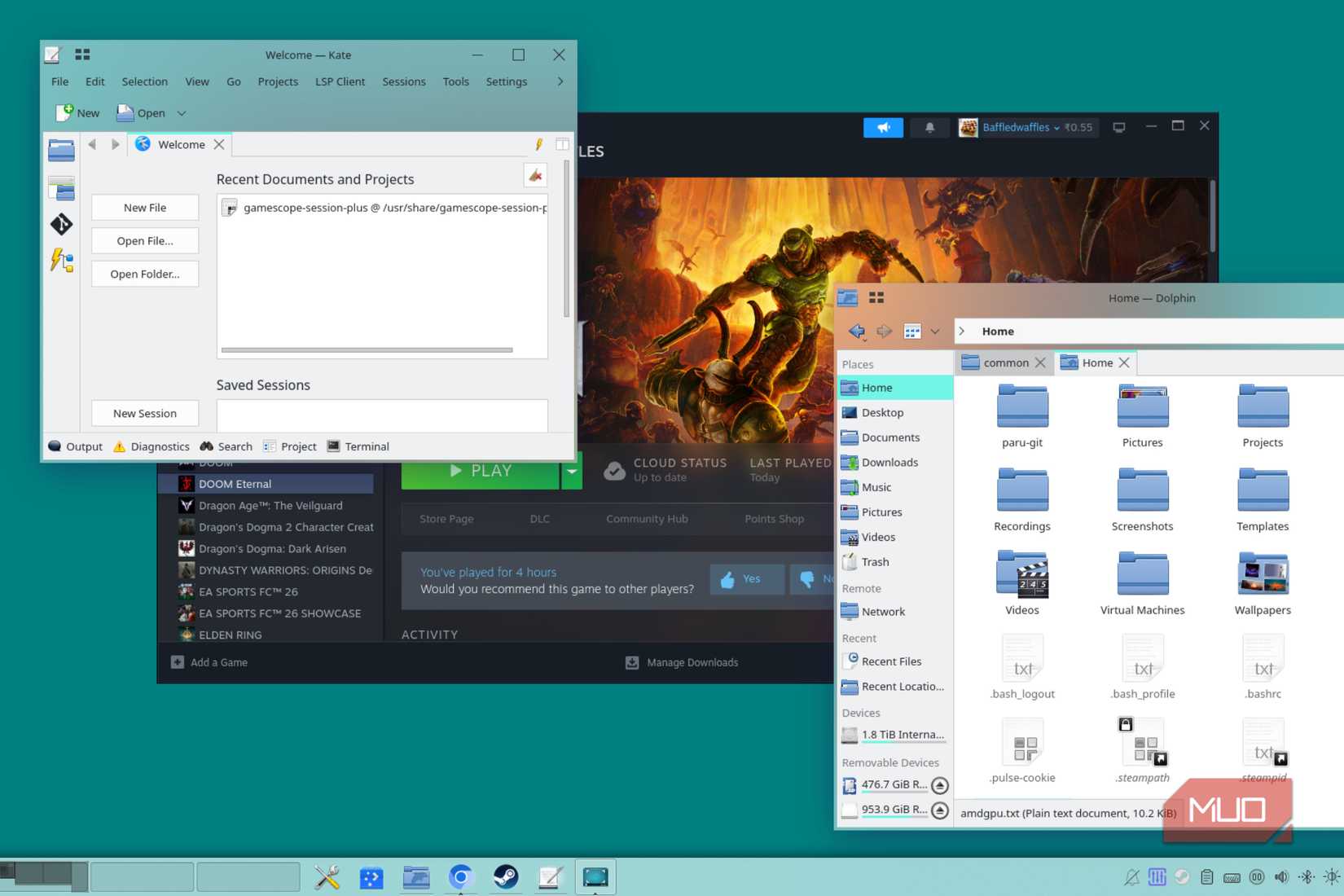
大多數平板電腦採用 ARM 處理器,並且只能使用專門的(通常是經過深度修改的)作業系統,這其中是有原因的。歷史上,基於 x86 架構的平板電腦往往效能欠佳,要麼犧牲效能,要麼犧牲效率。因此,使用 Android 或 iPadOS 而不是功能齊全的桌面作業系統就顯得合理了。
它消耗的資源更少,並提供基於觸摸的導航手勢(以及許多其他調整),使整個體驗更加流暢和無縫。
然而,Android 或 iPadOS 的功能是有限的。沒有什麼能比得上功能齊全的 x86 計算機,而且平板電腦的外形設計使得運行一些在正常情況下無法使用的應用程式成為可能。
我使用FlowZ13的體驗非常棒,我一直用它自備的支架把它支起來,方便觀看內容和做筆記。我唯一的抱怨是它作為平板電腦來說有點重,但這款平板電腦似乎沒有辦法在不影響散熱性能的前提下縮小尺寸。
您不必局限於應用程式商店或特定的作業系統。
正如我之前提到的,使用Linux平板電腦最大的好處是它提供的自由選擇。你不會局限於特定的生態系統或有限的應用程序,而且如果你願意,它還可以取代傳統的桌上型電腦。
辦公軟體甚至一些輕量級遊戲在這款裝置上都能流暢運行,不過我不建議在未連接電源的情況下讓它承受過大負載運行。你會發現效能下降,而且隨著電池電量快速消耗,設備也會更頻繁地關機。
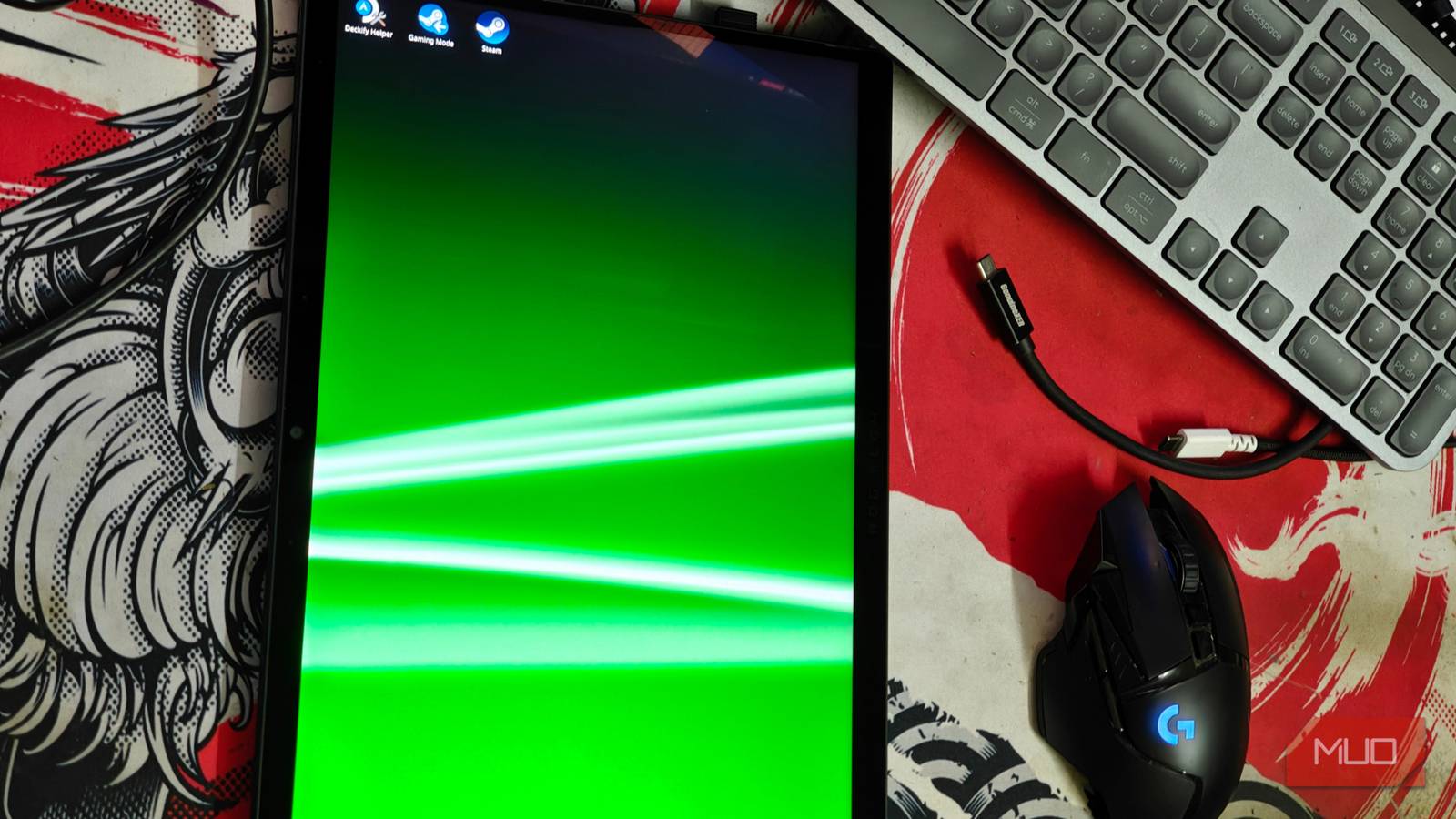
我還成功地使用 arch-deckify 腳本將我的 Z13 改造成了一台便攜式 Steam 主機。設定過程非常簡單,經過一些調整後,它就能像真正的 Steam 主機一樣運行,而且還能使用內建螢幕,必要時還能將其變成一台功能齊全的桌上型電腦。
評論被關閉。