

你需要知道的最重要的事情
- TypeWhisper 使用 AI 模型在 Mac 上提供快速且準確的語音輸入,該模型可在本地免費運行,無需雲端服務或訂閱。
- 該應用程式可讓您使用通用鍵盤快捷鍵直接在您喜愛的 Mac 應用程式中的任何文字欄位中進行語音輸入,無需複製和貼上。
- TypeWhisper 可以利用 AI 對複製的文字進行格式化(例如 Markdown),然後再添加,並且支援片段功能,可以將觸發的短語擴展為完整的句子。
蘋果公司已經大大改進了 Mac 上的語音輸入功能,但與席捲 App Store 的一些人工智慧語音輸入應用程式的品質相比,它還有很長的路要走。
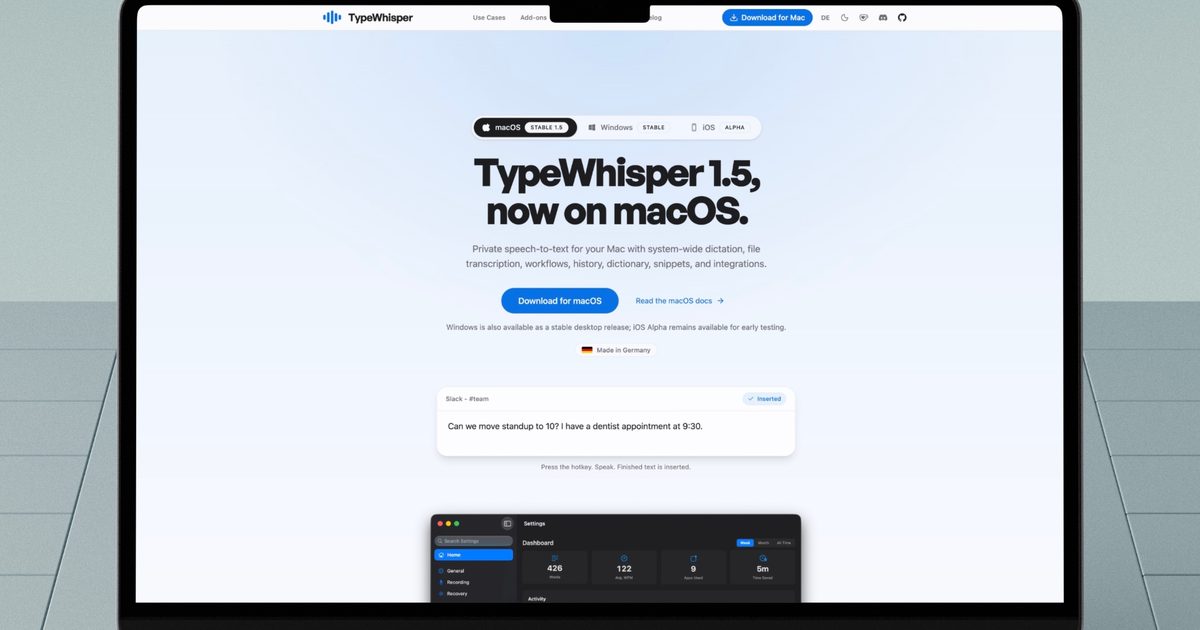
我對這些應用程式唯一不滿的地方是,大多數好用的應用程式都依賴訂閱,而我不想在已經很長的訂閱清單上再增加一項。所以,當我發現 TypeWhisper 時,我感到非常驚訝。
這款應用程式使用原生AI模型將語音轉換為文本,是我用過的最好的語音輸入應用程式之一。它已經成為我快速記錄想法的首選應用,方便我之後進行編輯和改進。那麼,我們來聊聊它。
TypeWhisper簡介
TypeWhisper 的核心功能是利用運行在 Mac 本地的 AI 模型將語音轉換為文字。 App Store 裡有很多類似的應用程序,但大多數都將高級功能設為訂閱制,並將您的語音發送到雲端進行處理。
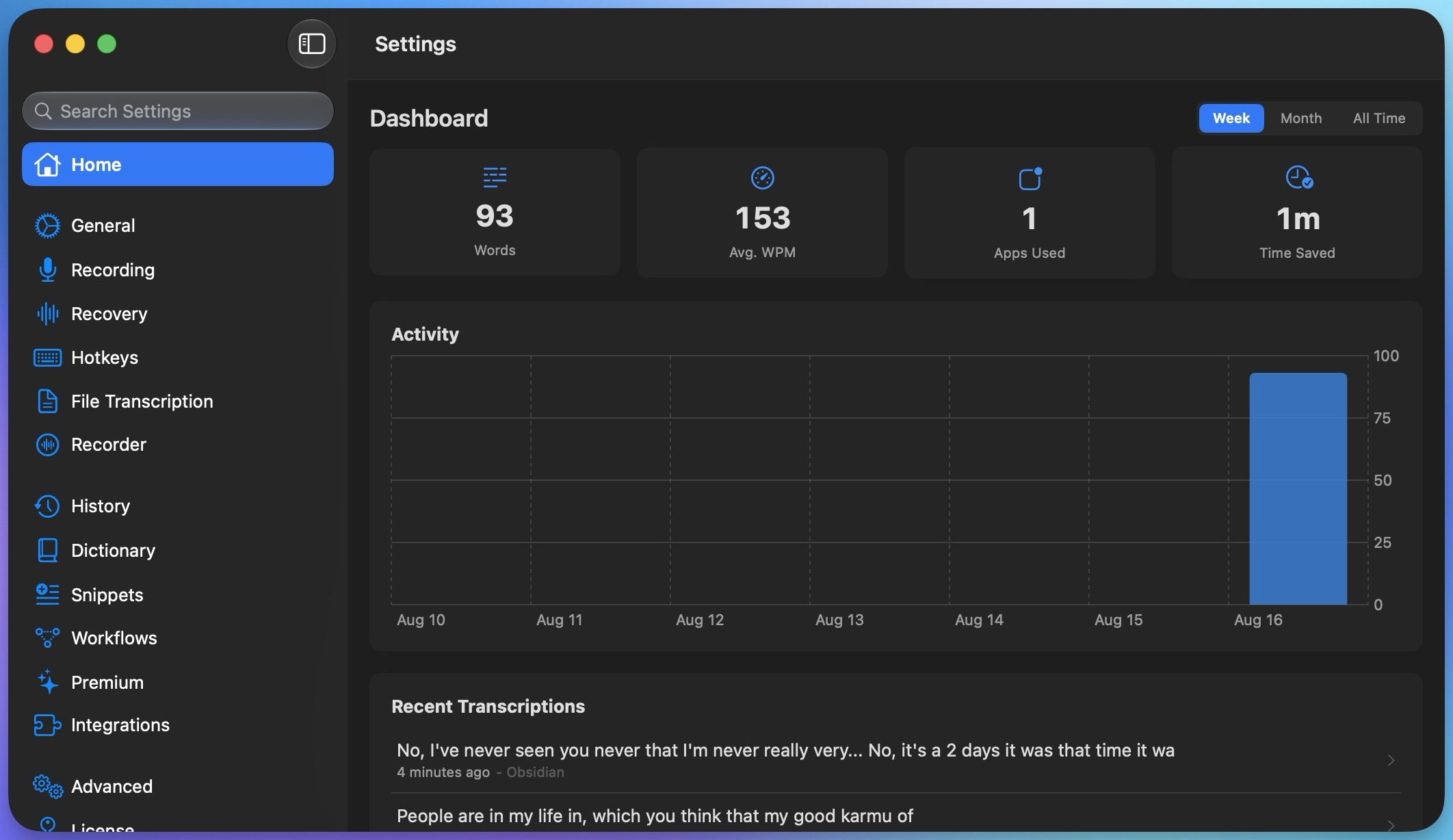
TypeWhisper 的做法恰恰相反。如果您覺得雲端表單更準確,當然可以使用,但您並非必須如此。有很多表單可以在您的裝置上運行,而且完全免費。我測試這款應用程式已經有一段時間了,即使是免費的本地表單,其轉換速度和準確度也總是讓我驚嘆不已。
可在您最喜歡的寫作應用程式中使用
我最喜歡 TypeWhisper 的一點是它極大地簡化了語音輸入和文字輸入之間的互動。我可以使用全域鍵盤快速鍵,在 Mac 的任何位置開始語音輸入。我可以按住快捷鍵說話(按鍵說話),也可以單擊一次開始和停止錄音。
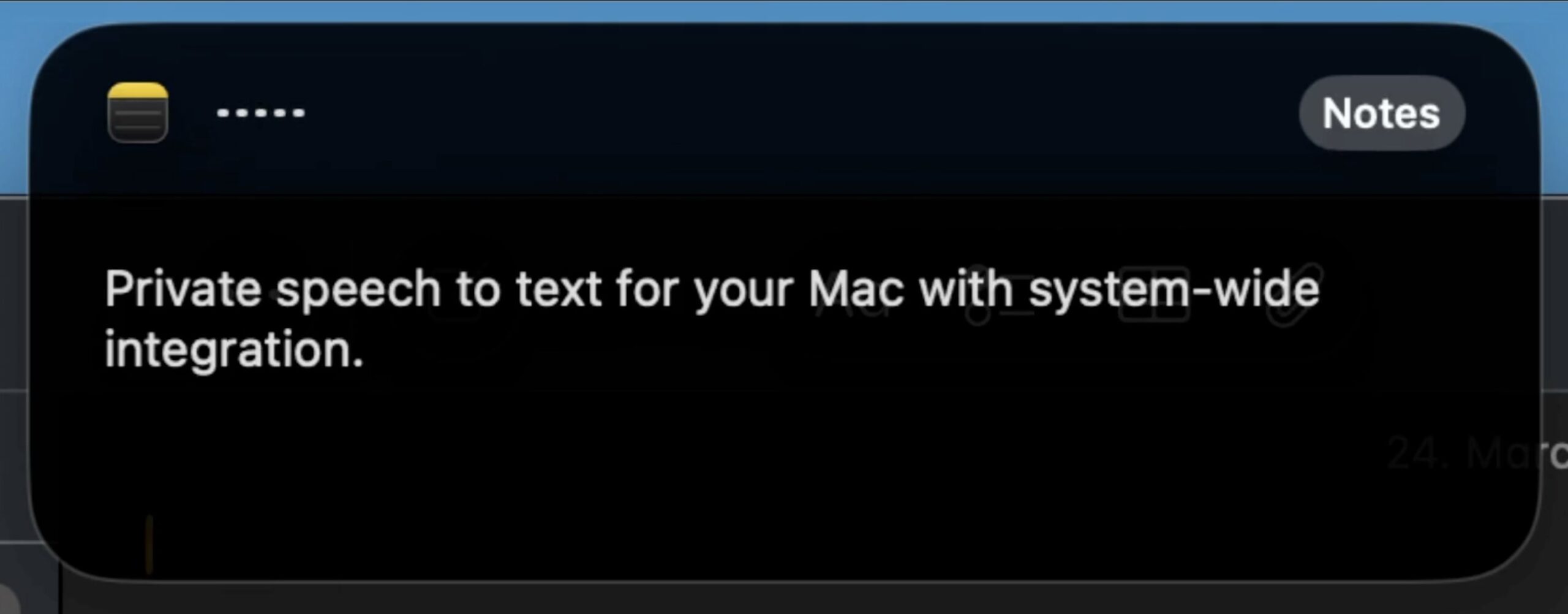
我說完話後,TypeWhisper 會將複製的文字直接放入任何開啟的文字方塊中。這意味著我無需手動將文字從 TypeWhisper 複製並貼上到我想放置的應用程式中。例如,如果我要口述電子郵件,可以直接在電子郵件應用程式中進行。
這裡還有另一個例子。假設我想在我的 Obsidian 保險庫中加入一條筆記。我點擊快捷鍵,說出我的想法,再點擊一次快捷鍵停止,一兩秒鐘後,我的文字就會出現在應用中。聽起來很簡單,但一旦你習慣了語音輸入而不是打字,再回到打字就會感覺很慢很痛苦。
它會根據你的詞彙量進行調整
如果您經常使用特定名稱、商標或行業術語,TypeWhisper 可以讓您教它識別自己的詞彙。我可以定義自訂術語,設定它容易誤解的字詞的糾錯規則,並讓它隨著我的持續使用逐步建立個人字典。
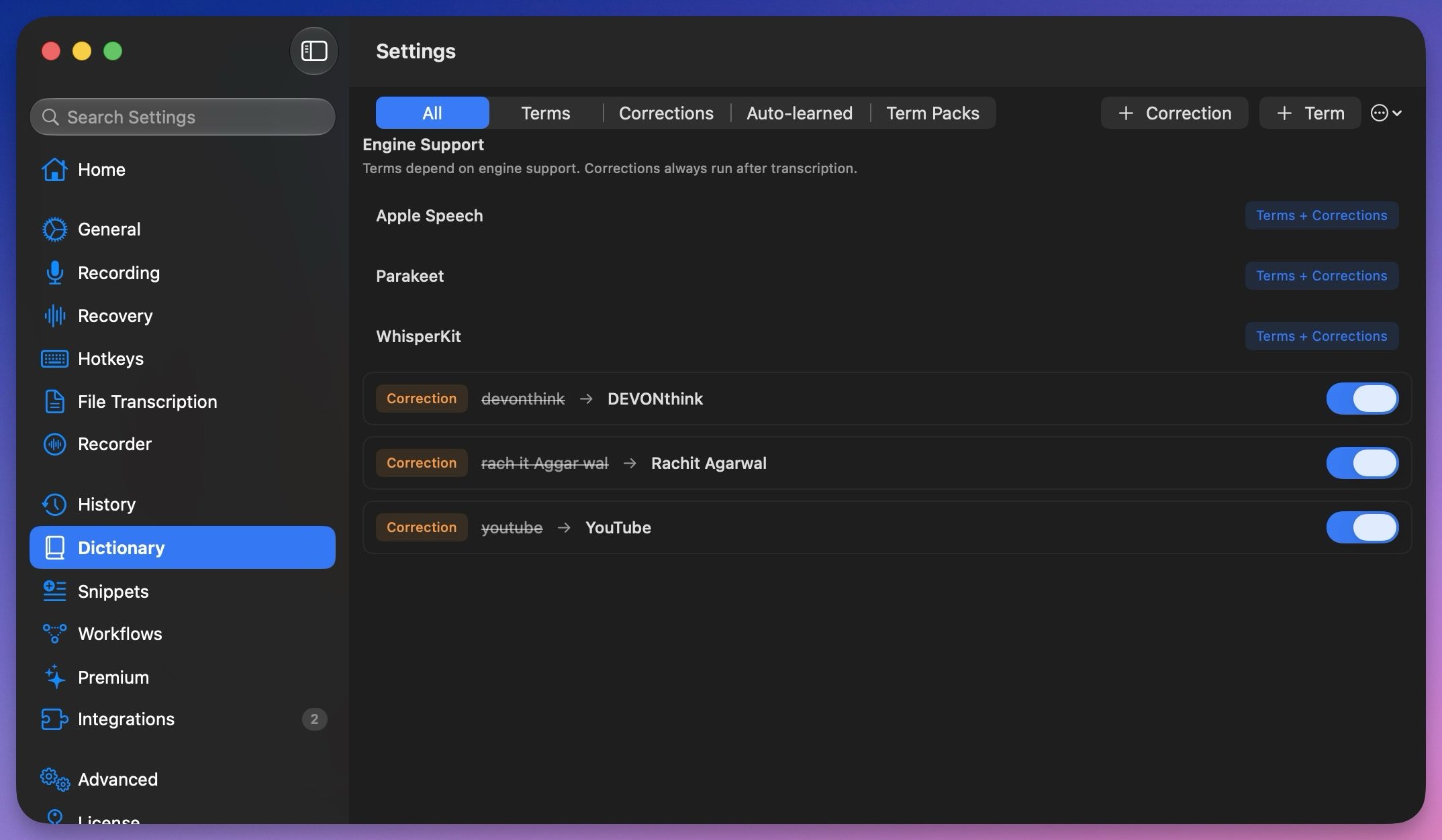
我最喜歡的一點是,我不必總是手動添加這些詞語。如果我在聽寫後修正了某個被誤解的字詞,TypeWhisper 會自動辨識並記住這個更正,以便下次使用。這意味著我無需花費時間在設定選單中查找。
大膽說出來,讓人工智慧幫你解決問題。
TypeWhisper 的強大功能之一是能夠在將複製的文字新增至文件之前,利用人工智慧對其進行處理。假設我想在 Obsidian 中使用 Markdown 格式化拼字錯誤,我可以為此設定一個工作流程,甚至可以選擇由哪個 AI 提供者來處理,無論是內建選項還是像 OpenAI 或 Gemini 這樣的服務。
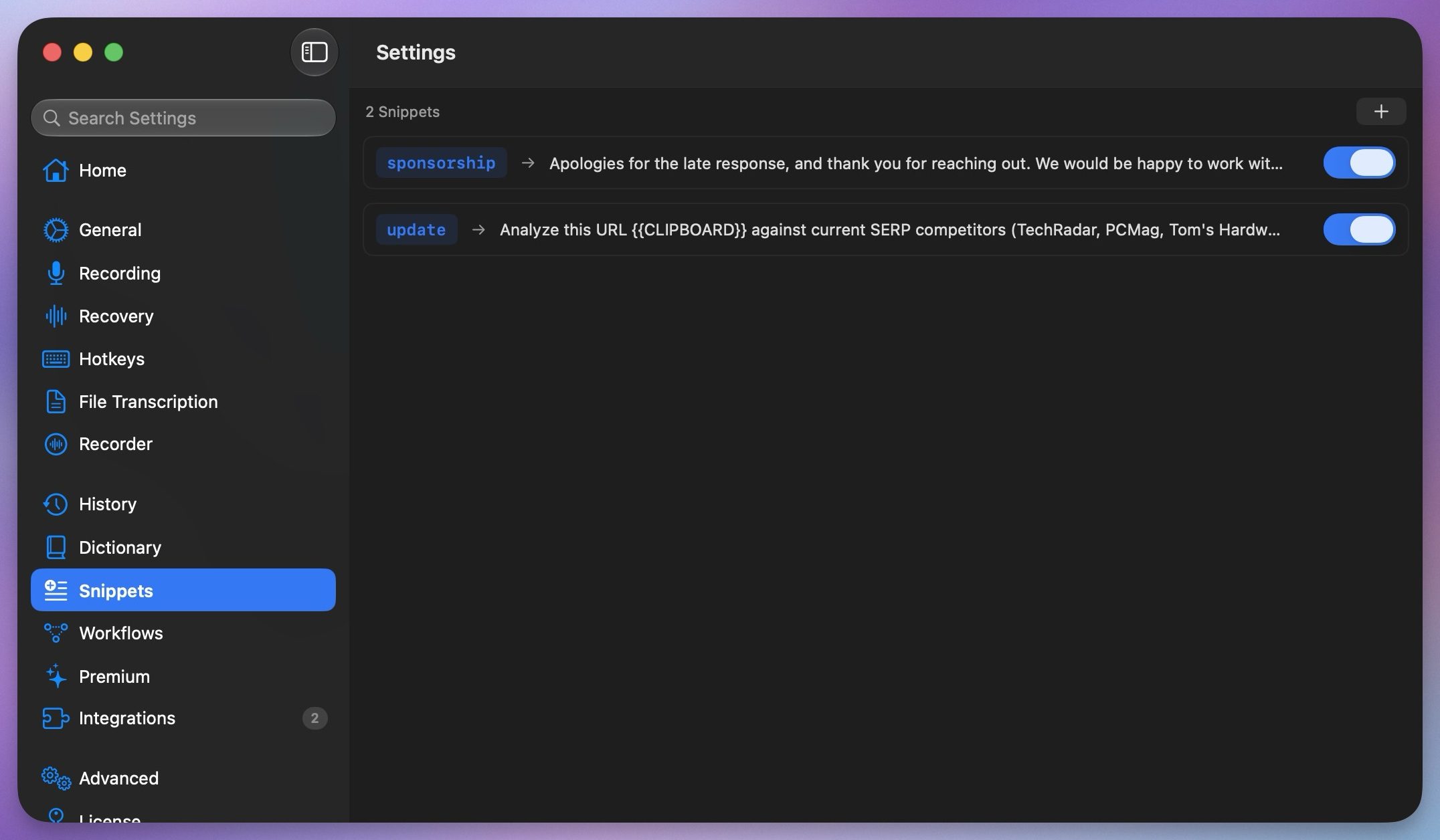
我也很喜歡片段功能,它對於語音輸入重複文字非常有用。我設定了一些觸發短語,當使用者說出這些短語時,它們會自動擴展成完整的句子甚至段落。
其他實用附加功能
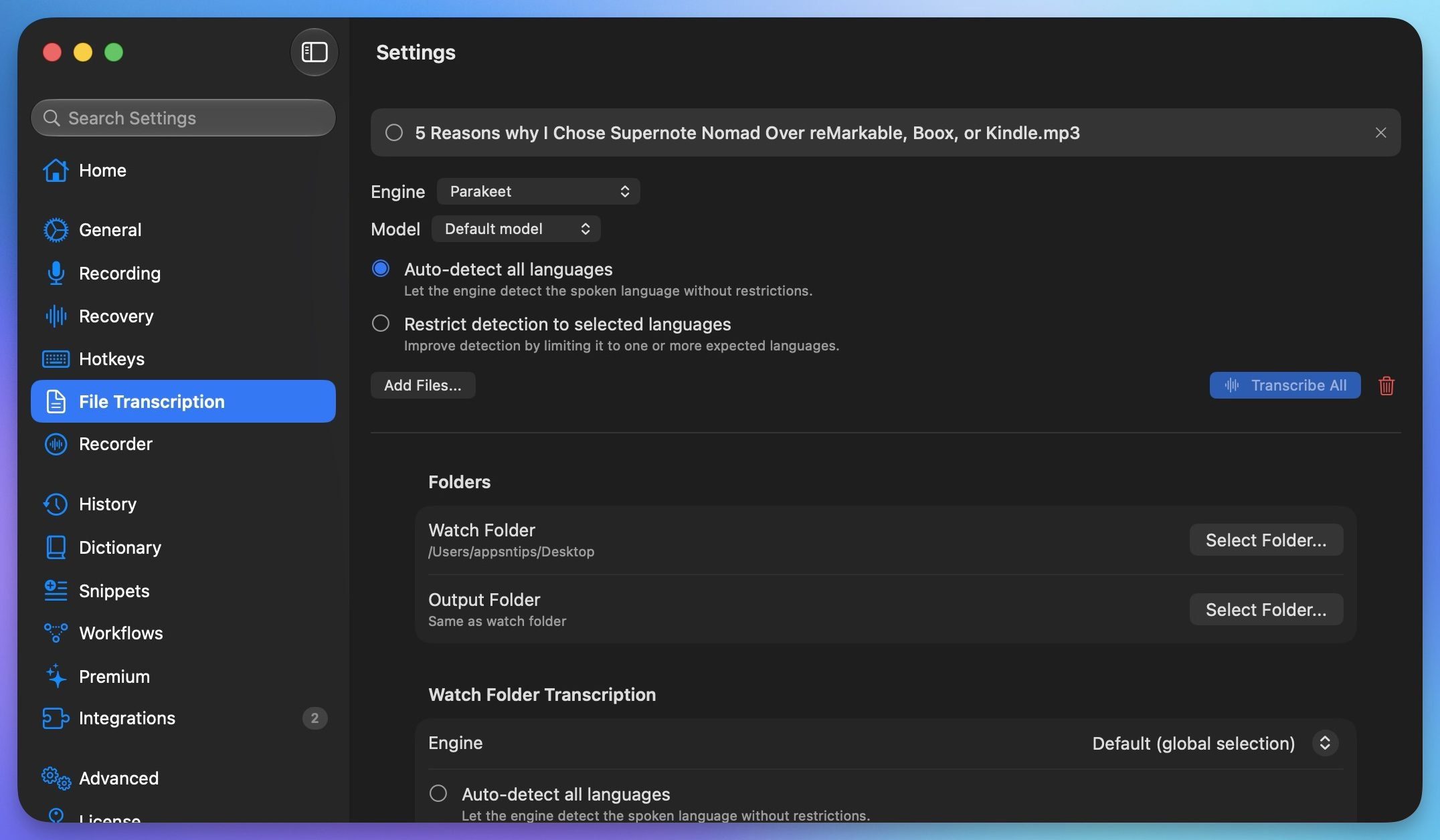
TypeWhisper 還可以將錄製的音訊和視訊檔案轉換為文字。如果需要,我什至可以匯出帶有時間戳的字幕檔案。所有我口述的內容都可以搜尋歷史記錄,並帶有篩選功能,方便我輕鬆找到上週說過的話。此外,它還配備了麥克風增益模式,即使在嘈雜的環境中也能清楚地聽到我的聲音。
TypeWhisper 還有一個外掛程式中心,可以增加額外的功能。我特別喜歡的一個插件是「填充詞插件」。這個外掛程式會在我貼上文字之前自動刪除所有填充詞,例如“呃”、“嗯”,讓我的文字看起來更簡潔流暢。
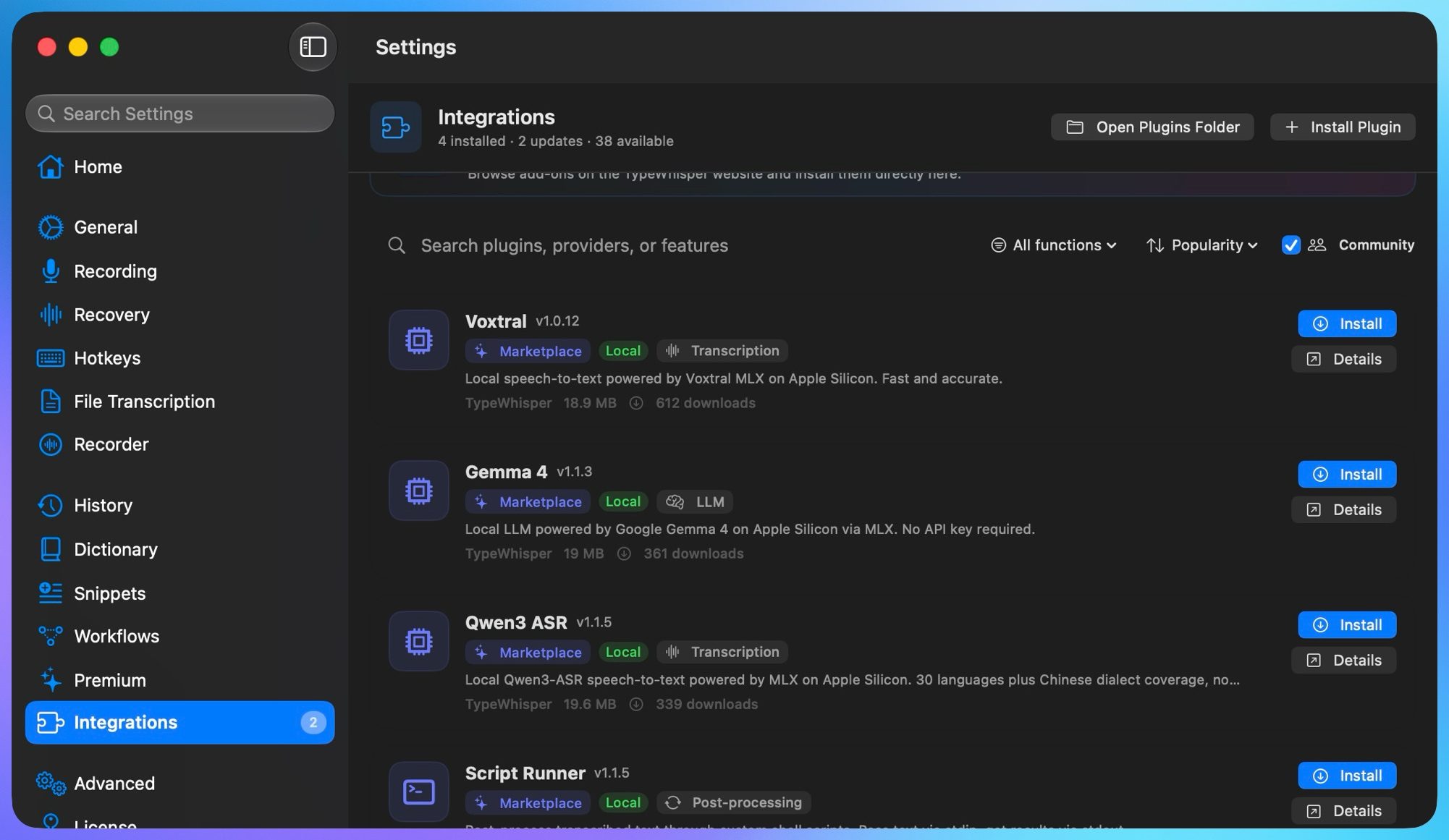
這些插件擁有廣泛的市場,如果你擅長編程,甚至可以創建專門針對你工作流程的插件。
我對 TypeWhisper 的最終想法
TypeWhisper 已經成為我工作流程中不可或缺的一部分。這款應用程式速度快、準確率高,而且完全免費。如果你之前因為擔心語音輸入應用程式速度慢、準確率低,或不想為了跟電腦說話而付費訂閱,那麼不妨試試 TypeWhisper。我保證它會成為你 Mac 上不可或缺的一部分。
評論被關閉。