
直到我換用 Bloom 之後,我才意識到 Finder 的速度有多慢。
你覺得 Finder 拖慢了 Mac 的運行速度嗎?我之前都沒意識到這一點,直到我試用了 Bloom!了解 Bloom 如何顯著提升你的檔案管理速度。立即閱讀我的評測。

你需要知道的最重要的事情
- Bloom 可讓您將單一視窗拆分為最多 12 個面板,因此可以輕鬆地在資料夾之間拖放檔案並將面板設定儲存為自訂工作區。
- Bloom 的 Portal 功能為常用檔案提供了一個浮動窗口,而預設情況下,該應用程式僅在當前資料夾中搜索,以加快搜尋結果速度。
- Bloom 包含的功能包括部分瀏覽 ZIP 檔案內容、用於記錄和撤銷檔案操作的 Footprints 工具以及基於正規表示式的重新命名。
自從買了Mac之後,我就一直在用Finder,而且大部分時間我都沒怎麼注意過它。打開一個窗口,瀏覽幾個資料夾,把文件拖到對應位置,然後繼續做其他事。就是這樣,對吧?
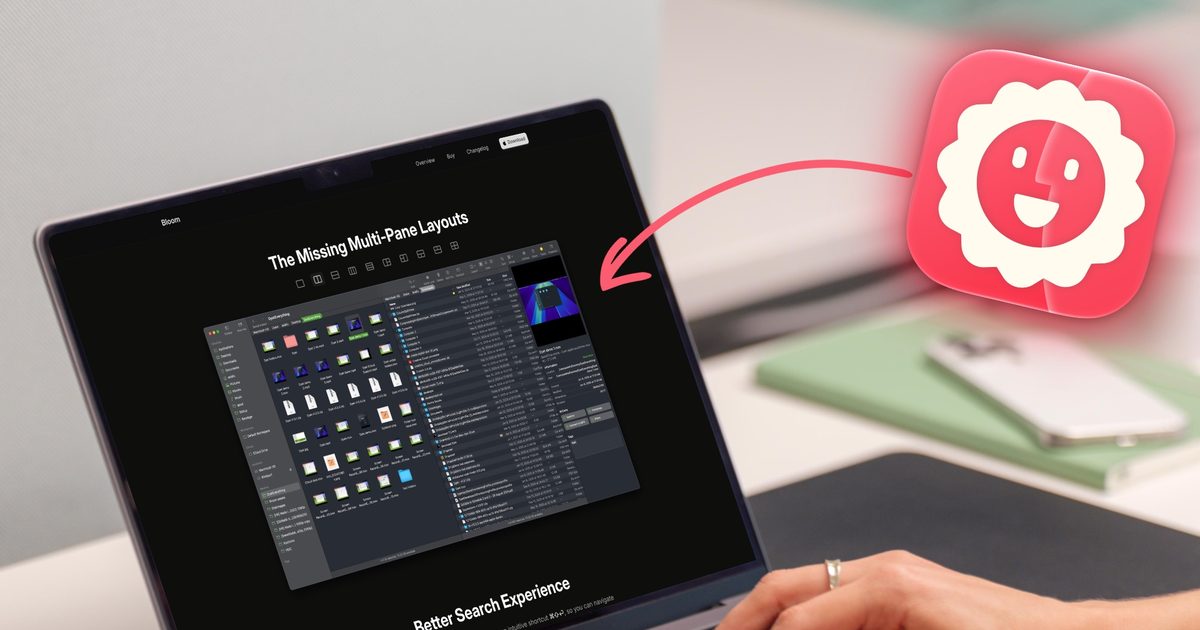
但這不應該是這樣的。為了把文件從一個資料夾移動到另一個資料夾,就得不停地打開新視窗;搜尋功能掃描整個硬碟,而我只想搜尋一個資料夾裡的內容,結果卻要等很久;列寬總是記不住,還得一遍又一遍地調整(這一點尤其煩人);所有這些都不應該是正常的。
這些事情單獨來看似乎都不算什麼大問題。但如果每天使用,日積月累,就會造成大量的點擊浪費。在此之前,我並沒有刻意尋找解決方案,因為說實話,我甚至都沒意識到這個問題。直到我發現了 Bloom,一切都改變了。它已經成為我最喜歡的 Mac 工具之一,所以讓我們來聊聊它。
多面板系統改變了我的工作方式。
Bloom 首先吸引我的是它的多面板設計。它無需像 Finder 那樣在多個視窗間切換來移動文件,而是將單一視窗拆分成多個窗格。 Bloom 提供多達 12 種佈局供你選擇,你可以將其中任何一種設定為預設佈局。
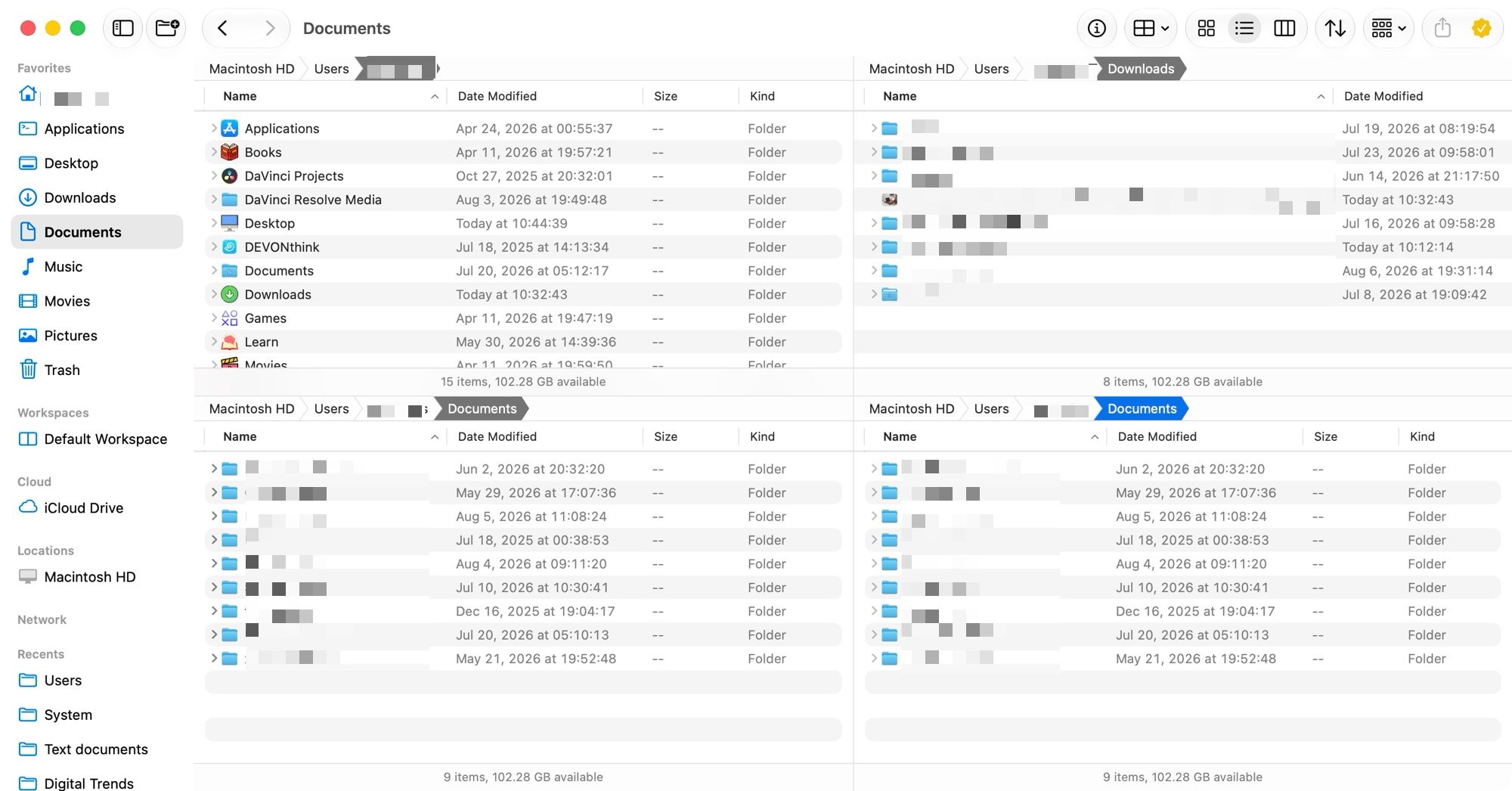
我喜歡使用三個面板:左側一個較大的面板,右側兩個較小的面板並排排列。我主要造訪的三個資料夾分別是「主目錄」、「下載」和「文件」。我把「主目錄」放在左側面板中,而右側較小的面板則專門用來顯示其他兩個資料夾。每當我想在這三個資料夾之間移動文件時,只需拖放即可,無需打開新視窗。
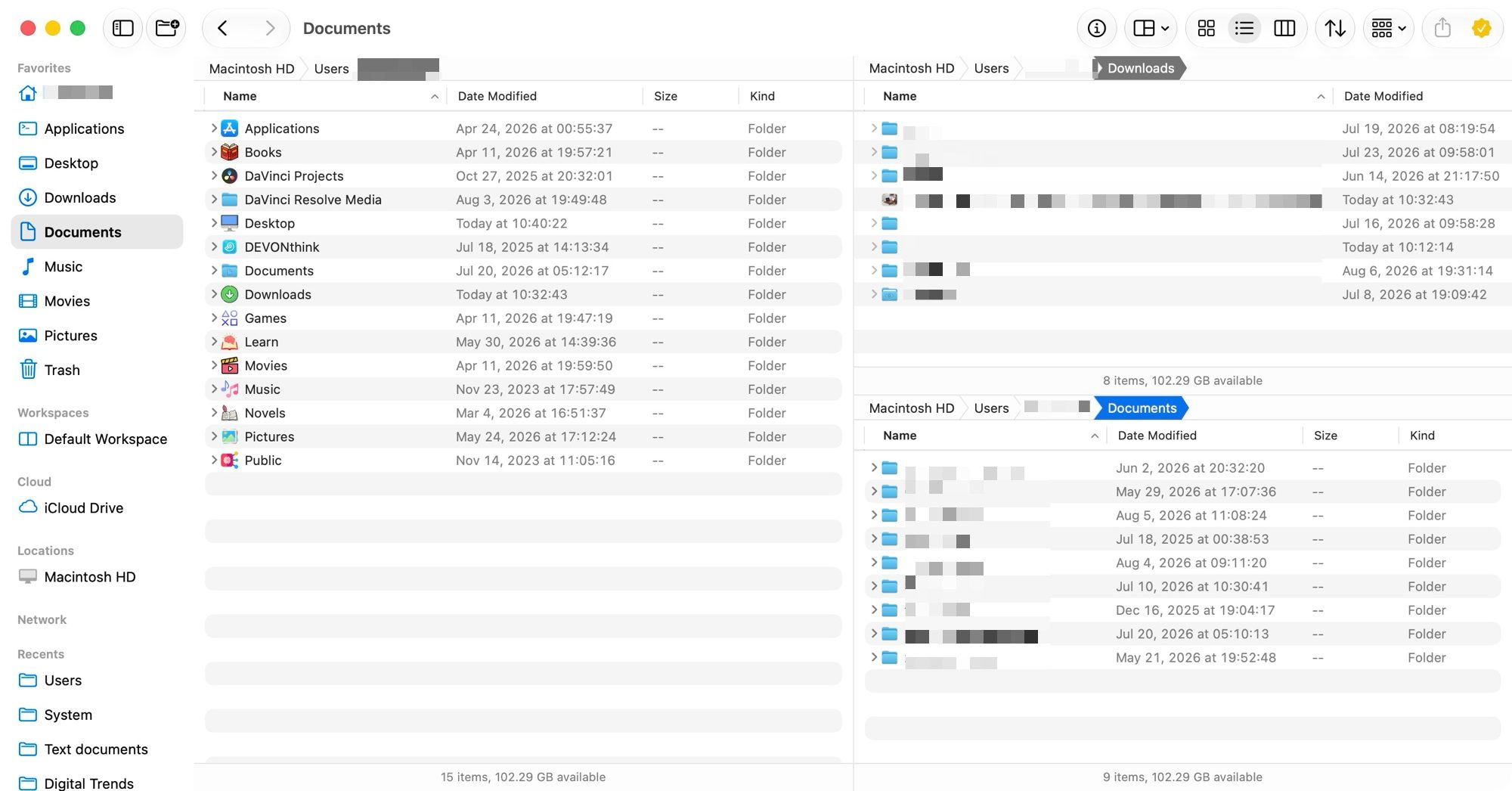
更棒的是,你可以將這些分割區設定儲存為工作區。我為日常工作的不同環節保存了幾個工作區,這樣當我開始工作時,只需從工具列或使用快捷鍵調出相應的工作區,就能找到所有設定都和我離開時一模一樣的內容。
一扇伴你左右的漂浮窗
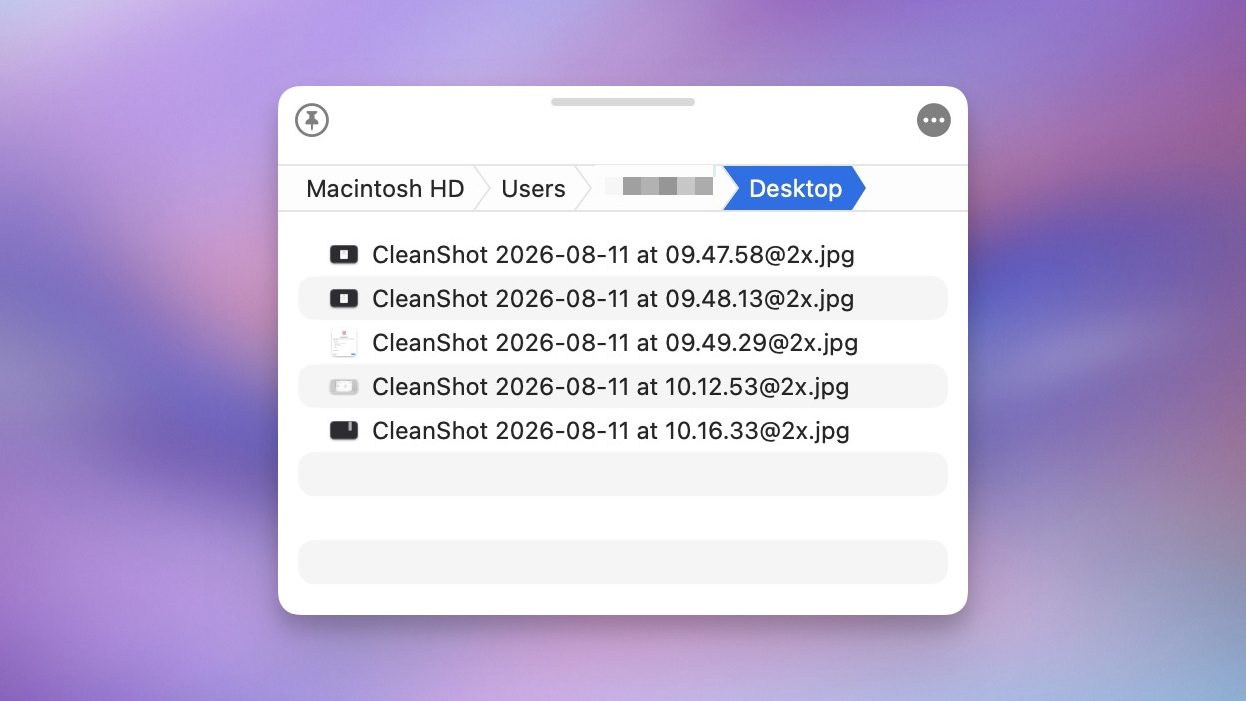
Bloom 中我最喜歡的功能之一是 Portal,它是一個可以懸浮在任何應用程式之上的小視窗。你可以把它想像成一個文件架,用來存放你在其他地方工作時需要頻繁存取的文件。每當我需要將文件拖到另一個應用程序,同時又不想失去專注或被其他事情分心時,我都會使用它。
研究終於變得更有效了。
Bloom 最節省我時間的功能莫過於它的搜尋功能。我可以使用通用快捷鍵,輸入資料夾名稱,然後從任何位置直接跳到該資料夾。它遠勝於 Finder 的「前往資料夾」功能。
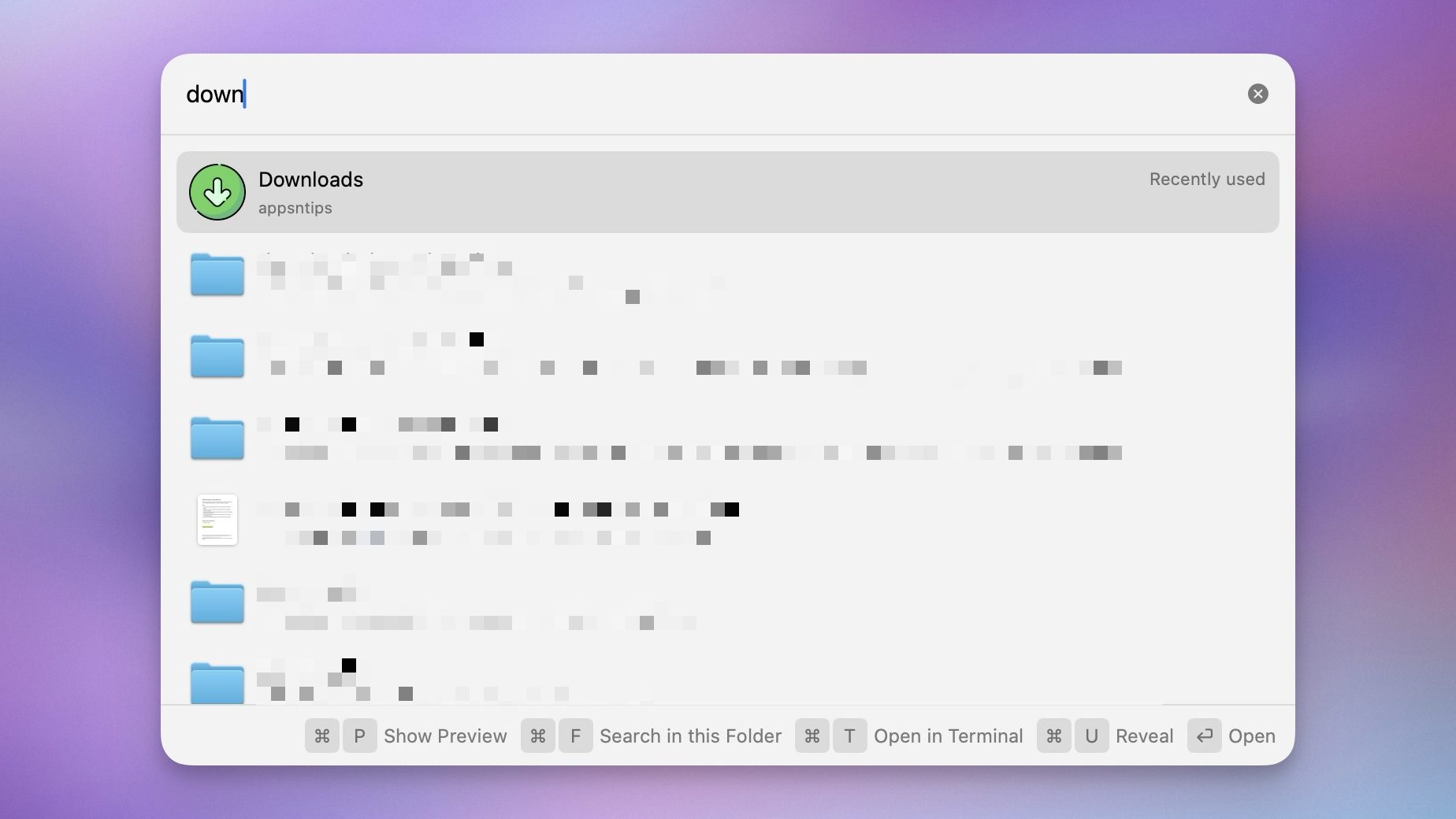
我喜歡Bloom的另一個功能是,它預設只在當前資料夾內搜索,而不是整個Mac目錄。當我按下Command-F時,Bloom不會像Finder那樣預設搜尋整個硬碟(這既不必要又浪費時間),而是搜尋我目前所在的資料夾。
我之前沒意識到自己需要的那些小細節
除了主要功能之外,Bloom 還包含許多能悄悄節省時間的小細節。它可以瀏覽 zip 檔案和其他壓縮檔案的內容,無需先解壓縮,而且還允許我部分解壓縮檔案。
現在列寬會自動調整,不用每次檔案名稱過長時都手動調整了。這曾是我使用 Finder 時最煩心的事,現在終於不用再為此煩惱了,真是太好了。
功能表列中有一個應用程序,可快速存取您的收藏夾、資料夾和工作區,此外還有內建的圖像編輯工具和在終端機中打開當前資料夾的捷徑。
此外,它還配備了「足跡」功能,可以記錄你執行的每一個檔案操作,因此,如果你不小心刪除了某些檔案或批次重命名檔案時出錯,都可以撤銷操作。最後,它還包含一個基於正規表示式技術的重新命名工具,與基礎版 Finder 相比,這是一個非常實用的升級。
你應該換嗎?
Bloom 是一款簡潔易用的應用程序,可無縫融入您的工作流程,提升您的生活品質。它的介面非常友好,您可以立即上手使用。然而,它的功能卻蘊藏著令人驚喜的深度,值得您去探索。
如果你在 Mac 上管理的文件數量適中,我想你一天之內就能感受到它的不同。如果你曾經覺得 Finder 很煩人或不夠好用,我強烈建議你購買這款應用程式。我已經用了大約一個月了,現在完全無法想像再用回 Mac 自帶的 Finder。
評論被關閉。