

想直接在裝置上註解文件或為影像添加文字嗎?這裡有一份全面的指南,教你如何使用 iPhone 和 iPad 上的內建標記工具,輕鬆專業地編輯照片和 PDF 檔案。我們將引導你完成添加文字、手繪、插入幾何圖形和簽名等操作,以及其他可用於自訂視覺內容的工具。
![]()
詳細資訊:
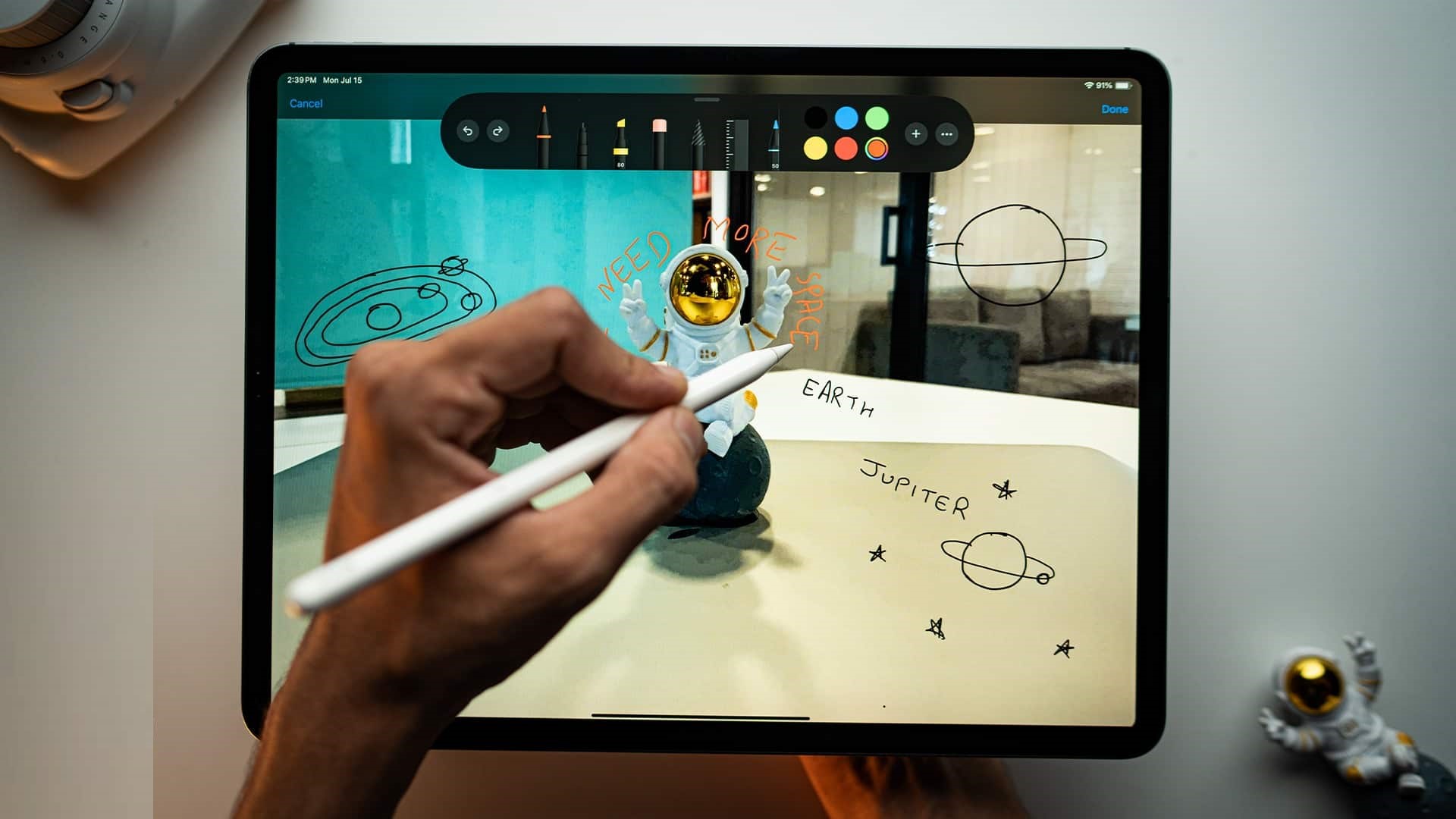

- 標記工具已內建於蘋果核心應用程式中,例如照片、郵件、檔案和 Safari。這樣,您就可以直接在圖像、PDF 和網頁上添加註釋和繪圖,而無需其他應用程式。
- 您可以繪製圖形、添加陰影、添加文字和形狀,甚至可以簽名。—「描述」工具支援標尺、調色盤和標籤等進階工具,可進行精確專業的調整。
- 在「照片」應用程式中,點選「編輯」>「標記」即可直接新增標題。使用手指或 Apple Pencil,輕按「完成」以儲存對影像的變更。
- 發送前,請使用「訊息」或「檔案」應用程式中的「標記」工具進行編輯。對於無需匯出或轉換即可對 PDF 文件或圖像進行註釋的用戶來說,這是一個特別有用的功能。
- 所有「標記」變更都會儲存到原地或附加到共用檔案。這樣您就可以發送或儲存您的註釋,而無需任何額外步驟。
標記功能是許多蘋果應用中都提供的強大工具,可讓您快速編輯照片、在文件中添加簽名、突出顯示重要資訊等等。然而,標記功能還有更多功能,許多 iPhone 或 iPad 用戶卻不了解。
別擔心。無論你是經驗豐富的 iPhone 高手,還是對 iPad 感興趣的新手,本指南都能為你提供成為註釋專家所需的一切知識。無論你是想編輯螢幕截圖、在 iPhone 上簽署文檔,還是在圖片上添加文字,我們都能滿足你的需求。
哪些應用程式配備了「編碼」工具?
許多內建於 iPhone 和 iPad 的 Apple 應用程式都包含內建的標記工具。以下列出了這些應用程式以及您可以使用標記工具在每個應用程式中實現的功能,這些功能可以提高您的工作效率並改善您的使用者體驗:
- 照片您可以輕鬆編輯照片和螢幕截圖。使用標記工具添加註釋、突出顯示特定細節,甚至在分享之前隱藏敏感資訊。
- 訊息透過在附件圖片和文件中添加塗鴉、註釋或各種形狀,為您的訊息增添創意。此功能非常適合提供快速筆記或視覺指示。
- 文件在裝置上儲存的 PDF 和其他文件上新增評論和註釋。此工具尤其適用於審閱文件、提供詳細回饋,甚至進行電子簽名。
- 郵件在電子郵件附件中新增個人簽名、高亮顯示重要文字或直接進行註解。此功能可節省您的時間和精力,並使溝通更有效率。
- 筆記透過添加插圖和註釋,讓你的筆記更具資訊量和視覺吸引力。你可以使用編碼工具快速建立圖表、添加視覺符號,甚至以創意的方式記錄你的想法。
- 狩獵之旅使用標記工具,您可以為網頁新增註釋並與他人分享。此功能尤其適用於提供網站設計回饋、突出顯示重要訊息,甚至創建帶註釋的螢幕截圖與同事分享。
在 iPhone 和 iPad 上使用標記工具可以做什麼?
為了充分利用 iPhone 或 iPad 上的標記工具,您可以探索各種可用工具。以下是標記工具中您可以使用的一些工具:

- 筆: 用清晰筆直的線條繪製,以便添加準確的註釋。
- 鉛筆: 用於繪製紋理豐富的素描,使畫面更自然。非常適合陰影和細節刻畫。
- 高亮工具: 用半透明線條突出顯示文字或區域。非常適合強調重要訊息。
- 橡皮擦工具: 為了精確去除不需要的痕跡,您可以選擇元素橡皮擦或像素橡皮擦,從而更好地控制擦除過程。
- 標尺工具: 用尺畫直線。你甚至可以旋轉尺到任意角度,以獲得更高的精確度。它是繪製幾何圖形和畫出完美直線的必備工具。
- 配色方案: 調整鋼筆、馬克筆和鉛筆等標記工具的顏色會有所幫助。
- 加號(+)列表: 此選單可讓您存取以下附加功能:
- 描述: 為圖像添加替代文字描述對於提高可訪問性和搜尋引擎優化 (SEO) 至關重要。
- 新增貼紙: 您可以使用此功能為照片或文件新增貼紙和表情符號。
- 新增文字: 在圖片或文件中新增文字註解。您可以根據需要自訂字體、大小和顏色。
- 新增簽名: 您可以建立並保存您的簽名以便輕鬆訪問,然後可以無縫地將其添加到文件中進行簽名。
- 形狀工具: 插入預先定義的形狀,例如正方形、圓形、箭頭和對話氣泡,以突出顯示或為您的角色塑造過程添加結構。
- 描述: 為圖像添加替代文字描述對於提高可訪問性和搜尋引擎優化 (SEO) 至關重要。
- 新增貼紙: 您可以使用此功能為照片或文件新增貼紙和表情符號。
- 新增文字: 在圖片或文件中新增文字註解。您可以根據需要自訂字體、大小和顏色。
- 新增簽名: 您可以建立並保存您的簽名以便輕鬆訪問,然後可以無縫地將其添加到文件中進行簽名。
- 形狀工具: 插入預先定義的形狀,例如正方形、圓形、箭頭和對話氣泡,以突出顯示或為您的角色塑造過程添加結構。
如何在 iPhone 和 iPad 上使用標記工具
標記工具提供了豐富的功能,使其成為在運行 iOS 18 和 iPadOS 18 的 iPhone 和 iPad 上編輯和註釋照片及文件的強大工具。讓我們來看看它在各種應用程式中的使用方式,重點關注那些使編輯過程更流暢、更有效率的新功能和改進。
如何在 iPhone 的「照片」應用程式中使用標記工具
iPhone 照片應用程式中的「標記」工具是一款必不可少的工具,可讓您輕鬆為照片添加註釋、繪圖和快速編輯。無論您是想為螢幕截圖添加註釋還是編輯普通照片,「標記」工具都能提供簡單有效的編輯功能。以下是使用此工具的步驟:
1.開啟「照片」應用程式:先在 iPhone 或 iPad 上開啟「照片」應用程式,然後選擇要編輯的照片。
2.點選「編輯」圖示:圖片開啟後,找到畫面底部的「編輯」圖示並點選。這將帶您進入編輯選單。
3.選擇標記工具:在編輯選單頂部,您會找到標記圖示。點擊該圖示即可開啟標記工具包。
4. 使用編輯工具:您現在將看到一個工具列,其中包含各種選項,例如:
-
- 筆用於自由繪畫和筆記。
- 鉛筆: 繪製精確的圖畫和陰影。
- 螢光筆識別影像中的重要部分。
- 橡皮刪除您所做的任何修改。
- 統治者: 準確地畫直線。
- 調色盤選擇適合您修改的顏色。
使用可用工具向圖像添加您想要的評論和繪圖。
5.新增其他元素:除了基本工具外,您還可以按「+」(加號)圖示新增其他元素,例如:
-
- 圖片描述為圖片新增文字描述。
- 貼紙為圖片添加有趣的貼紙。
- 文字可以直接在圖片上新增文字方塊並新增註釋。您可以自訂字體、大小和顏色。
- 簽名在圖片上新增您的個人簽名。
- 形狀:新增圓形、正方形和箭頭等幾何形狀,以突出顯示影像的特定部分。
6.儲存變更:完成變更並新增所有想要的內容後,按下螢幕右上角的「完成」按鈕儲存變更。
只需幾個簡單的步驟,您就可以使用 iPhone 照片應用程式中的「標記」工具來增強照片效果,並添加個人化元素。無論您是編輯螢幕截圖還是照片,此工具都能提供快速有效的解決方案,滿足您的需求。
如何在 iPhone 的「資訊」應用程式中使用標記工具
如果您想透過 iMessage 與聯絡人分享照片,可以使用「標記」工具在發送前快速新增和編輯說明文字,所有操作均可在「資訊」應用程式內完成。方法如下:
- 打開一個應用程序 訊息 發起新的對話或選擇現有對話。
- 點擊圖標 “+”,然後按 “照片”選擇您要作為附件發送的圖片。
- 圖片加入郵件後, 點擊它 顯示更多選項。
![在 iOS 資訊應用程式中,使用照片選項為資訊中新增照片]()
- 現在,選擇 “描述(標記)” 在左下角。
- 現在您可以使用標記工具隨意編輯圖像。您可以添加文字、繪製形狀、突出顯示圖像的特定部分等等。
- 完成後,按 “節省” 若要儲存更改,您可以將編輯後的圖片作為附件發送訊息。
![iPhone 資訊應用程式中的標記工具]()


如何在 iPhone 的「檔案」應用程式中為文件添加註釋
iPhone 上的「文件」應用程式內建了標記工具,可以讓你為包括照片和 PDF 在內的各種文件添加註釋和標記。以下是如何使用此工具添加必要的評論和編輯:
- 打開一個應用程序 檔 然後,在您的 iPhone 上選擇要編輯的文件。
- 點擊圖標 標記 位於螢幕底部。隨後將顯示可用工具清單。
- 使用現有工具新增所需的註解。您可以 畫 自由的,或者 新增文字,أو 陰影 文檔的特定部分。此外,您也可以透過此工具直接在 PDF 檔案中新增電子簽名。
- 添加完所需的評論和修改後,按下按鈕。 完成 儲存您所做的變更。
![使用 iPhone 上的標記工具為 PDF 新增簽名]()
如何在 iPhone 的郵件應用程式中為電子郵件附件新增註釋


iPhone 上的郵件應用程式內建了標記工具,可以讓你快速直接地在附件文件和圖片上添加註釋,然後再透過電子郵件發送。以下是輕鬆操作的步驟:
1.開啟郵件應用程式:先在 iPhone 上開啟郵件應用,然後新建一封電子郵件。
2.新增附件:新增要作為電子郵件附件傳送的文件或影像。您可以從照片圖庫、裝置上儲存的檔案或 iCloud 雲端硬碟中選擇。
3.選擇附件:新增附件後,按一下以選擇其在郵件中的位置。附件名稱旁邊會出現一個輸入遊標。
4.顯示編輯選項:點選鍵盤頂部的箭頭圖示。這將顯示一行新的選項和工具。
5.選擇標記工具:在出現的選項中,按一下標記圖示。這將以編輯模式開啟附件。
6.新增註解:現在您可以使用各種標記工具新增所需的註解。您可以直接在文件上書寫、添加幾何圖形、使用高亮工具,甚至添加簽名。使用這些工具可以突出顯示重點或提供補充說明。
7.儲存變更:新增註解後,點擊「完成」儲存變更並返回電子郵件。現在您可以繼續撰寫郵件,並附上修改後的附件發送。
透過這些簡單的步驟,您可以在使用 iPhone 發送郵件之前,為文件和圖像添加個人化元素和直接註釋,從而改善電子郵件溝通。
如何在 iPhone 和 iPad 上使用標記工具後儲存或共用文檔
無論你是在 iPhone 或 iPad 上的任何應用程式中使用標記工具,保存或共享文件或圖像都非常簡單。
編輯完要新增註解的圖片或文件後,點選「完成」儲存變更。然後,根據您使用的應用程式,您可以將編輯後的項目儲存到「照片」或「文件」應用程式,或直接透過電子郵件、資訊或任何社交媒體應用程式分享。
綜上所述…
標記功能強大且用途廣泛,可用於編輯螢幕截圖以及在文件和圖像上新增簽名。更棒的是,它已內建在您的設備中,因此您無需安裝單獨的應用程式即可標記圖像或文件。
就我個人而言,Markup 的易用性和直覺性給我留下了深刻的印象。無論您是需要快速高亮顯示螢幕截圖中的特定元素,還是需要在文件中添加簽名,Markup 都是完美的解決方案。
你呢?你打算如何在 iPhone 或 iPad 上使用標記工具?如果你有任何問題或建議,歡迎在下方留言區留言。
評論被關閉。