

想像這樣的場景:你和朋友們約好見面,但你遲到了。他們不停地給你發訊息,例如“你在哪裡?!”,但你沒時間回覆。如果能在聊天應用程式裡直接分享位置該有多好!

iOS 17 讓這個夢想成真。 iOS 17 中包含的新功能現已推出,它允許你透過分享你的精確地理位置來回覆關心你的朋友的訊息。
如果情況反過來呢?想知道你的朋友在哪裡?或者他們根本不知道自己要去哪裡。你可以透過訊息發送位置請求,接收者接受請求後會立即分享他們的位置。
只需輕按幾下,即可選擇在「資訊」應用程式中共享您的位置,共享時間可以是1小時、當天結束或無限期,您也可以隨時關閉位置共享。位置共享後,它將像其他資訊一樣保留在對話中。
在訊息線程中分享某人的位置後,您可以將其展開以在更大的地圖上查看他們的位置,並規劃到達他們的最佳路線。
使用此功能與分享照片、音訊或付款連結類似。分享位置後,螢幕上會顯示一條訊息,其中包含地圖應用程式的一部分以及您的位置訊息,該訊息會隨著您的移動而變化。
這項功能讓這款即時通訊應用程式離 WhatsApp 和微信更近了一步。 WhatsApp 自 2017 年 10 月起提供即時位置共享功能,而微信則於 2016 年推出了位置共享功能。
準備好學習如何使用了嗎?以下是如何在 iOS 17 的「資訊」應用程式中分享您的位置。
如何在 iOS 訊息中分享你的位置
重要提示:您的裝置必須執行 iOS 17 才能使用此功能。如果您不確定如何更新,我們可以引導您逐步下載並安裝 iOS 17。盡情享受輕鬆安全地分享您的位置吧!
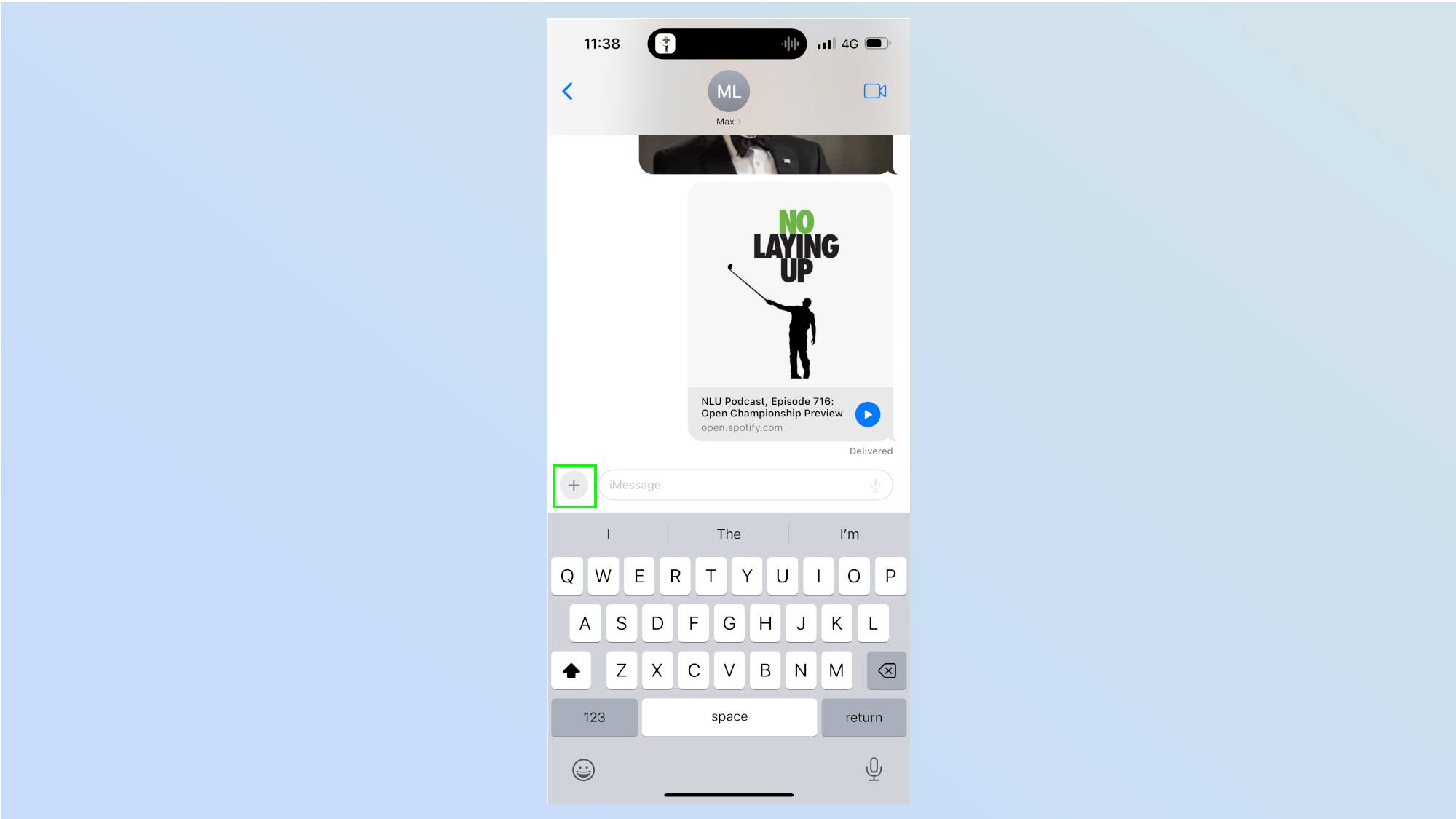
1. 在「資訊」應用程式中發起對話,然後點選「+」圖示。
若要透過「資訊」應用程式向聯絡人發送您目前的位置或持續共享您的地理位置,請按照以下步驟操作:
否: 開啟裝置上的「資訊」應用程式。
其次: 選擇你想分享位置資訊的對話,或是發起新的對話。
第三: 點選文字輸入框旁的“+”圖示。此圖示會開啟一個選單,其中包含您可以透過訊息發送的其他選項,包括您的位置。
完成以上步驟後,您已成功啟動位置共享流程。後續步驟將取決於您裝置的作業系統(Android 或 iOS)以及「資訊」應用程式中提供的選項。
請記住,分享您的位置需要在您的裝置上啟用定位服務,並授予「資訊」應用程式存取您位置的權限。

2. 點選“地理位置”

點選“位置”選項。開啟「資訊」應用程式後,找到位置共享選項。此選項可能位於「附件」下方,也可能是帶有位置圖示的單獨按鈕。點擊此選項繼續。
3. 授予「資訊」應用程式共享位置的權限。

要在智慧型手機上的「資訊」應用程式中啟用位置共享功能,您可能需要授予該應用程式存取位置資訊的權限。權限視窗出現後,請選擇下列兩個選項之一:
- 僅允許一次: 此選項僅授予「資訊」應用程式一次存取您目前位置的權限。下次您嘗試共享位置時,該應用程式將再次要求權限。
- 使用應用時允許: 此選項僅允許「資訊」應用程式在開啟和使用時存取您的位置資訊。這樣,您可以更輕鬆地頻繁分享位置信息,而無需每次都授予權限,同時在應用未使用時保護您的隱私。
授予即時通訊應用程式存取您位置的權限,可以讓您輕鬆地與聯絡人分享您目前的地理位置,從而更方便地協調會議或讓其他人知道您在哪裡。
4. 點選“分享”

螢幕上將顯示您目前位置的地圖,而不是鍵盤。 點擊“分享” 在對話中發送您的位置。
5. 指定共享位置的持續時間。

接下來,您可以選擇分享您的位置資訊的時間:一小時、到當天結束或永久分享。 點擊以下選項之一.
6. 按下「提交」按鈕

要提交您目前的位置, 點擊藍色箭頭 螢幕上顯示的那個。
7. 開始分享你的位置

您的位置資訊會像其他訊息一樣顯示在對話中。
如何在 iOS 系統上的「訊息」應用程式中請求對方的位置訊息
iOS 的「資訊」應用程式可讓您直接在對話中要求特定聯絡人的位置資訊。此功能在協調會議或確認親朋好友的安全方面尤其有用。接下來,我們將詳細介紹如何使用此功能輕鬆有效地請求他人的位置信息,同時確保其位置信息的隱私和安全。
1. 在「資訊」應用程式中點選「+」圖標

發送您的目前位置首先在「資訊」應用程式中開啟所需的對話,然後 點擊“+”圖標 位於文字輸入框旁。
2. 點選「地理位置」選項
點擊“位置”圖標打開「資訊」應用程式後,找到「位置」圖標,它通常位於資訊撰寫框下方的工具列中。該圖示可能顯示為傾斜的箭頭或表示地理位置的符號。點擊它繼續。
3. 授予「資訊」應用程式存取您位置資訊的權限
如果出現權限對話框,請選擇「允許一次」或「使用應用程式期間允許」。此步驟是必要的,以便「資訊」應用程式能夠存取您的位置信息,方便您輕鬆安全地與聯絡人分享位置。請記住,授予此權限即表示您允許應用程式存取您的位置數據,因此請確保您願意分享此資訊後再繼續。您之後可以透過裝置的隱私設定修改這些權限。
4. 點擊“請求”

螢幕上將顯示您目前位置的地圖,而不是鍵盤。 點擊“請求” 向聊天視窗發送您的位置請求。
5. 按下「提交」按鈕

您的位置請求將顯示在訊息中。 點擊藍色箭頭 發送消息。
6. 你的朋友會收到一封訊息

7. 接收訊息並確定位置

對方分享位置後,您會收到一條包含朋友位置資訊的訊息,您可以選擇接收路線指引或直接在地圖上查看位置。此功能在協調會面或確保某人安全到達時尤其有用。
就是這樣!位置共享功能非常棒,可以查看朋友何時到達,或弄清楚你實際上應該在哪裡!當然,我發現直接去找對方比去約定的地點要容易得多。
評論被關閉。