

您是否想知道如何準備 Apple Watch 你的新手錶?即使你已經把新智慧手錶從盒子裡拿出來了,你也無法回覆簡訊或與人通話… Siri的 在您正確設定 Apple Watch 之前,請將其戴在手腕上。

蘋果手錶之所以是目前市面上最好的智慧手錶,原因有很多。它是一款出色的健身追蹤器和日常通訊工具。此外,它還具備卓越的安全性能,並配備了適用於各種場景的功能。
無論你剛收到 蘋果手錶系列10 新的,或者 蘋果手錶 Ultra 2 或者,使用 Apple Watch SE (2022),您可以期待輕鬆便捷的使用者體驗。但您需要知道如何設定和操作您的 Apple Watch,才能達到您想要的效果。
以下幾個簡單步驟可幫你開啟 Apple Watch:
設定 Apple Watch:逐步指南
- 在 iPhone 上開啟 Apple Watch 應用程式: 請確保您的 iPhone 已連線至 Wi-Fi 且藍牙已開啟。在 iPhone 的主畫面上找到 Apple Watch 應用程式圖標,然後點擊它以開啟該應用程式。
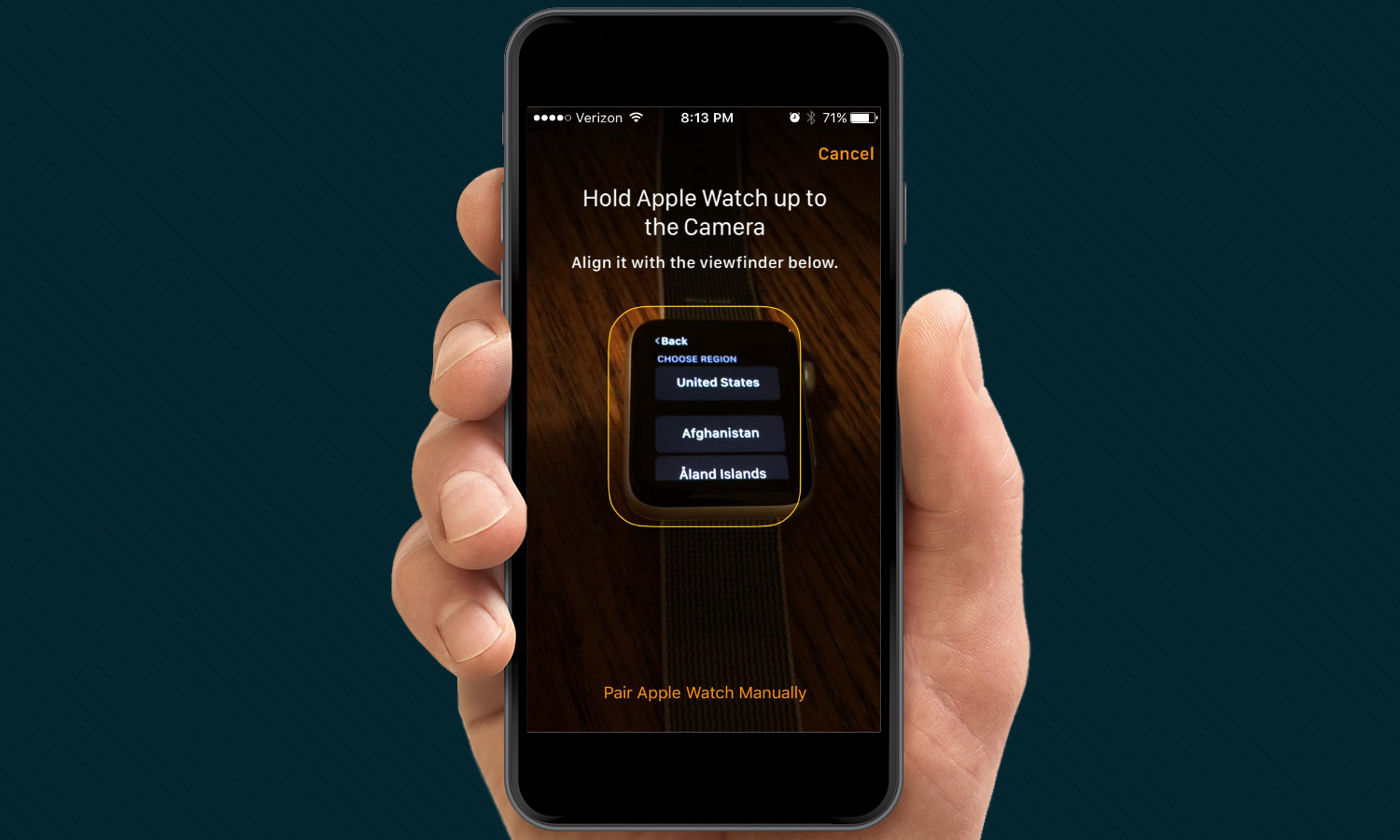
- 啟動配對過程並掃描圖案: 在 Apple Watch 應用程式中,輕點「開始配對」按鈕。 Apple Watch 螢幕上會顯示一則訊息,其中包含一個獨特的圖案。使用 iPhone 的相機掃描此圖案,即可在兩台裝置之間建立安全連線。
- 選擇“設定為新的 Apple Watch”: 成功掃描圖案後,您將看到設定選項。如果您是首次設定手錶或想要重新開始,請選擇「設定為新的 Apple Watch」。
- 請選擇您將佩戴手錶的手腕: 決定將 Apple Watch 戴在右手腕還是左手腕。此選擇會影響訊息的顯示方式以及手錶對您動作的反應。
- 我同意這些條款和條件: 請仔細閱讀使用 Apple Watch 及相關 Apple 服務的條款與細則。如果您同意,請輕按「同意」繼續。
- 使用您的 Apple ID 登入: 請輸入與您的 Apple 帳戶關聯的 Apple ID 和密碼。這將允許您在 Apple Watch 上存取各種 Apple 服務,例如 App Store 和 iCloud。
- 啟用定位服務、Siri 和診斷功能: 啟用定位服務,讓 Apple Watch 為地圖和天氣等應用程式追蹤您的位置。啟用 Siri,使用智慧語音助理。啟用診斷功能,向 Apple 發送匿名數據,以幫助提升手錶效能。
- 設定 Apple Watch 解鎖方式: 您可以選擇密碼或使用「使用 iPhone 解鎖」功能來解鎖您的 Apple Watch。選擇最適合您安全和便利性的方法。
- 啟用 Apple Pay 和/或緊急求救功能: 設定 Apple Pay,即可使用 Apple Watch 輕鬆安全地進行無線支付。啟用「緊急求救」功能,以便在需要時快速聯繫緊急服務部門。
- 安裝可用的應用程式: 從相容應用程式清單中選擇要安裝到 Apple Watch 上的應用程式。您也可以稍後透過 Apple Watch 上的 App Store 安裝應用程式的 Plus 版本。
請繼續閱讀以查看更詳細的說明和圖示。
1. 在 iPhone 上開啟 Apple Watch 應用

要設定您的 Apple Watch,您必須使用該應用程式。 於 YouTube 觀看 在您的 iPhone 上進行特定設定。這一步是必要的,因為與其它可穿戴設備不同,這款手錶的配對並非透過「設定」應用程式中的藍牙選單完成。
2. 開始配對過程並掃描圖案。

開啟新 Apple Watch 後,按下按鈕 開始配對。 然後, 將手機相機對準你的 Apple Watch 這樣你就可以掃描手錶螢幕上顯示的圖案了。
或者,如果您之前擁有過 Apple Watch 並將資料備份到 iCloud 帳戶,您可以選擇 從備份還原 為了加快安裝過程。

4. 確定你要把手錶戴在哪一隻手腕上。

一個簡單的問題:你比較喜歡用哪一隻手,右手還是左手?
您還需要指定數位錶冠位於 Apple Watch 的左側還是右側。此選項可讓您旋轉螢幕以適應佩戴手錶的左右手,無論您使用哪隻手,都能獲得舒適便捷的使用體驗。
5. 同意條款與條件

與所有新設備一樣,您必須先同意條款和條件才能使用 Apple Watch。此步驟旨在確保您了解在使用設備及其相關服務方面的權利和義務。請在同意之前仔細閱讀條款和條件。
6. 使用您的 Apple ID 登入

請輸入您的密碼(與您登入 iPhone 或其他 Apple 服務和裝置時使用的密碼相同),以確保您的 Apple Watch 與 iPhone 正確同步。此步驟對於連接兩台裝置並無縫啟用所有功能至關重要,包括接收通知、共享健康數據以及使用各種 Apple 應用程式。請務必準確輸入您的密碼,以免出現任何同步問題。
7. 啟用定位服務、Siri 和診斷功能

要充分啟動 Apple Watch 的各項功能並充分利用其所有智慧特性,必須啟用定位服務、啟動 Siri 並允許 Apple 發送診斷資料。這些步驟可確保流暢無縫的使用者體驗。
點擊“確定”三次即可繼續。這些授權是啟用上述服務所必需的。
8. 設定解鎖 Apple Watch 的方法
從手腕上取下 Apple Watch 後,下次解鎖時需要輸入密碼。以下是如何設定密碼,以確保您的資料安全和隱私受到保護。
每次摘下手錶後重新佩戴時,請選擇 4 位數密碼來解鎖。為了提高安全性,我們建議您使用與 iPhone PIN 碼不同的密碼!
接下來,系統會詢問您是否也想使用 iPhone 解鎖 Apple Watch。您可以根據自己的喜好選擇“是”或“否”。只要您戴著 Apple Watch 並且已解鎖的 iPhone 在附近,透過 iPhone 解鎖即可繞過在手錶上輸入密碼的步驟。
按照這些步驟操作,即可確保您的 Apple Watch 受到唯一密碼的保護,讓您安心無憂,因為您的個人資訊是安全的。
9. 啟用 Apple Pay 和/或緊急 SOS 功能

雖然這些功能是可選的,但啟動它們可以讓您輕鬆地透過非接觸式支付進行支付,並提高在緊急情況、迷路或事故中被找到的幾率,因此它們是非常實用的、值得激活的功能。
10. 在 Apple Watch 上安裝可用的應用程式
設定好 Apple Watch 後,即可安裝相容的應用程式。您有兩種主要選擇:一次安裝所有建議的應用,或選擇性地安裝特定應用。
如果您希望完全掌控手錶上的應用,可以稍後再安裝,並選擇您想要的應用程式。或者,如果您現在就想安裝所有建議的應用程式,請點選「全部安裝」。
您的 Apple Watch 現在將開始與 iPhone 同步。同步完成後,您將收到通知,之後您的手錶即可使用。
想充分利用你的新智慧手錶嗎?以下是一些實用技巧:
- 安全驗證功能: 了解如何使用「簽到」功能來檢查任何 Apple Watch 的安全狀況。
- 語言翻譯: 了解如何使用 watchOS 內建的翻譯應用程序,直接從手腕翻譯語言。
- 潮汐資訊: 對海洋有興趣的朋友們,可以學習如何在 Apple Watch 上查看潮汐資訊。
- 偵測睡眠呼吸中止症: 啟用睡眠呼吸中止症偵測功能,以取得寶貴的健康資訊。
盡情享受全新的 Apple Watch 體驗!
評論被關閉。