

您的 Pixel™ 手機是否遇到效能問題?或者您正準備出售它?恢復出廠設定可以幫助解決問題或安全地清除您的資料。但在開始之前,請務必備份您的重要資料。
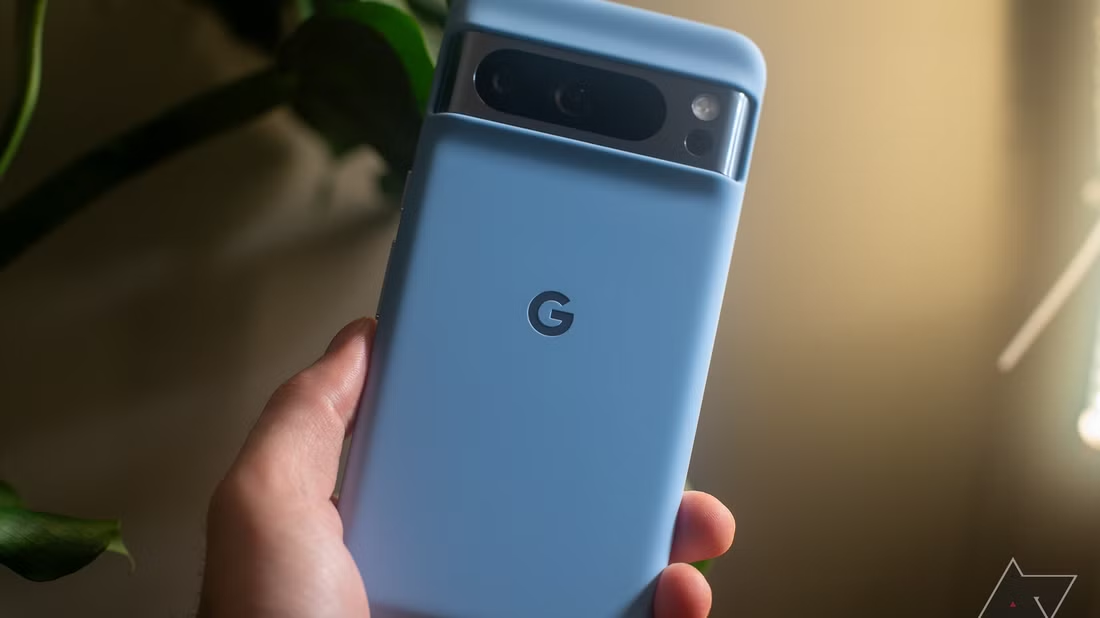 無論您是需要排除故障還是想要徹底清除手機數據,DzTecnium 的專家都能為您提供協助。我們每年幫助數百萬用戶充分發揮手機的效能,我們將向您展示如何安全有效地重設您的 Pixel 手機。請記住,在開始任何重置過程之前,備份資料至關重要。
開始之前:保護資料的基本步驟
重置手機會清除所有數據,包括照片、應用程式和個人設定。為了保護您的寶貴資料並避免遺失,請在開始重置程序之前按照以下步驟操作:
- 請確保手機電量至少達到 50%,以避免過程中出現斷電狀況。
- 連接Wi-Fi網路或使用行動數據。這是備份過程所必需的。
- 將您的重要資料備份到您的 Google™ 帳戶或電腦。此步驟對於保護您的資訊至關重要。
若要檢查備份設定並確認已啟用,請依照下列步驟操作:
- 打開一個應用程序 設置 (設定)在您的手機上。
- 輕按 系統 (系統然後選擇 備份 (備份).
- 請確保已啟用「使用 Google One 備份」選項。這樣可以確保您的資料自動備份到您的 Google 帳戶。
如何將GooglePixel手機恢復出廠設置
- 打開一個應用程序 設定 在你的Pixel手機上。
- 去 系統 然後選擇 重置選項.
- 定位 清除所有資料(恢復出廠設定).
- 點擊 清除所有數據然後輸入您的PIN碼或密碼以確認操作。
- 再按一次 清除所有數據 開始重置過程。
您的手機將自動重新啟動並開始恢復原廠設定。完成後,您的手機將恢復到出廠時的全新狀態,可以重新設定或轉贈他人。在出售或丟棄手機之前,此操作尤其有助於保護您的個人資料。請記住,恢復原廠設定會清除手機上的所有數據,因此請務必在操作前備份重要數據。
如果您的 Pixel 設備無法正常運作,如何執行恢復原廠設定?
如果您的手機當機或無回應,您可以嘗試使用按鍵進行恢復原廠設定。此過程也稱為“硬重置”或“硬體重置”,即使您無法存取設定選單,也可以格式化手機。請依照以下步驟操作:
- 按住兩個按鈕 就業 和 音量減小 啟動載入程式畫面會立即出現。此過程可能需要幾秒鐘。
- 使用我的按鈕 聲級 在選項之間導航,直到找到該選項。 恢復模式 (進入恢復模式),然後按下按鈕 就業 來確定它。
- 當您看到 Android 標誌(Android 機器人)時,請繼續按按鈕。 就業 然後按一下按鈕 提高音量這將開啟恢復模式選單。
- 使用我的按鈕 聲級 若要導航至該選項 清除數據/回復原廠設定 (清除資料/恢復出廠設定),然後按下按鈕 就業 識別問題並開始重置過程。
如果此方法無效,您可以查看我們的詳細指南,以了解 Google Pixel 裝置發生故障時該怎麼辦,以取得更多解決方案。
常見問題
Pixel手機的恢復原廠設定是什麼意思?
Pixel 手機恢復原廠設定會徹底清除手機上的所有數據,包括應用程式、檔案和個人設定。本質上,手機會恢復到您最初購買時的狀態。此操作對於在出售或處理手機前保護您的隱私,或解決其他方法無法解決的複雜軟體問題尤其有用。請務必在執行恢復出廠設定前備份重要數據,因為此操作不可逆。
恢復出廠設定會刪除我的Google帳號嗎?
是的,絕對會。當您對安卓手機或平板電腦執行恢復原廠設定時,您的Google帳戶及其同步的所有資料都將被刪除。這包括您的聯絡人、日曆、照片以及帳戶中儲存的其他文件。因此,在執行恢復出廠設定之前備份所有重要資料至關重要,以避免資料永久遺失。請務必將備份儲存到安全的位置,例如Google雲端硬碟或外部儲存裝置。
我可以撤銷恢復出廠設定嗎?
不。一旦您將 Pixel 裝置恢復原廠設置,除非事先備份,否則將無法恢復已刪除的資料。定期將重要資料備份到 Google 雲端硬碟、其他雲端儲存服務或外部儲存裝置至關重要,以確保在恢復出廠設定或其他意外情況下不會遺失資料。
我需要密碼才能將我的Pixel手機恢復出廠設定嗎?
是的,您需要輸入先前在裝置上使用的螢幕鎖定碼和Google帳戶密碼。這有助於防止未經授權的重置。這項安全措施對於保護您的個人資料至關重要,以防手機遺失或被盜。
您嘗試過以上步驟但仍需要協助嗎?別擔心,我們隨時為您提供協助。立即致電或線上諮詢專家,以取得技術問題的解決方案。
DzTecnium® 商標和標誌均為 DzTecnium, LLC 的財產。保留所有權利。所有其他商標均為其各自所有者的財產。 DzTecnium 與此處所示的任何其他商標所有者均無關聯,亦未獲得其贊助或認可。
評論被關閉。