

說到看電影,我的理念一直是越大越好。我最喜歡去電影院看電影,不過在家的話,我的58吋電視也完全夠用。我以前很討厭用iPad看電影,因為我覺得在11吋的小螢幕上根本無法真正享受我喜歡的電影,尤其是iPad上還不支援Netflix的4K串流服務。然而,最近我決定再試一次,結果驚喜地發現,稍微調整一下設置,觀影體驗竟然相當不錯,甚至可能幫我改掉睡前窩在沙發上看電視的習慣。
無論你是在觀看《愛情盲選》的新一季,還是在欣賞《火車夢》或《科學怪人》等奧斯卡提名影片,這些技巧都能幫助你在 iPad 上更聰明地觀看串流內容。
優化 iPad 影片播放設置
只需點擊幾下滑鼠,就能獲得更好的圖像。
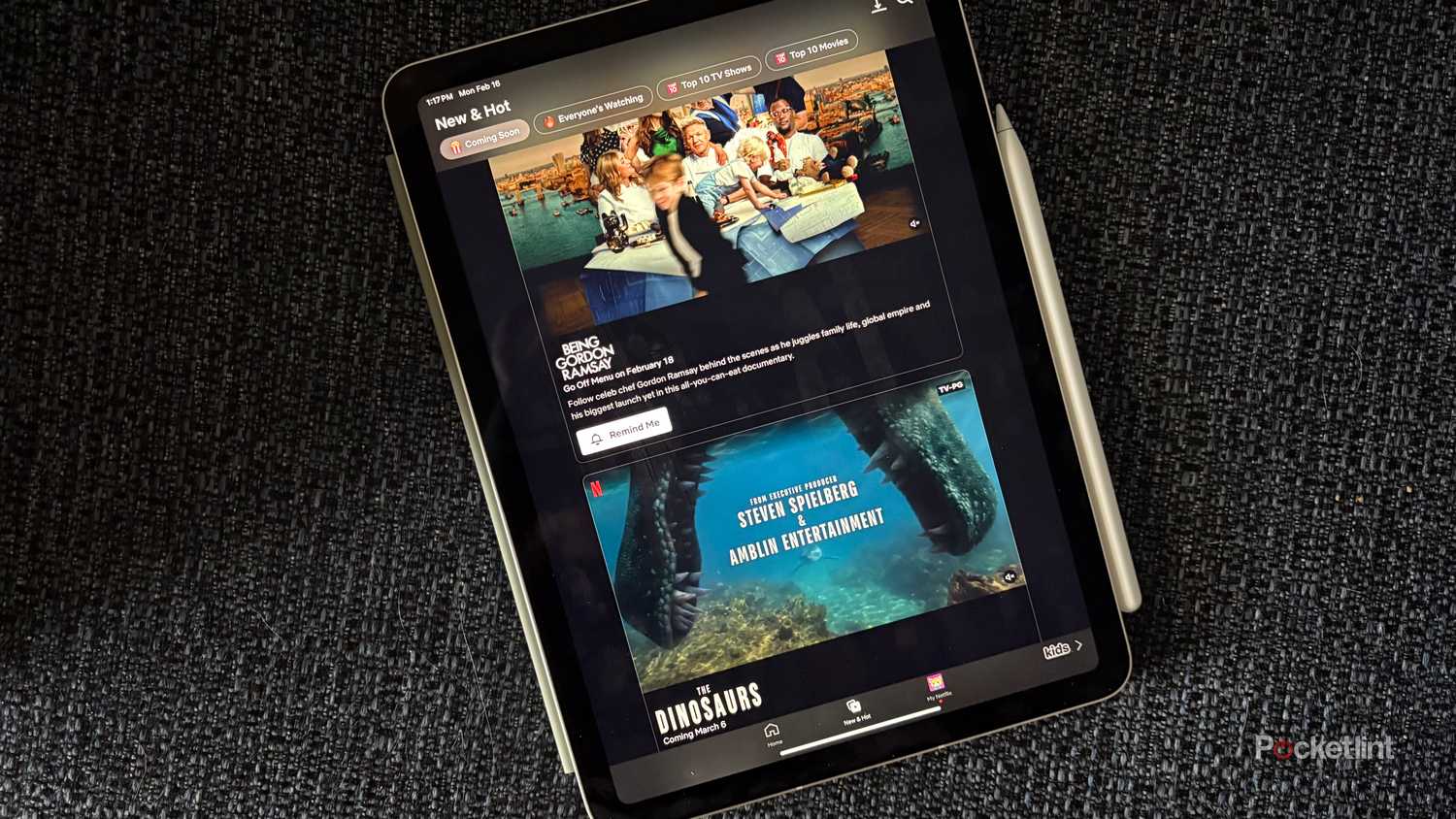
如果您有一段時間沒有檢查輔助功能設置,那麼這方面的某些配置可能會影響視訊播放效能。具體來說,您應該檢查“減少運動”和“幀限制”這兩個設置,並將它們關閉。雖然開啟這兩個設定可以減輕眼睛疲勞並可能提高電源效率,但它們會影響視訊播放,因此如果您想觀看電影,請務必確保它們已關閉。
提高 Netflix 影片播放品質
如果你擁有 iPad Pro 和 Netflix 的高級會員服務,那麼你將有更好的選擇。
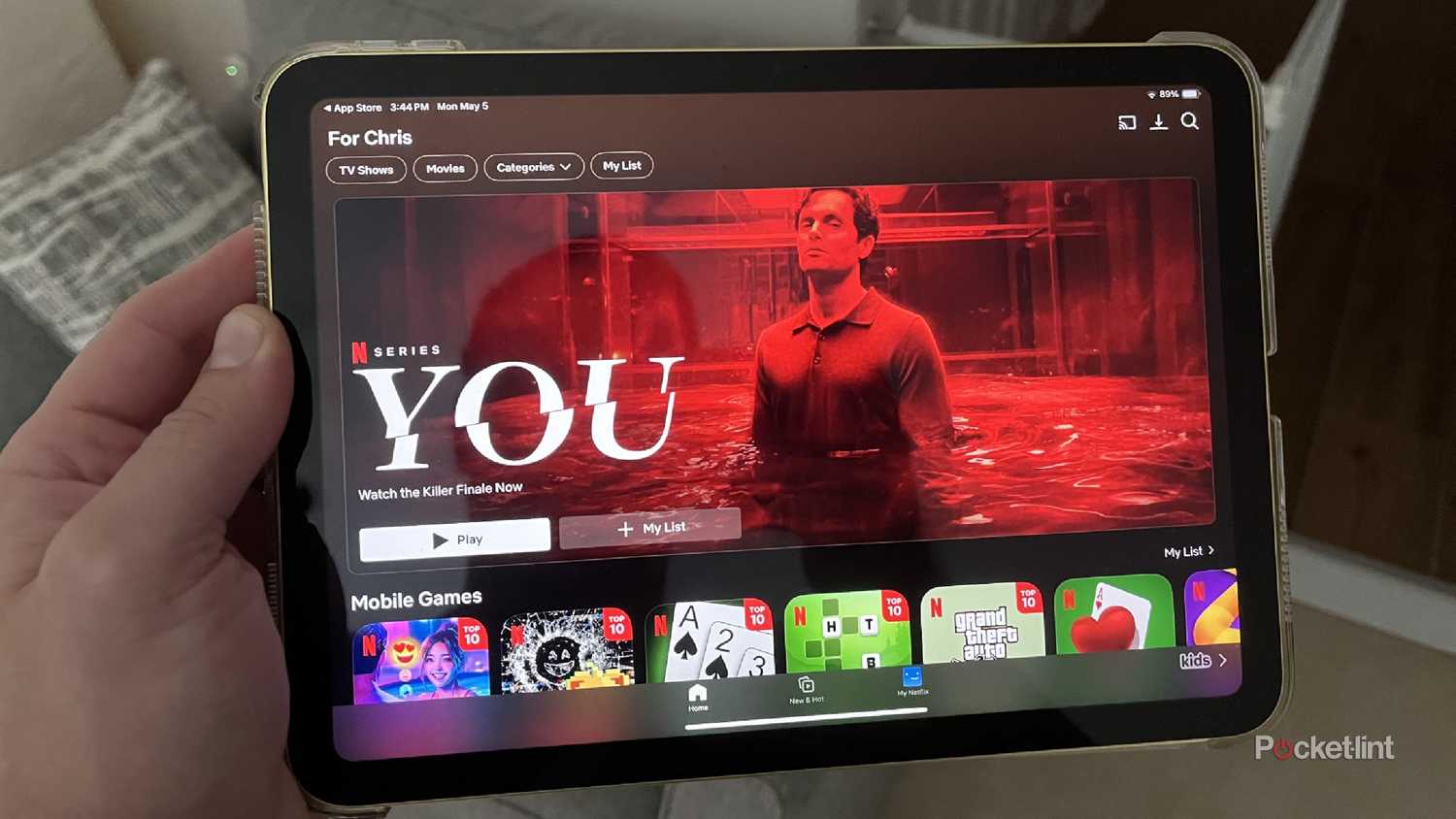
可惜的是,即使您擁有 Netflix Premium 會員資格,也無法在任何 iPad(或 iPhone)上播放 4K 內容。不過,您可以在 iPad Pro 上觀看部分 HDR 影片。若要啟用此選項,請開啟 Netflix 應用程式,登入您的帳戶後,點擊螢幕右下角的「我的 Netflix 帳戶」。然後點擊“選單”,進入“應用設定”,並啟用“播放 HDR”選項。
下載電影
避免緩衝和連接問題
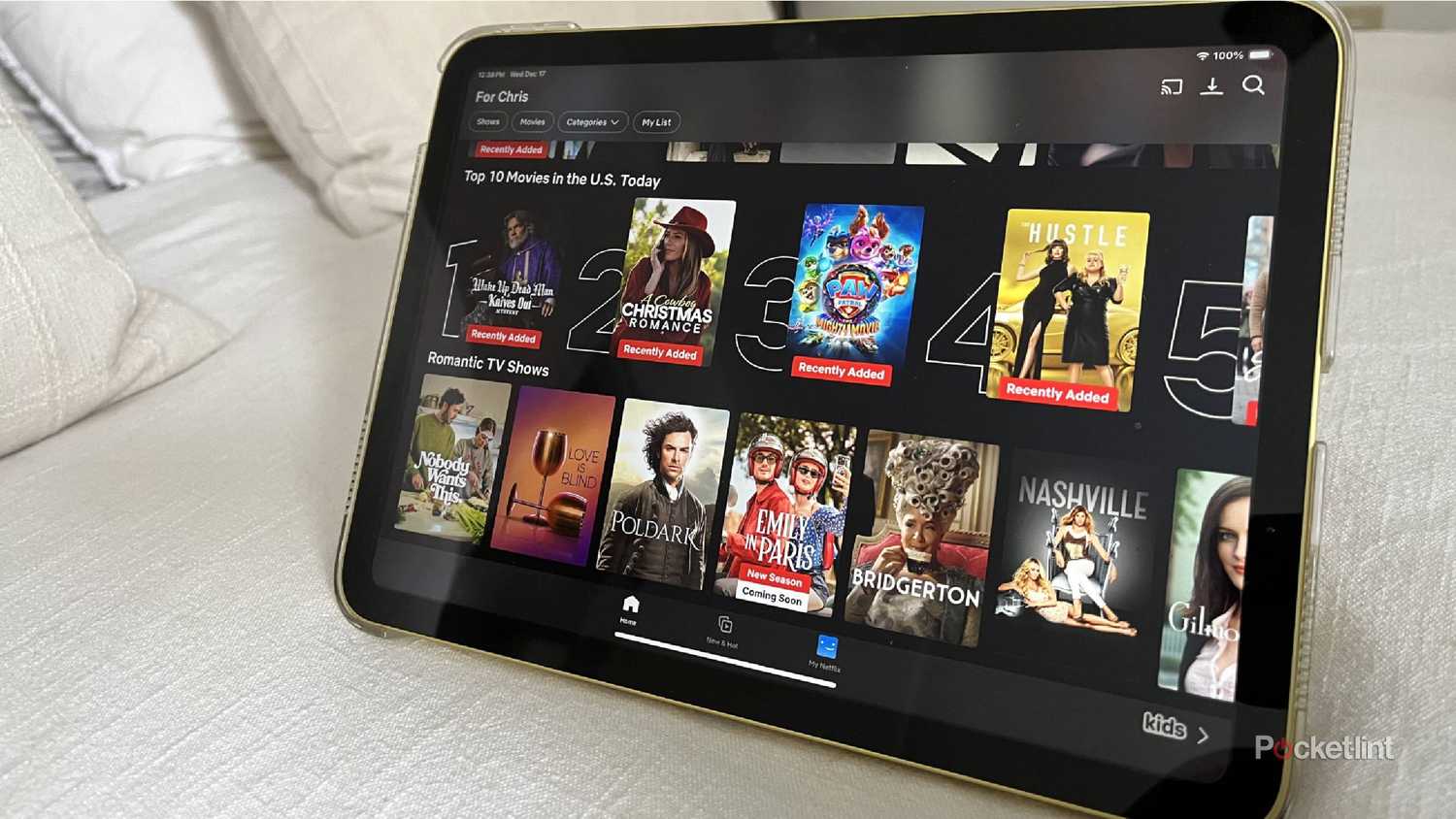
無論你訂閱了哪些 Netflix 服務,都可以下載電影稍後觀看。即使 Wi-Fi 或行動數據連線良好,也經常會遇到下載或播放問題,尤其是在尖峰時段。幸運的是,你可以輕鬆下載電影離線觀看。只要找到你想觀看的內容,然後在標題旁邊找到下載圖示。點擊該圖標,即可在電視上播放時流暢觀看。
注意:由於版權限制,並非所有電視節目或電影都可供下載。
在 iPad Pro 上使用支援空間音訊的耳機
享受最高品質的音效。
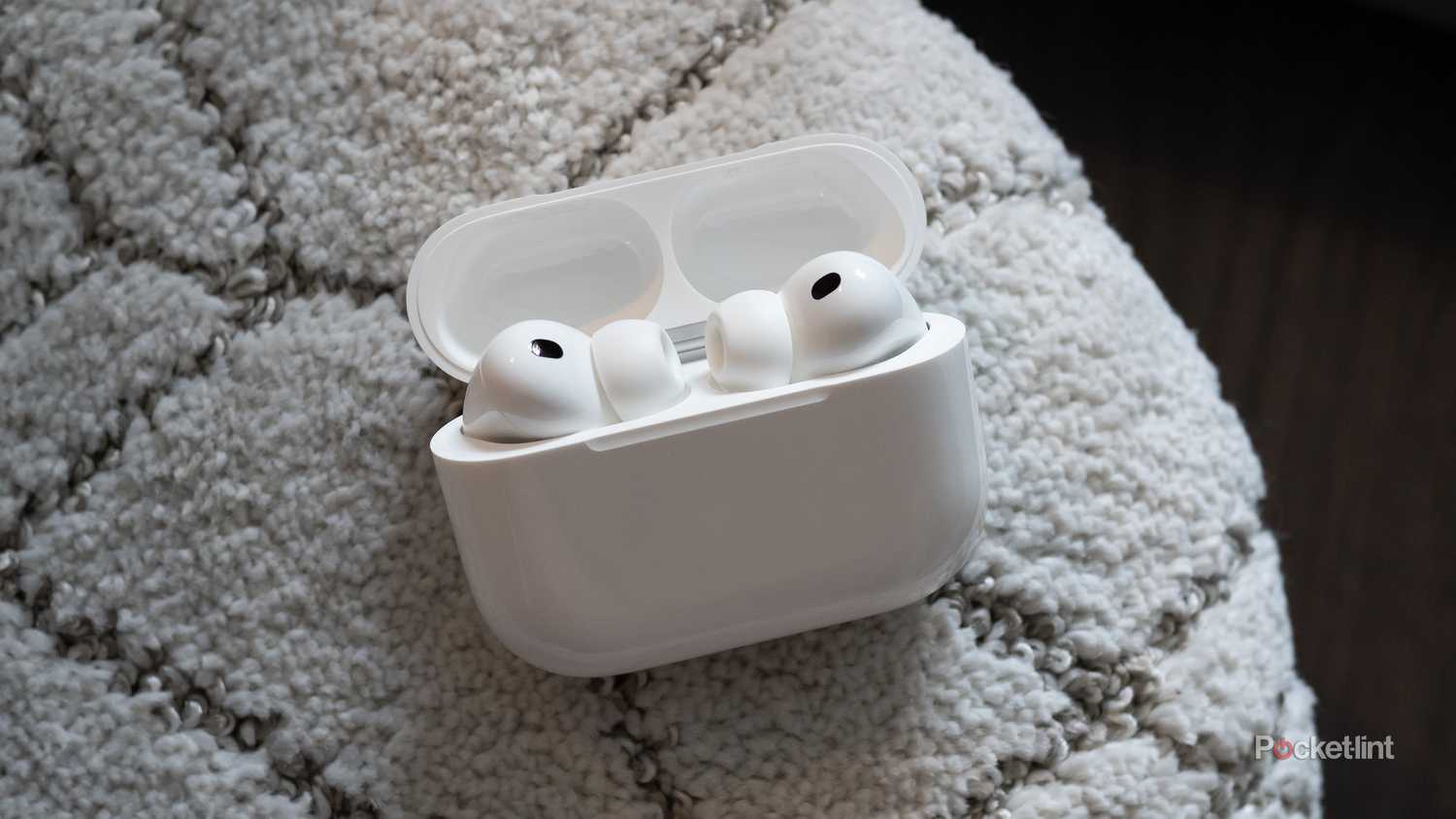
雖然 iPad 的內建揚聲器非常適合收聽播客,但對於觀看電影來說音效並不理想。幸運的是,Netflix Premium 會員可以使用 AirPods Pro、AirPods Max 或其他相容耳機在 iPad Pro 裝置上享受空間音訊。若要啟用空間音頻,請開啟控制中心,按住音量控制按鈕,然後輕按「空間音訊」。
可惜的是,即使您付費訂閱了 Netflix Premium,也並非所有 iPad(或 iPhone)機型都支援 4K 播放。不過,如果您使用的是 iPad Pro,則可以觀看部分支援 HDR 的影片。要啟用此設置,您需要打開 Netflix 應用程式。登入您的個人資料後,點擊螢幕右下角的「我的 Netflix」。然後,點選「選單」,進入「套用設定」,最後將「HDR 播放」開關開啟。
下載電影
避免緩衝和連接問題
無論您的 Netflix 會員等級為何,您都可以下載電影稍後觀看。即使您的 Wi-Fi 或行動網路連線非常穩定,遇到緩衝或播放問題也不罕見,尤其是在尖峰時段。幸運的是,您可以輕鬆下載電影以供離線觀看。只需找到您想觀看的內容,然後在標題旁邊找到“下載”圖示。點擊該圖標,即可在您想看電視的時候流暢觀看。
注意:由於版權限制,並非所有電視節目或電影都可供下載。
在 iPad Pro 上使用支援空間音訊的耳機
享受最高品質的音效
雖然 iPad 的內建揚聲器非常適合收聽播客,但對於觀看電影來說,音質卻不夠清晰。幸運的是,Netflix Premium 會員可以使用 AirPods Pro、AirPods Max 或任何其他支援空間音訊的耳機,在 iPad Pro 機型上體驗空間音訊。若要啟用空間音頻,請開啟控制中心,按住音量控制按鈕,然後輕點「空間音訊」。
靜音通知
別讓電子郵件打斷你的觀影時光。
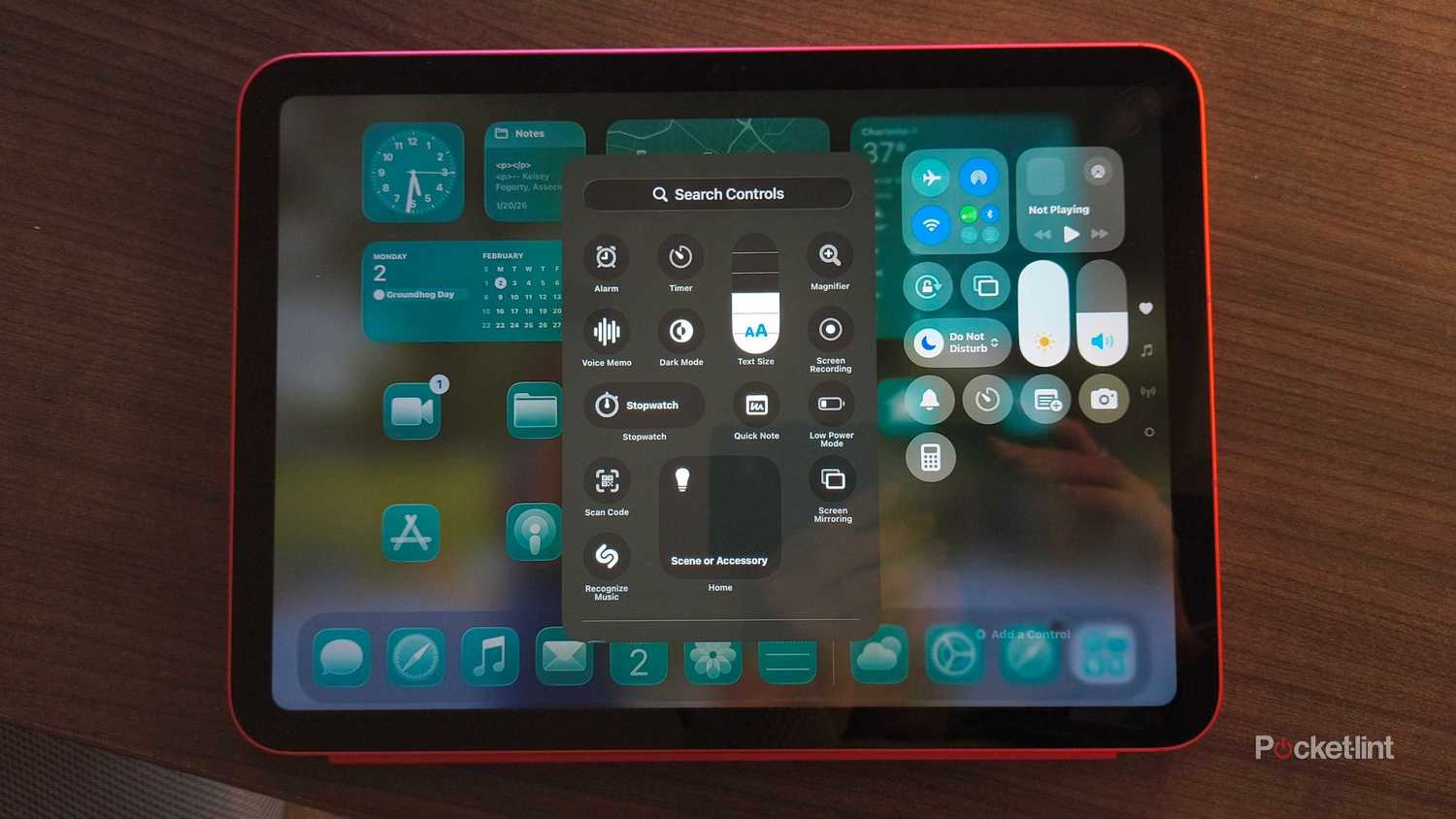
我的iPad基本上處於「勿擾模式」。我知道平板電腦可以接收簡訊、電子郵件和社群媒體通知,但當我想要放鬆的時候,最不想看到的就是螢幕頂部彈出回覆Reddit評論的通知,或是即將到期的帳單提醒郵件。為了屏蔽這些幹擾,我只需從螢幕右側向下滑動,然後切換到「勿擾模式」。這樣,我就可以專心看電影,不受任何干擾。
把你的 iPhone 變成遙控器
如果你一邊看電影一邊做其他事情,那就太棒了。
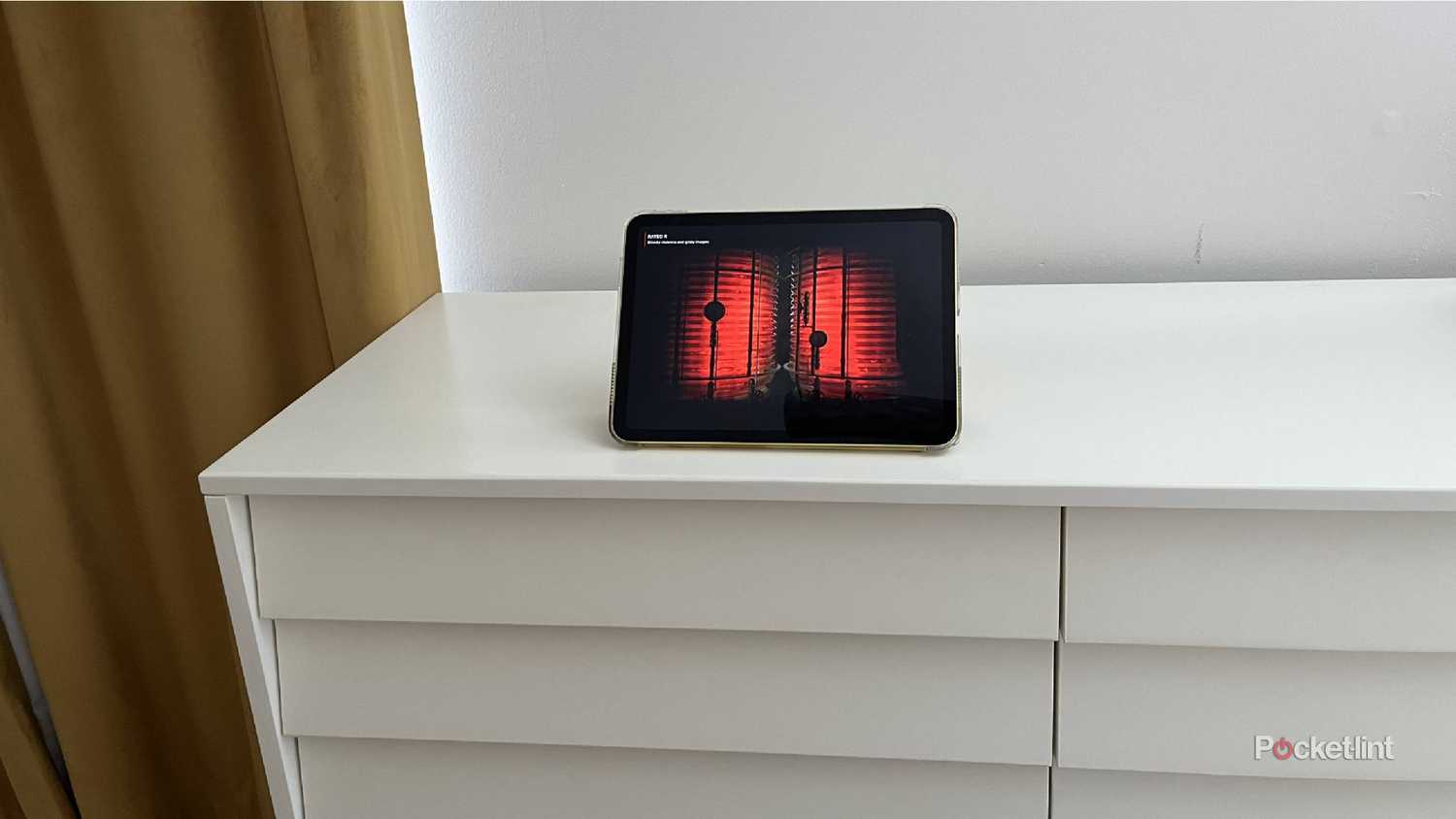
第一次看電影時,我喜歡全神貫注,把注意力完全集中在螢幕上。但是,如果我第一百次看1986年的《迷宮》,一邊做家事一邊跟著唱《Dance Magic Dance》,那我可能會把iPad放在桌上,然後自己走動做其他事。在這種情況下,有個遙控器方便我隨時倒帶或暫停電影就很有用了。好在,現在可以用iPhone遠端控制iPad。
要實現這一點,請前往手機的輔助功能設置,選擇「附近裝置控制」,然後選擇您的 iPad。之後,您就可以在房間的另一端暫停、繼續播放或執行任何您需要的操作,這在房間的任何位置觀看(或收聽)電影時都非常方便。
評論被關閉。