

要在電腦上使用 WhatsApp,你需要用手機掃描二維碼,將你的 WhatsApp 帳號連結到 WhatsApp 網頁版。如果二維碼無法正確加載,這會非常麻煩。

您的二維碼可能無法載入的原因有很多,包括 WhatsApp 後台問題、網路連線問題、瀏覽器設定錯誤,或您的 WhatsApp 帳號已關聯到多個裝置。無論原因為何,我們都會提供有效且簡單的解決方案,立即解決此問題。
解決方案1: 請確保網路連線良好。
您的手機和電腦都必須擁有穩定強勁的網路連線。可以使用以下網站進行網速測試: Fast.com أ或者 由Ookla速度測試 確保您的連線符合要求。

如果您的網路連線不穩定或訊號較弱,請聯絡您的網路服務供應商 (ISP) 解決問題。之後,請嘗試重新載入二維碼。
嘗試使用行動數據流量上傳二維碼。
解決方案 2:檢查 WhatsApp 伺服器狀態
由於 WhatsApp 後端出現問題,二維碼可能無法載入。您可以造訪[網站位址]查看目前伺服器狀態。 DownDetector在網站上找到圖表;圖表中的突然飆升表明,與一天中該時段的正常數量相比,報告數量異常增多。
如果 WhatsApp Web 出現嚴重故障,您需要等待開發人員修復問題。如果問題仍然存在,則可能出在其他地方。請繼續閱讀,找到適合您情況的解決方案。

解決方案 3:更新 WhatsApp 和您的網頁瀏覽器
請確保 WhatsApp 和您的瀏覽器都已更新至最新版本。使用舊版本可能會導致各種問題,包括二維碼無法載入。
更新通常包含錯誤修復,可以解決已知問題,因此更新可能是解決方案,因為它很可能會解決阻止二維碼正確顯示的任何錯誤。
解決方案 4:重新啟動您的網頁瀏覽器
有時,只需重新啟動瀏覽器即可解決問題,清除可能導致二維碼無法顯示的臨時錯誤。
如果重啟後問題仍然存在,您也可以嘗試以下方法: 嘗試在其他瀏覽器中存取 WhatsApp Web 暫時地。
解決方案 5:停用 VPN 或代理設定
VPN 和代理程式可能會幹擾 WhatsApp Web 的功能,因為它們會隱藏您的真實 IP 位址和位置,這可能會中斷服務。
停用 VPN 或代理設定或許可以解決問題。如果您經常使用 VPN 並且遇到此問題,請嘗試停用 VPN,看看是否有效。
方法六:清除瀏覽器快取
瀏覽器中累積的快取可能會導致載入問題。徹底清除瀏覽器快取通常可以解決此問題。
鑑於人們使用的瀏覽器種類繁多,無論您選擇哪種瀏覽器,請按照以下五個子指南中的分步說明正確清除瀏覽器緩存,無論您使用的是 Chrome、Opera、Firefox、Microsoft Edge 還是 Internet Explorer。

解決方案 7:改用「連結到電話號碼」。
掃描二維碼並不是將 WhatsApp 連接到裝置的唯一方法。另一種方法是使用以下功能… 連結到電話號碼 位於 WhatsApp 網頁版畫面的左下角。
- 按鈕 https://web.whatsapp.com.
- 輕按 連結到電話號碼 在左下角。

- 選擇您的國家並輸入您的電話號碼,然後點擊 下一個.

- 二維碼通常出現的位置將出現一個符號。

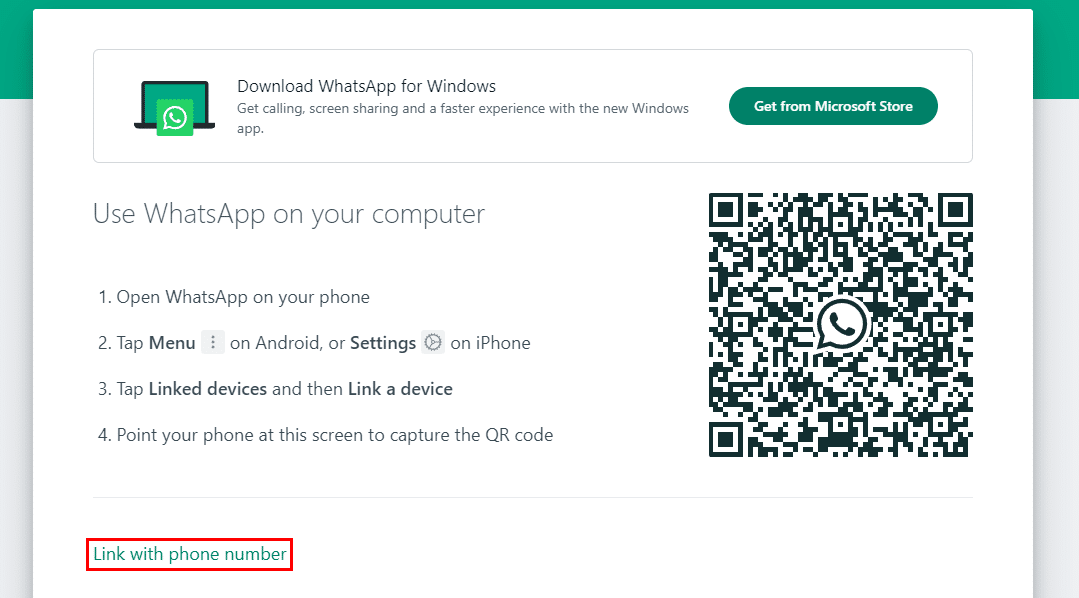


接下來,將產生的驗證碼輸入到您的 WhatsApp 中:
對於安卓用戶:
- 打開WhatsApp。
- 單擊屏幕右上角的三個點。

- 去 已關聯設備 > 關聯設備 > 透過電話號碼關聯.

- 輸入先前透過 WhatsApp Web 產生的驗證碼。


iPhone 用戶:
- 打開WhatsApp。
- 點擊 設置 在右下角。

- 選擇 關聯設備 > 連接設備 > 改為連結到電話號碼.

- 輸入您從 WhatsApp Web 收到的驗證碼。


解決方案 8:聯絡 WhatsApp 客服
如果以上方法都無效,請考慮聯絡 WhatsApp 支援團隊尋求進一步協助。
如需聯絡客服,請造訪此連結。 الموقع 他提供了所需資訊。

評論被關閉。