

對於依賴 Twitter 獲取所有資訊和新聞的用戶來說,應用程式的任何故障都可能造成嚴重影響。不幸的是,即使嘗試了建議的解決方案,某些錯誤仍然存在,例如 Twitter 提示訊息“出了點問題。請嘗試重新加載。”
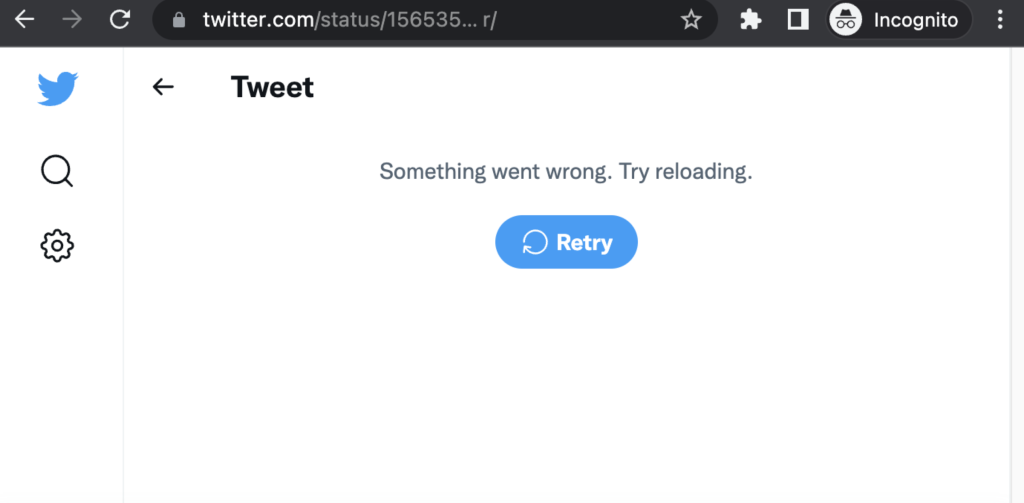
此錯誤通常發生在透過瀏覽器存取 Twitter 時。人們可能會立即想到網站宕機了。為了確認這一點,您可以聯繫附近的人,或在諸如 Twitter 伺服器狀態查詢網站之類的網站上查看應用程式伺服器的狀態。 DownDetector但如果情況並非如此,您就需要進一步調查。導致此錯誤訊息的原因可能有多種。讓我們逐一分析!
什麼原因導致出現「出了點問題」錯誤?
雖然網路連線緩慢或不穩定會導致此問題,但「出了點問題」訊息是一個通用錯誤訊息,並不一定表示伺服器逾時。導致 Twitter 顯示「出了點問題,請嘗試重新載入」訊息的最常見原因包括以下幾點:
- 網絡連接網路連線不穩定或速度慢會直接導致 Twitter 出現「出了點問題」的錯誤提示。該平台需要穩定的網路連線才能載入內容並更新您的資訊流。如果您的網路連線不穩定,Twitter 可能難以取得數據,從而導致此錯誤訊息。
- 瀏覽器快取和 Cookie瀏覽器快取和 Cookie 已滿或損壞會導致 Twitter 顯示「出了點問題」錯誤。隨著時間的推移,累積的數據可能與最新的 Twitter 更新衝突或損壞會話數據,從而導致網站無法正常載入。
- 舊版瀏覽器舊版瀏覽器可能會導致與 Twitter 的相容性問題,從而出現「出了點問題」的錯誤提示。由於 Twitter 會定期更新平台,舊版瀏覽器可能無法相容於這些更新,導致載入或功能出現問題。
- 瀏覽器插件瀏覽器擴充功能可能會幹擾 Twitter 的腳本,導致出現「出了點問題」的錯誤提示。那些修改網頁內容、封鎖腳本或更改隱私設定的擴充功能可能會無意中擾亂 Twitter 的正常運行,並導致其無法正常載入。
- 帳戶相關問題「出了點問題」錯誤也可能僅限於您的 Twitter 帳戶,並且可能源自帳戶設定、權限或帳戶資料錯誤等問題。這可能是由於設定衝突或影響您帳戶的臨時問題造成的。
現在,讓我們來看看解決這個錯誤的一些方法。
1. 檢查您的網速
此訊息表示伺服器因連線不穩定或網路速度過慢而逾時。您可以使用以下工具: fast.com 要檢查您的網路速度。如果連線速度確實很慢,請嘗試切換到其他網路(從 Wi-Fi 切換到行動數據,反之亦然),或重新啟動您的路由器。
以下是如何重置路由器的方法:
- 點擊按鈕 活力 關閉路由器。
- 中斷路由器與電源的連接。
- 請等待 5-10 分鐘後再重新連線。
- 開啟電源,然後將裝置重新連接到網路。

2.重啟你的電腦
重新啟動電腦是關閉所有可能影響瀏覽器功能的應用程式和進程的簡單方法。此操作也會清除可能導致問題的臨時資料。
以下是如何重新啟動系統的方法:
- 輕按 開始菜單 在任務欄中。
- 選擇 能源圖標.
- 選擇 重新開始 選項。

3.清除緩存和cookies
瀏覽器資料旨在提升用戶體驗,但有時卻會適得其反,導致衝突,從而引發類似 Twitter 提示「出了點問題,請重試」的錯誤訊息。解決方法是清除快取和 Cookie。
要在Google瀏覽器中執行此操作,請按照以下步驟操作:
- 開啟 Google Chrome。
- 點擊 按Ctrl + H 訪問記錄。
- 輕按 清除瀏覽數據 在屏幕的左上角。
- 選擇 一直以來 作為時間範圍,請選取所有複選框,包括 Cookie 和其他網站數據 و緩存的圖像和文件.
- 輕按 抹掉數據.

有關 Chrome 以外的瀏覽器,請參閱我們的指南。 如何清除任何 Windows 瀏覽器的快取.
此外,最好清除一下你的 Twitter 帳號緩存,尤其是在使用 Twitter 應用程式而不是網頁版的情況下。以下是具體步驟:
- 打開 設置 在您的設備上。
- 選擇 應用領域.
- 向下捲動並點擊 Twitter 應用程式。
- 去 貯存.
- 輕按 清除緩存 哇 抹掉數據.

4.禁用瀏覽器擴展
雖然瀏覽器擴充功能的初衷是為了提升瀏覽器功能,但它們有時會幹擾其他進程,導致衝突。嘗試停用這些擴充程序,看看是否能解決問題。
如何在 Google Chrome 中停用擴充功能:
- 在您的裝置上啟動Chrome瀏覽器。
- 輕按 插件圖標 在右上角並選擇 附加組件管理器.
- 禁用所有插件的開關。
- 如果停用插件後問題解決,請逐一重新啟用插件,找出有問題的插件,然後將其刪除。

5. 更新您的瀏覽器
使用過時的瀏覽器可能會導致一系列問題。為了確保安全並享受更強大的功能,請定期更新至最新版本。例如,Chrome 會在提示時自動更新。以下步驟說明如何更新 Google Chrome:
- 開啟 Google Chrome。
- 輕按 垂直三點圖標 在右上角。
- 選擇 幫助.
- 定位 關於谷歌瀏覽器.
- Chrome 會自動檢查並安裝任何可用的更新。
- 如果提示,請重新啟動瀏覽器。

6. 嘗試使用其他瀏覽器。
您的瀏覽器應用程式檔案可能已損壞或遺失,導致瀏覽器故障。或者,您的瀏覽器可能有持續性錯誤。一個快速的解決方法是切換到其他瀏覽器。如果其他瀏覽器可以正常存取網站,則問題很可能出在您的原始瀏覽器上,而不是 Twitter 的伺服器。可靠的選項包括… 信號邊緣، Firefox، Chrome瀏覽器، Opera, 和別的。
7. 暫時停用防毒軟體
如果您的防毒軟體與 Twitter 發生衝突,請考慮調整其設定或暫時停用它。請注意相關的安全風險。
暫時禁用防毒保護:
- 在系統托盤中找到您的防毒軟體程式。
- 右鍵單擊並選擇 停用保護.
- 如果被要求,請確認操作流程。
備註: 解決問題後,請務必重新啟動您的防毒軟體。
8.等待
如果您不想花太多時間排查問題,或者已經嘗試了所有其他方法都無濟於事,不妨稍等片刻。有時,問題可能出在 Twitter 的系統上,這類問題通常很快就能得到平台技術團隊的解決。
9. 聯絡 Twitter 客服
如果其他所有嘗試都失敗了,請尋求協助。 Twitter 幫助中心提交投訴表並等待他們的回應。他們的專家應該會找出並解決錯誤的根本原因。
發生錯誤,請嘗試重新載入 Twitter – 常見問題解答
若要清除應用程式的緩存,請長按 Twitter 圖標,然後選擇“應用資訊”,再選擇“儲存”。最後,點擊「清除快取」或「清除資料」以清除快取和其他資料。
評論被關閉。