

當您在電腦上登入 WhatsApp 時,可能會看到「未偵測到有效二維碼」的提示訊息。這是因為您手機上使用的二維碼掃描器不相容,無法正確識別您的登入二維碼。

WhatsApp 提供多個二維碼掃描器,每個掃描器都有其獨特的功能。您可以使用二維碼掃描器與其他使用者分享您的聯絡資訊。但是,如果您嘗試使用相同掃描器在其他裝置上登入您的帳戶,則會顯示「未偵測到有效二維碼」的訊息。
本文將提供幾種簡單的解決方案,幫助您解決登入 WhatsApp Web 的問題。
1. 檢查 WhatsApp 狀態
首先,在排查 WhatsApp Web 登入問題時,請檢查伺服器狀態。有時,二維碼失效可能是由 WhatsApp 伺服器故障引起的。
發生這種情況時,該服務將不允許從其他裝置登入。若要查看 WhatsApp 伺服器狀態,請參考第三方網站,例如: DownDetector.
如果伺服器發生故障,請等待故障解決後再嘗試透過瀏覽器登入您的 WhatsApp 帳號。如果問題並非由伺服器問題引起,請繼續嘗試下一個方法。
2. 使用裝置連接掃描器
將 WhatsApp 帳號關聯到 WhatsApp Web 時,請確保使用正確的二維碼掃描器。 WhatsApp 提供了一個二維碼掃描器用於分享您的個人資料,另一個二維碼掃描器用於將您的帳戶關聯到其他裝置。
人們通常使用二維碼掃描器來分享他們的 WhatsApp 個人資料或登入 WhatsApp 網頁版,但經常會遇到二維碼無效的問題。要解決此問題,請確保您使用的是 WhatsApp 應用程式內的「連結裝置」二維碼掃描器。
為此,請按照以下說明操作:
- 首先,打開手機上的 WhatsApp 應用程式。
- 點擊右上角的個人資料圖標,即可進入您的個人資料頁面。
- 接下來,選擇選項 “關聯設備”.

- 最後,選擇一個選項 “鏈接設備”.

- 這將啟動手機的二維碼掃描器。
- 使用此掃描器讀取 WhatsApp 上的二維碼。
- 檢查問題是否仍然存在。


3.清潔相機鏡頭
有時,如果相機鏡頭不夠清晰,無法正確掃描二維碼,則可能會出現問題,這通常是由於灰塵或污漬阻擋了掃描器造成的。
在這種情況下,請用布擦拭鏡頭。
清潔相機鏡頭後,重新開啟 WhatsApp 並使用二維碼掃描器登入。如果仍然無法登錄,請嘗試下一個方法。
4. 關閉深色模式
另一個可能導致此問題的原因可能是您在電腦上使用了深色模式。這是因為二維碼本質上是由黑白方塊組成的。在電腦上使用深色模式可能會幹擾網站上的二維碼,導致掃描時無法正常運作。
如果您在瀏覽器中使用了任何深色模式擴充程序,請將其停用。移除所有強制啟用深色模式的第三方擴充功能後,請重新整理頁面,以確保 WhatsApp Web 顯示淺色主題。
接下來,使用 WhatsApp 的二維碼掃描器掃描新的二維碼。檢查問題是否仍然存在。
5.更新WhatsApp
如果您的 WhatsApp 應用程式版本過舊,可能會導致登入問題,並阻止您將帳戶關聯到 WhatsApp Web。這種情況很常見,因為 WhatsApp Web 會經常收到開發團隊的更新。
若要正確掃描二維碼,請確保您的 WhatsApp 應用程式已更新。請按照以下說明操作:
- 打開 Play商店 在你的手機上。
- 接下來,搜尋 Whatsapp 點擊結果。
- 然後,點擊一個選項 更新 下載並安裝最新版本。

- 完成上述步驟後,打開 WhatsApp 並掃描二維碼,查看問題是否仍然存在。

6. 將 WhatsApp 與手機號碼關聯
如果掃描二維碼失敗,您可以使用手機號碼代替。這樣您就可以繞過二維碼方式,透過提供手機號碼將您的 WhatsApp 帳戶關聯到 WhatsApp Web。
提供手機號碼後,您將收到一個八位數的驗證碼,請在 WhatsApp 應用程式中輸入該驗證碼。此操作將確認輸入並登入您的帳戶。
請按照以下說明操作:
- 首先,開啟 WhatsApp 網頁版。
- 接下來,點擊連結 連結到電話號碼.

- 然後, 附註 請留下您的電話號碼。
- 收到驗證碼後,打開手機上的 WhatsApp 應用程式。

- 然後,按 您的個人資料圖標 在右上角。如果您使用的是 iPhone,則需要進入選單。 設置.
- 然後,點擊一個選項 關聯設備.
- 點擊 連接設備.
- 出現提示時,請輸入您的手機密碼。
- 然後,按下該選項 改為連結到電話號碼 في الأسفل。

- 最後, 請輸入八位數代碼 在 WhatsApp 網頁版上顯示。

- 完成上述步驟後,您的帳戶將通過驗證並登入。
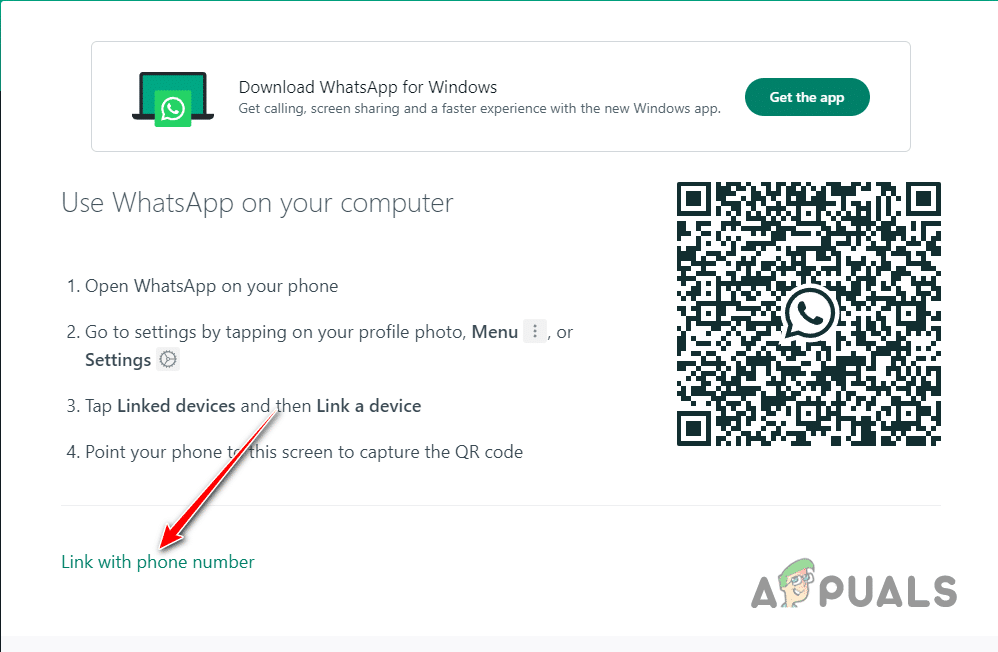


這樣,您應該可以繞過「未偵測到有效二維碼」訊息,並成功將您的 WhatsApp 帳戶連結到 WhatsApp Web。
評論被關閉。