

Epson Scan 2 的專業模式專為專業掃描照片、底片、底片等而設計。但是,如果未在 Scan 2 應用程式中使用專業模式,則可能會對掃描品質、效率和時間產生負面影響。

專業模式選項可能不會顯示,可能顯示為灰色,或選擇該選項後 Scan 2 應用程式可能沒有任何反應。請注意,更新應用程式或裝置作業系統可能會導致此問題。
如何在 Epson Scan 2 中啟用專業模式
我們將嘗試使用不同的方法來啟動 Epson Scan 2 中的專業模式,如果所有嘗試都失敗了,重新安裝工具將是最後的選擇。
1. 更改 Epson Scan 2 模式
Scan 2 應用程式的模式選擇故障可能會導致專業模式出現問題。可以透過變更 Scan 2 應用程式的模式,然後再切換回專業模式來解決此問題。
- 啟動 Epson Scan 2 並開啟下拉式選單。 模式.
![變更 Epson Scan 2 的掃描模式]()
- 選擇一種模式 最後 (專業模式除外)並完成掃描程序。
- 去 專業模式 檢查一下它是否運作正常。

2. 以管理員身分執行 Epson Scan 2
如果專業模式需要存取受保護的系統資源,但 Scan 2 工具缺少必要的權限,則您將無法使用該模式。若要解決此問題,請以管理員身分執行 Epson Scan 2 應用程式。
- 右鍵點選 Epson Scan 2 並選擇 以管理員身份執行在 X64 電腦上,您可以在以下位置找到該工具:
C:\Program Files (x86)\epson\Epson Scan 2Core

- 在使用者帳戶控制提示中,按一下“是”,然後檢查專業模式是否正常運作。
3. 重啟設備和掃描器。
Epson Scan 2 的系統輸入單元發生故障可能會導致您無法使用專業模式。在這種情況下,重新啟動裝置和掃描器即可解決問題。
- 退出 Epson Scan 2 工具,關掉 掃描器。
- 拔 他的USB連接線與系統斷開了,然後他就把系統關掉了。 系統.
![斷開愛普生掃描器電纜]()
- 打開系統並到達 掃描器已返回港口。 USB 系統中又多了一台。
- 斷開連接並重新連接 TPU線纜 位於掃描器背面。
- 執行 Epson Scan 2 並檢查專業模式問題是否已解決。

4. 將 Epson Scan 2 重設為預設設定
如果 Epson Scan 2 啟用了衝突的配置,您將無法使用其專業模式。此外,如果包含該工具設定的檔案已損壞,也會導致此問題。在這種情況下,將 Epson Scan 2 重設為預設設定即可解決問題。
- 轉到以下路徑:
64 位元 C:\Program Files (x86)\epson\Epson Scan 2\Utility 32 位元 C:\Program Files\epson\Epson Scan 2\Utility
- 執行 Epson Scan 維護公用程序,並將操作下拉選單設定為「重置 Epson Scan/Epson Scan 2」。
![將 Epson Scan 2 重設為預設設定]()
- 點擊 開始 完成後,檢查問題是否已解決。
- 如果問題仍未解決,請轉到該選項卡。 型號 在 Epson Scan 2 中,點選 恢復預設設定.
- 重新啟動系統並檢查問題是否已解決。

5. 更新裝置的作業系統和 Epson Scan 2。
如果您的裝置作業系統或 Epson Scan 2 應用程式本身版本過舊,您將無法使用專業模式。這將導致您的裝置與 Epson 應用程式不相容。若要解決此問題,請更新您的裝置作業系統和 Epson Scan 2。
設備作業系統更新
更新 Windows:
- 右鍵單擊 Windows 並選擇“ 設定 > Windows更新.
- 在右側,點擊 檢查更新 安裝所有可用的更新。
![檢查 Windows 更新]()
- 重新啟動系統並執行 Epson Scan 2。檢查專業模式是否正常運作。

Epson Scan 2 更新
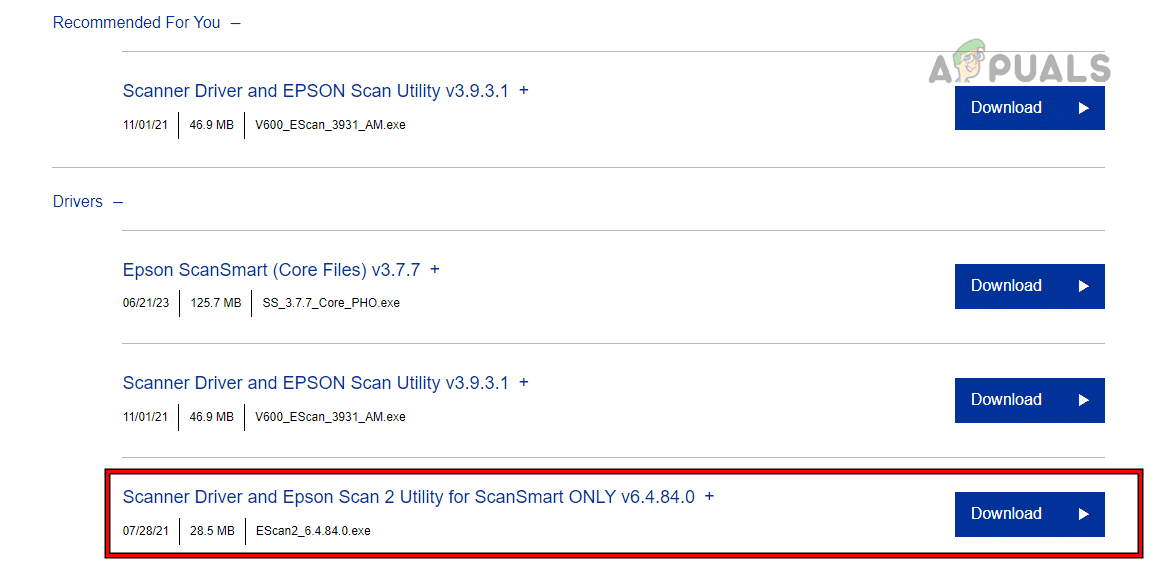
- 開啟您的網頁瀏覽器,造訪愛普生網站。
- 去 الدعم > 阿拉伯語 > 風格 您的掃描器 > 驅動程序 > Epson Scan 2 掃描器驅動程式和工具.
![下載 Epson Scan 2]()
- 下載並安裝(無需卸載目前版本)。
- 運行程式並檢查問題是否已解決。
- 如果問題仍然存在,請下載 掃描補丁以進行使用者介面更新 從愛普生網站下載掃描器驅動程式並安裝。
- 執行 Epson Scan 2 並檢查問題是否已解決。
6. 從「印表機和掃描器」中移除掃描儀
如果系統中的掃描器設定不正確,Scan 2 取得的設定將無法顯示或啟動專業模式。可以透過從「印表機和掃描器」中移除掃描儀,然後再重新新增來解決此問題。
- 右鍵單擊 Windows 並轉到“設定”> 藍牙與設備 > 打印機和掃描儀.
![在 Windows 設定中開啟印表機和掃描儀]()
- 選擇愛普生掃描儀,然後按一下 移動.
- 確認掃描器已移除,然後重新啟動系統。
- 將掃描器重新加入系統中,並檢查專業模式是否正常運作。

7. 重新安裝 Epson Scan 2 應用程式
如果 Epson Scan 2 應用程式的核心模組損壞且無法正常運行,您將無法使用其專業模式。在這種情況下,重新安裝 Epson Scan 2 應用程式即可解決問題。
在 Windows 電腦上執行此操作:
- 將 Epson 掃描器從電腦斷開,並從印表機和掃描器清單中刪除該掃描器(如前所述)。
- 右鍵單擊“視窗”並選擇 應用程序和功能.
- 展開應用程式 Epson Scan 2 然後點擊 卸載.
![在 Windows 上解除安裝 Epson Scan 2]()
- 按照說明卸載 Epson 應用程式並重新啟動裝置。
- 開啟網頁瀏覽器,造訪愛普生的網站。
- 前往「支援」>「掃描器」>「您的掃描器型號」>「驅動程式」>「Epson 掃描器驅動程式和說明工具 2」。
- 以管理員身份執行安裝程序 負責任的 請按照說明完成此程序。
![以管理員身分執行 Epson Scan 2 安裝程序]()


評論被關閉。