

部分使用者在使用 Opera GX 瀏覽器時遇到問題,瀏覽器無法開啟或啟動後不久就崩潰,導致他們無法正常存取網路。雖然目前尚無確切的單一原因造成此問題,但多種因素都可能是罪魁禍首,例如應用程式快取已滿、與防毒軟體衝突或 Opera 版本過舊等。

本文將探討解決此問題的各種方案。
1. 清除快取。
快取記憶體堆積會影響瀏覽器效能。清除快取可以透過刪除不必要的檔案來解決這個問題。
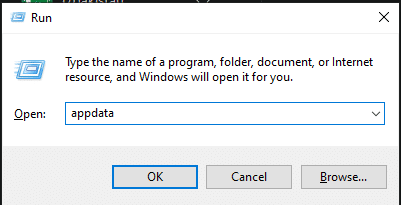
- 點擊 的Windows + R, 進入
APPDATA
然後按回車鍵。
![]()
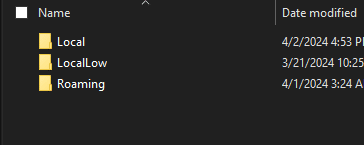
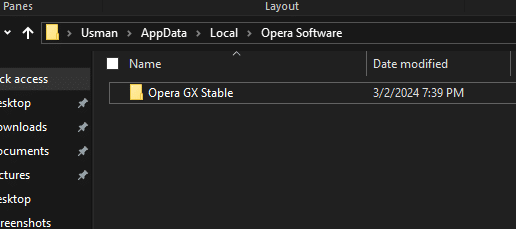
- 導覽至「本機」資料夾,然後進入「Opera Software」資料夾。
![]()
- 刪除“Opera Software”資料夾中的所有內容。
![]()
- 在「漫遊」資料夾中執行相同的刪除操作。
2.禁用殺毒軟件
像 Webroot 這樣的防毒軟體有時會與 Opera GX 瀏覽器衝突。我們建議您暫時停用或卸載可能導致問題的防毒軟體。
有關如何停用防毒軟體的說明,請參閱此處的文章。
如果您需要徹底卸載第三方防毒程序,請參閱此處的指南。
3. 重新安裝 Opera GX
重新安裝 Opera GX 可以修復損壞的文件或恢復已刪除的文件,而不會遺失您的瀏覽資料。
- 從官方網站下載 Opera GX 這裡.
- 運行安裝程式並選擇 接納與推廣.
![]()
- 請依照螢幕上的指示完成安裝。

請按照這些步驟操作應該可以成功升級或重新安裝瀏覽器。
4. 將 Opera GX 設定重設為預設值
如果瀏覽器仍然無法正常運作,將 Opera GX 設定重設為預設值可能會有所幫助。
- 開啟 Opera GX 瀏覽器,並在網址列中輸入以下內容:
opera://settings/reset
![]()
- 點擊“將設定重設為原始預設值”。
![]()
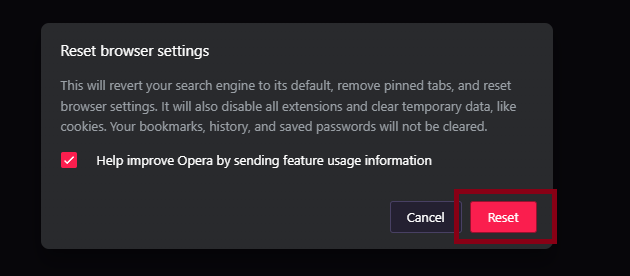
- 點擊重置按鈕進行確認。
![]()


5.禁用插件
插件,尤其是較舊的插件或包含漏洞的插件,可能會導致問題。停用所有插件或許可以解決問題。
- 開啟 Opera GX,點擊左側邊欄中的插件圖標,進入插件管理器。
![]()
- 關閉所有擴充功能並重新啟動瀏覽器,看看問題是否解決。
![]()


6. 創建一個新的用戶配置文件
如果上述方法都無效,請考慮在 Opera GX 中建立新的使用者設定文件,因為問題可能源自於現有設定檔。
- 點擊齒輪圖示即可存取 Opera GX 設定。
![]()
- 選擇 GX設定檔管理.
![]()
- 選擇 創建個人資料 並按照說明進行操作。
![]()


評論被關閉。