

部分 Windows 使用者在嘗試啟動 Nvidia GeForce Experience 時會遇到HRESULT E_FAIL錯誤。 Windows 8.1 和 Windows 10 系統都報告了此問題,錯誤訊息的措詞略有不同。
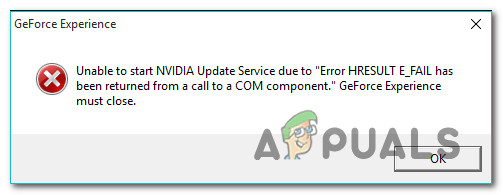
導致此錯誤代碼出現的原因可能有多種。以下是可能原因的簡要列表:
- Nvidia GeForce Experience 安裝損壞 導致此錯誤最常見的原因之一是 GeForce Experience 安裝檔案中存在某種檔案損壞。要解決此問題,您只需使用官方管道重新安裝工具即可。
- GPU驅動程式安裝不完整或失敗 如果在GPU安裝失敗或更新過程中意外關機後出現此問題,則很可能是GPU依賴項損壞。在這種情況下,您應該可以透過使用標準方法卸載所有Nvidia驅動程式來解決此問題。在更嚴重的情況下,您可能需要使用專用工具來刪除每個損壞的檔案。
既然您已經了解了所有可能的原因,以下是一些可能的解決方案:
方法 1:重新安裝 GeForce Experience
事實證明,解決此特定問題的最常見方法之一是重新安裝目前的 Nvidia Experience 及其所有相關元件和相依性。
我們能夠確定幾個受影響的用戶,他們證實重新安裝 GeForce Experience 後,最終可以運行該應用程式而不會遇到相同的HRESULT E_FAIL錯誤。
如果您不確定如何操作,請按照以下說明重新安裝每個相關的Nvidia元件,以修復此錯誤訊息:
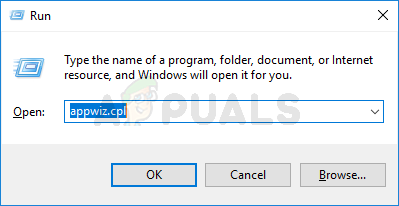
- 按我的鍵 的Windows + R 打開對話框 就業然後寫 'appwiz.cpl' 並按下 進入 開啟螢幕 程序和特點當波浪出現時 UAC(使用者帳戶控制), 輕按 نعم 授予管理員權限。
![]()
- 一旦你進入名單 程序和特點首先,點擊一列。 出版商 按發布者對所有應用程式進行排序。
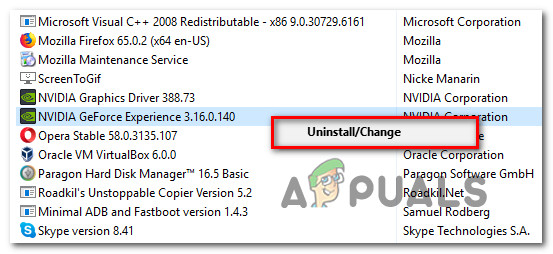
- 正確排列應用程式後,右鍵單擊 英偉達經驗 並選擇 卸載 從剛剛出現的上下文選單中。
![]()
- 在卸載介面,按照螢幕上的指示完成卸載過程,然後重新啟動電腦並等待下次啟動完成。
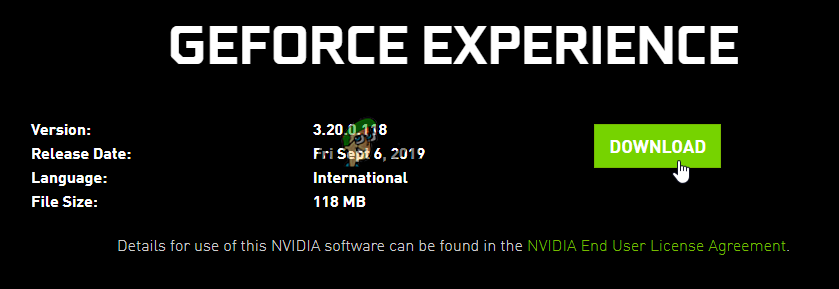
- 電腦重開機後,登入… Nvidia Experience 官方下載頁面 並單擊 . 按鈕 去下載 取得最新版本的應用程式。
![]()
- 下載完成後,請雙擊安裝程序,然後按照螢幕上的指示完成最新版本 Nvidia Experience 的安裝。
- 正常運行應用程序,並檢查問題是否已解決。
如果應用程式仍然無法運作並出現相同的HRESULT E_FAIL錯誤,請繼續執行以下下一個可能的解決方案。
方法二:重新安裝所有Nvidia驅動程式
如果重新安裝 GeForce Experience 應用程式後問題仍然存在,則很可能是由於 GPU 或實體引擎驅動程式不一致導致的。如果您是在驅動程式更新失敗或系統意外崩潰後才開始遇到HRESULT E_FAIL錯誤,則這種可能性更大。
如果符合上述情況,您可以透過卸載所有 Nvidia 驅動程序,然後再進行全新安裝來解決問題。您可以使用裝置管理員和程序與功能卸載所有與 GPU 相關的程序,然後再透過官方管道重新安裝。
如果您不確定如何操作,請按照以下說明進行操作:
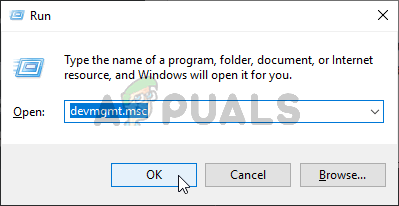
- 打開對話框 就業 並按下 Windows 鍵 + R然後寫 'devmgmt.msc' 在文字方塊內,按下 進入 打開 裝置經理。 當他向你提出要求時 用戶帳戶控制(UAC), 點擊 نعم 授予管理員權限。
![]()
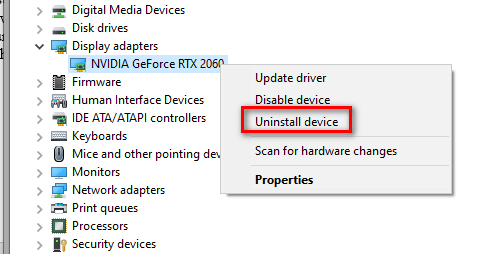
- 進入裝置管理員後,瀏覽已安裝裝置的不同類別,並展開與其關聯的下拉式選單。 顯示適配器接下來,右鍵單擊顯示卡驅動程式並選擇“卸載”,即可卸載顯示卡驅動程式。 卸載。 如果在此過程中您注意到螢幕出現閃爍,那是因為您的作業系統 (OS) 正在忙於從…切換到… 自訂定義 等價於一般情況。
![]() 備註: 如果你同時擁有獨立顯示卡和整合式顯示卡,只需從 Nvidia 卸載獨立顯示卡驅動程式即可。
備註: 如果你同時擁有獨立顯示卡和整合式顯示卡,只需從 Nvidia 卸載獨立顯示卡驅動程式即可。
 備註: 如果你同時擁有獨立顯示卡和整合式顯示卡,只需從 Nvidia 卸載獨立顯示卡驅動程式即可。
- 之後,您可以關閉該工具。 “設備管理器” 安全地按下按鍵 的Windows + R 打開對話框 運行 最後。這一次,寫 'appwiz.cpl' 並按下 進入 開啟螢幕 “程序和功能”.
![]()
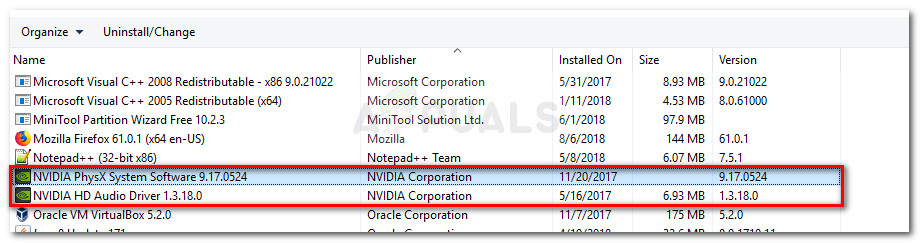
- 進入螢幕後 “程序和功能”首先,點擊頂部的「發布者」列,按發布者對已安裝的程式進行排序。然後,卸載所有剩餘的與 Nvidia Corporation 相關的工具。您可能還需要移除 Physics 模組和其他一些依賴項。右鍵單擊每個項目並選擇 [選項] 即可完成此操作。 卸載 從上下文菜單。
![卸載所有與圖形處理單元(GPU)相關的程式。]()
- 接下來,請按照卸載提示完成卸載程序。
- 卸載所有剩餘的 Nvidia 工具後,重新啟動電腦並等待下次啟動完成。
- 重新啟動電腦後,請訪問 英偉達官方下載頁面 下載與您的GPU型號對應的最新驅動程式版本。
- 安裝程式下載成功後,請雙擊它,然後按照螢幕上的指示安裝裝置所需的所有 Nvidia 驅動程式和相關依賴項。
如果仍然出現相同的HRESULT E_FAIL錯誤,請繼續執行以下下一個可能的修復方法。
方法三:使用 DDU 清除損壞的 GPU 驅動程式痕跡
如果上述方法都無效,則很可能是您的 GPU 主驅動程式或其相關相依性出現了某種損壞問題。
許多遇到相同HRESULT E_FAIL錯誤的受影響用戶證實,在使用名為Display Driver Uninstaller (DDU)的第三方工具刪除當前 GPU 驅動程式版本及其所有相關依賴項後,他們最終能夠解決該問題。
這種方法的主要優點是,該工具還會刪除傳統卸載過程中通常會被忽略的損壞檔案。
DDU 是一款免費工具,在這些情況下被廣泛使用。以下是使用它來修復Nvidia GeForce Experience 應用中的HRESULT E_FAIL錯誤的簡要指南:
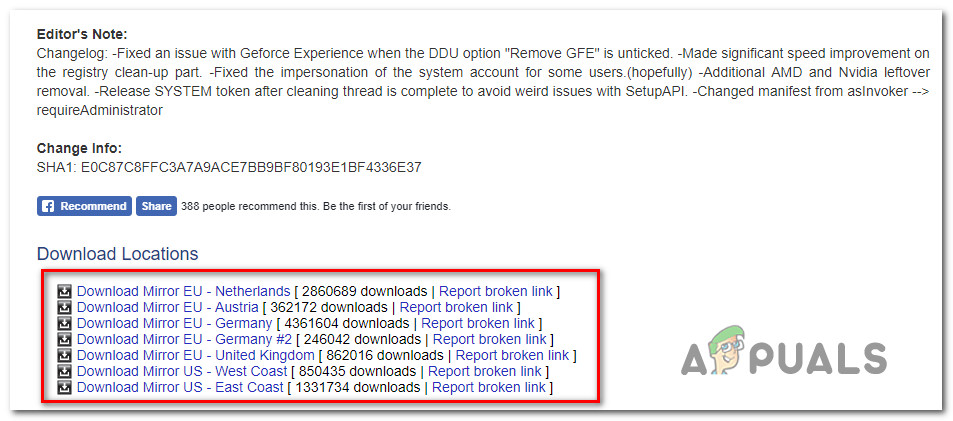
- 打開您的預設瀏覽器並訪問 官方下載頁面 ـ 顯示驅動程式卸載程式。
![]() 備註: 除非您願意等待一段時間才能完成下載,否則請選擇離您實際位置較近的伺服器(鏡像)。
備註: 除非您願意等待一段時間才能完成下載,否則請選擇離您實際位置較近的伺服器(鏡像)。 - 下載完成後,使用解壓縮工具,例如: 7Zip أ或者 WinZip的 提取 DDU 歸檔文件的內容。
- 解壓縮實用程式的內容後,右鍵單擊安裝程式並選擇 以管理員身份運行 從新出現的上下文選單中。當提示時 UAC(用戶帳戶控制), 點擊 نعم 授予工具管理員權限。
- 最終進入顯示驅動程式卸載程式介面後,選擇 GPU 從列表中 選擇設備類型 下拉式選單。然後,點擊 清理並重啟 開始清潔過程。
![]()
- 流程完成後,如果工具沒有自動強制重啟,請手動重新啟動。
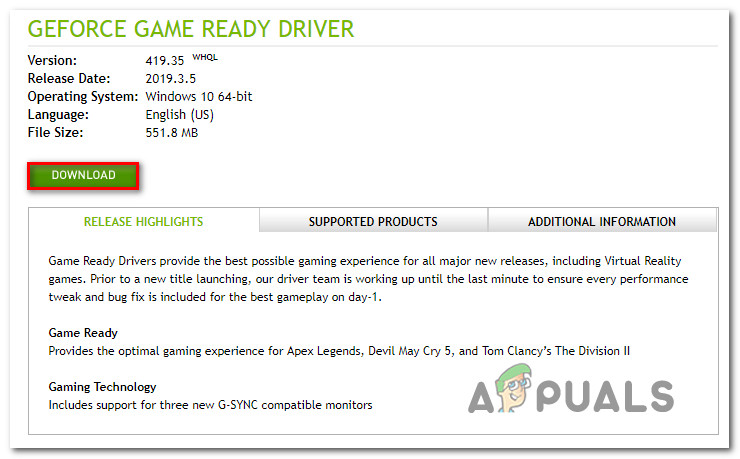
- 完成以下啟動步驟後,請訪問 Nvidia 官方下載鏈接,下載與您的顯示卡相容的最新版 GPU 驅動程式。
![]()
- 安裝程式下載完成後,請按照螢幕上的指示完成安裝,並查看問題是否已解決。
 備註: 除非您願意等待一段時間才能完成下載,否則請選擇離您實際位置較近的伺服器(鏡像)。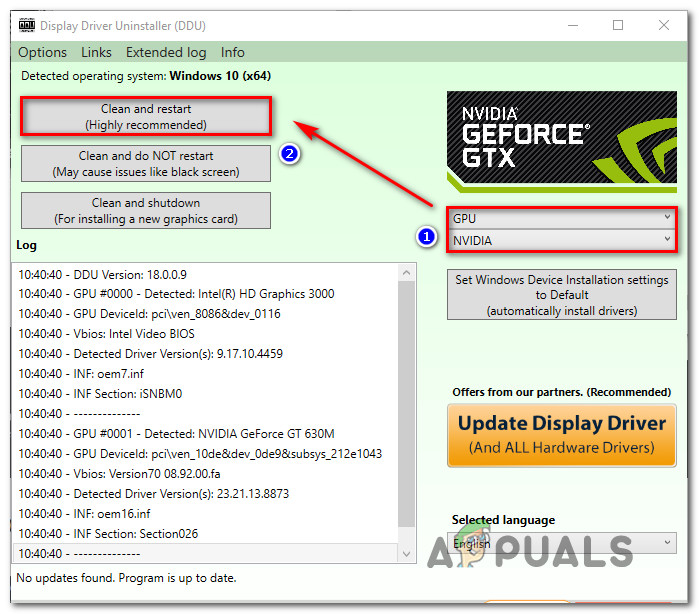
評論被關閉。