

我們收到一些Windows用戶的諮詢,他們無法透過本機網路連接到印表機。顯示的錯誤代碼是: 0x00000bcb 根據報告,此問題通常發生在 Windows 無法連接到本機網路上的印表機之後。這個問題似乎並非局限於特定版本的 Windows,因為已證實 Windows 7、Windows 8.1 和 Windows 10 都存在此問題。

什麼原因會導致印表機錯誤代碼 0x00000bcb?
我們透過查閱各種用戶報告並測試受影響用戶成功使用的不同修復策略,對這一特定問題進行了調查,以找出問題的根源。調查結果顯示,多種不同的情況都可能導致此類問題。以下是潛在原因的簡要清單:
- 列印佇列已關閉 在某些情況下,此問題可能是由於後台列印服務在準備將文件傳送到印表機時中斷所造成的。此時,問題可能源自於列印過程中涉及的多個不同依賴項。解決此問題最簡單的方法是執行印表機疑難排解程式。
- 列印後台處理程序服務已停止運作。 如果列印後台處理程序服務發生故障,無法正常進行列印,也可能發生此問題。如果發生這種情況,您可以透過「服務」畫面重新啟動列印背景處理程序服務來解決此問題。
- 存取控制問題 原來,這個錯誤也可能是由於作業系統無法正確辨識列印後台處理程序服務的存取控制清單所造成的。在這種情況下,您可以使用管理員權限開啟命令提示字元 (CMD),然後執行 cacls.exe 工具來解決此問題。
- 印表機聲明錯誤 一些用戶證實,印表機連接埠不一致也可能導致此問題。許多遇到此問題的用戶最終透過裝置管理員重新安裝每個印表機連接埠解決了列印功能。
方法一:執行印表機故障排除程序。
在探討其他更有針對性的修復策略之前,讓我們先來看看您的作業系統是否能夠自動解決此問題。一些受影響的用戶已確認他們成功修復了該錯誤。 0x00000bcb 透過運行內建工具,利用一系列預先定義的修復策略自動解決大多數與印表機相關的問題,從而永久解決問題。
Windows 印表機疑難排解工具會分析您目前的印表機驅動程式及其相依項,然後確定是否有適用於特定問題的修復方案。啟動後,工具將開始尋找不一致之處,並自動套用對應的解決方案。
以下是一個快速指南,可協助您使用印表機故障排除應用程式修復錯誤 0x00000bcb:
- 打開對話框 運行 按 Windows 鍵 + R然後,寫“MS-設置:故障排除並按下 進入 開啟標籤頁 故障排除 在“設置”應用中。

- 到達標籤頁後 故障排除向右滾動並向下滾動到該部分 起床跑步到達目的地後,點擊 Printer,然後輕點 運行疑難解答 運行故障排除工具。

- 工具啟動後,會自動掃描印表機的所有組件,以嘗試找出問題所在。如果找到可行的維修方案,下一個畫面將顯示解決方案。要套用該方案,只需點擊即可。 應用此修復 等待改革策略的實施。

- 修復策略應用後,重新啟動計算機,然後在下次啟動時再次嘗試連接到同一台網路印表機,檢查問題是否已解決。


如果您仍然遇到相同的錯誤 0x0000bcb然後繼續嘗試下面列出的下一個可能的解決方案。
第二種方法:重啟背景列印程式服務
根據數十份用戶報告和我們自己的調查,這種錯誤經常發生。 0x0000bcb 如果列印後台處理程序服務發生故障,無法完成此過程,則只有重新啟動該服務才能恢復到預設行為。
一些受影響的用戶證實,在導航到「服務」螢幕並重新啟動「列印後台處理程序」服務後,他們能夠啟動列印序列而不會收到錯誤。 0x0000bcb .
以下是透過「服務」畫面重新啟動「列印後台處理程序」服務的簡要指南:
- 打開對話框 就業 按 Windows 鍵 + R進入“運行”對話框後,輸入“SERVICES.MSC並按下 進入 開啟螢幕 服務當波浪出現時 用戶帳戶控制 (UAC), 輕按 نعم 授予管理權限。
- 進入服務介面後,請轉到右側窗格並向下捲動至功能表。 (本地)服務從那裡,找到 “列印後台處理程序”服務.
- 當你最終看到 “列印後台處理程序”服務右鍵單擊並單擊 ئصائص 從新出現的上下文選單中。

- 內部列表 列印平衡器特性首先選擇選項卡 一般的 從可用選項清單中選擇。進入正確的選單後,將此服務的啟動類型變更為 自動的,然後輕點 關閉 (在以下條件下) 服務).

- 請稍等片刻,然後再按一下“開始”,以重新啟動“列印後台處理程序”服務。
- 服務重新啟動後,重複先前導致錯誤的操作步驟。 0x0000bcb 檢查問題是否已解決。


如果問題仍然存在,請繼續嘗試以下下一個方法。
方法三:修復列印平衡器服務
另一種可能導致錯誤的情況 0x0000bcb 這是一種檔案損壞類型,會導致列印後台處理程序元件失效。發生這種情況時,您將無法與任何印表機建立連線(無論是直接連線還是透過網路連線)。
在這種情況下,您應該可以透過使用具有管理員權限的命令提示字元修改「列印後台處理程序」服務的存取控制清單來解決此問題。幾位先前遇到相同錯誤訊息的使用者已確認,此操作使他們能夠重新建立與印表機的連線。
請記住,這種方法也是專家推薦的。 Microsoft微軟 在減少誤差方面 0x0000bcb以下是使用管理員權限透過命令提示字元修復列印後台處理程序服務的方法:
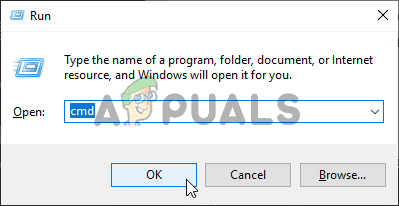
- 點擊 Windows 鍵 + R 打開對話框 就業然後寫 'cmd' 並按下 Ctrl + Shift + Enter 以管理員權限開啟命令提示字元。當您看到 用戶帳戶控制 (UAC), 點擊 نعم 授予 CMD 工具管理員權限。

- 以管理員權限進入命令提示字元後,輸入以下命令並按 Enter 鍵。 進入 若要造訪捲繞服務網站:
cdWindowsSystem32spool
- 確認您位於正確的位置後,請依序輸入下列命令並按 Enter 鍵,以修改聚合服務的存取控制:
cacls.exe PRINTERS /E /G administrator:C
- 問題成功解決後,重新啟動電腦,並在下次系統啟動時檢查問題是否已解決。
如果你按照上述步驟操作後仍然遇到相同的錯誤, 0x0000bcb然後繼續執行下面的下一個方法。
方法四:重新安裝所有印表機端口
如果您已經看到這裡,但仍然遇到相同的問題, 0x0000bcb因此,解決您問題的唯一可行方案很可能是重新安裝所有涉及的印表機連接埠。我們已經找到一些用戶證實此方法有效。 窗戶7 和 窗戶8.1 和 窗戶10.
大多數情況下,使用者可以透過裝置管理員刪除為該印表機建立的所有端口,然後重新安裝印表機驅動程式(無論是通用驅動程式還是自訂驅動程式)來解決問題。
以下是重新安裝所有印表機連接埠以修復此錯誤的快速指南。 0x0000bcb:
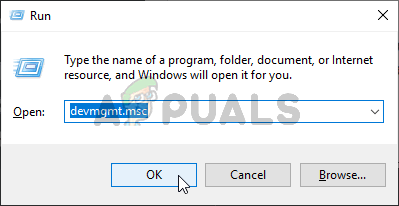
- 點擊 Windows 鍵 + R 若要開啟“執行”對話框,請鍵入“devmgmt.msc' 在文字方塊內,按下 進入 開啟裝置管理員。出現提示時 UAC(用戶帳戶控制), 點擊 نعم 授予管理權限。
- 一旦你進入 “設備管理器”向下捲動已安裝裝置列表,並展開與下列裝置關聯的列表: 列印佇列.
- 接下來,右鍵單擊在「以下位置」下找到的每個已安裝印表機驅動程式。 列印佇列 並選擇 卸載 從出現的上下文選單中。

- 卸載所有印表機驅動程式後,展開與其關聯的下拉式選單。 通用串行總線控制器完成上述操作後,向下捲動已安裝項目列表,並逐一卸載。 Printer 右鍵單擊每個選項並選擇 卸載 從上下文菜單。

- 卸載所有相關的印表機驅動程式後,請重新啟動電腦。下次系統啟動時,作業系統將自動安裝一套通用的印表機和連接埠驅動程序,使印表機能夠正常運作。
備註: 如果通用驅動程式不夠用,您可以隨時安裝專用驅動程式。 - 請嘗試再次連接印表機,並檢查這次是否連接成功。


評論被關閉。