

Netflix 出現錯誤 H7053-1807 在 Windows 系統上,這通常是由於瀏覽器、Netflix 應用程式或其底層相依性(例如 Microsoft Edge)出現問題所致。 
1. 清除 Netflix 的 Cookie 和快取
損壞的 Cookie 或快取資料可能會導致 Netflix 無法正常載入。由於 Netflix 應用程式使用 Edge 框架,因此清除瀏覽器快取通常可以解決此問題。
- 開啟瀏覽器(例如, Chrome、Firefox 或 Edge 瀏覽器).
![]()
- 去 設置 在瀏覽器中並選擇 隱私和安全.
![]()
- 點擊 清除瀏覽數據 勾選兩個方框: Cookie 和其他網站數據 و緩存的圖像和文件.
- 將時間範圍設定為 整天 確保所有物品都被掃描。
![]()
- 點擊 抹掉數據 完成。


重新啟動瀏覽器,重新登入 Netflix,然後檢查錯誤是否已解決。這個簡單的解決方法對大多數用戶都有效!
2. 更新或重新安裝 Microsoft Edge
Netflix 應用程式依賴 Microsoft Edge (EdgeHTML) 技術才能運作。如果 Edge 版本已過舊、已解除安裝或故障,您可能會看到類似 H7053-1807 的錯誤。
- 開啟 Microsoft Edge 瀏覽器。如果運作正常,請跳至步驟 3。否則:
- 訪問 Microsoft Edge 下載頁面. ⇛ 下載並安裝最新版本。
![]()
- 在 Edge 瀏覽器中,點選右上角的三點選單。 ⇛ 去 設定 → 關於 Microsoft Edge 運行更新。
![]()
- 暫時停用 Edge 瀏覽器中的廣告攔截器、VPN 或防毒軟體。


3. 安裝或修復 Edge WebView2 運行時
Netflix 應用程式使用Edge WebView2 Runtime元件來顯示網頁內容。如果該組件缺失或損壞,Netflix 將無法載入。
- 訪問 Microsoft Edge WebView2 執行階段頁面.
![]()
- 下載 執行安裝程式以修復或安裝 WebView2。

4. 重置或重新安裝 Netflix 應用
如果錯誤仍然存在,重置或重新安裝 Netflix 應用程式通常可以解決問題:
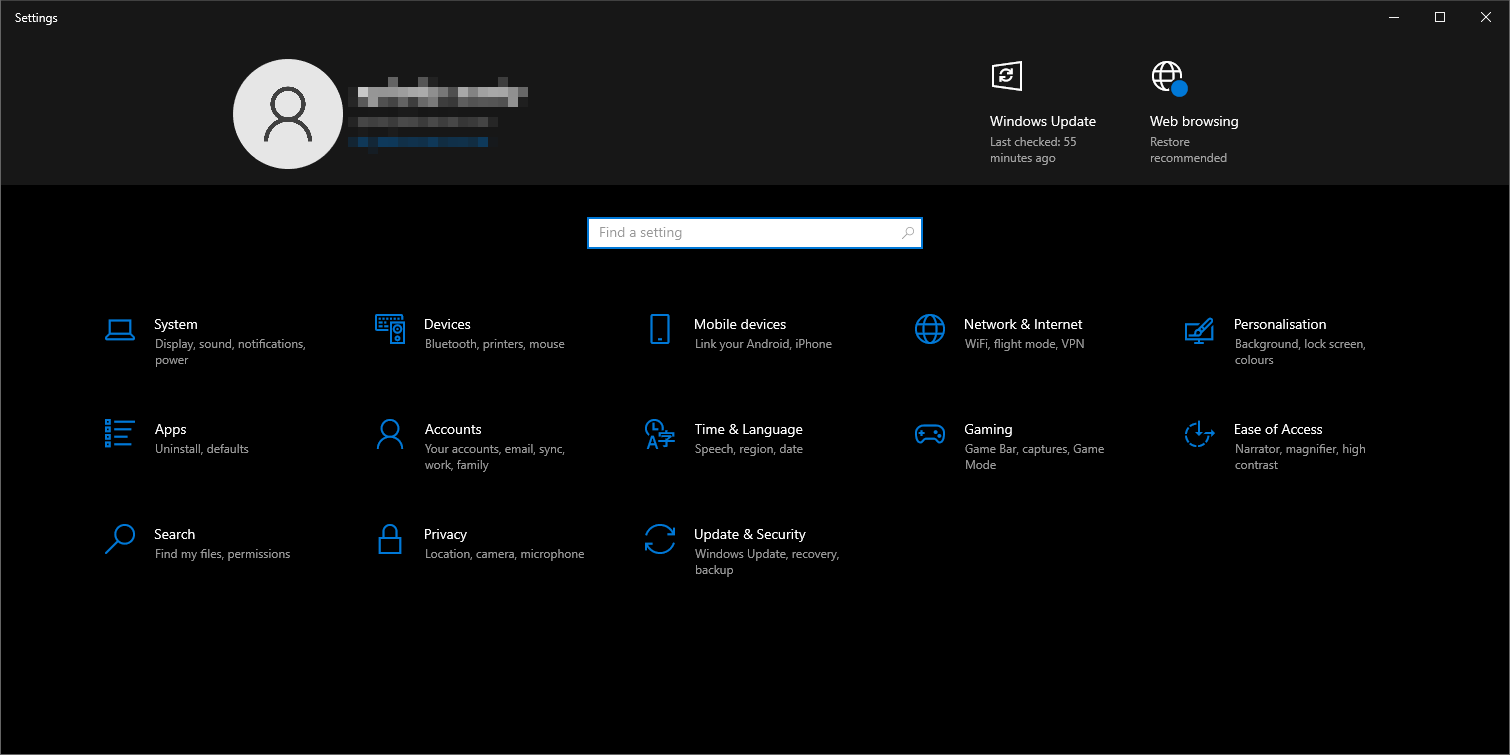
- 點擊 的Windows + I 打開 設置.
![]()
- 去 應用 → 已安裝的應用 並蒐索 Netflix。
![]()
- 輕按 進階選項 → 重置.
- 如果重置失敗: ⇛ 卸載 Netflix的。 ⇛ 重新安裝 微軟商店.

5. 啟用核心 Microsoft Edge 服務
Netflix 依賴 Edge 後端服務才能正常運作。如果這些服務已停用,請按以下步驟啟用它們:
- 點擊 的Windows + R, 並鍵入 SERVICES.MSC,然後按 Enter 鍵。
![]()
- 請列出以下重要服務: ⇛ Microsoft Edge 更新服務 (edgeupdate) ⇛ Microsoft Edge 升級服務
![]()


這些服務可確保 Edge 瀏覽器保持更新並支援 Netflix 等應用程式。如果這些服務已停用,Netflix 將無法正常運作。
- 右鍵單擊 Microsoft Edge 更新服務 → 屬性.
![]()
- 眼睛 啟動類型 إ 自動的 然後點擊 تطبيق.
![]()
- 重複上述步驟 Microsoft Edge 海拔服務.


評論被關閉。