

部分 Windows 和 macOS 使用者在使用 HP(惠普)印表機啟動列印作業時遇到服務錯誤 79。經確認,此問題在多個 macOS 版本以及 Windows 7、Windows 8.1 和 Windows 10 系統中均有發生。

經過調查,我們發現這個問題可能由多種已記錄在案的原因造成。以下是可能原因的簡要列表:
- 印表機佇列錯誤 如果您的惠普印表機連接到 Windows 10 電腦,則可能會因佇列問題而看到此錯誤。如果遇到這種情況,您應該可以透過執行印表機疑難排解程式並應用建議的修復方法來解決此問題。
- 韌體故障。 在某些情況下,此問題也可能是由於印表機原始韌體故障引起的,導致印表機拒絕接收新的列印作業。在這種情況下,重新啟動印表機通常可以自動解決問題。
- 過時的印表機韌體 事實證明,如果您的印表機正在等待關鍵韌體更新才能恢復列印作業,也可能發生此問題。您可以手動更新韌體,也可以透過印表機選單或使用 HP Smart 應用程式進行更新。
- 這些設備存在一個根本性問題。 在某些情況下,此問題可能是由硬體故障引起的,非專業用戶無法解決。在這種情況下,您應該聯繫惠普線上支援人員,以取得有關維修印表機的指導。
方法一:執行內建印表機疑難排解程式(僅限 Windows 10)
在嘗試以下任何其他修復方法之前,您應該執行疑難排解程序,以確保問題不是由於 Windows 10 裝置組織列印任務的方式出現問題而引起的。
這個缺陷在 Windows 10 上非常常見,許多受影響的用戶都證實了這一點,他們之前在使用 HP 印表機時都遇到了錯誤代碼 79。
幸運的是,您可以透過執行內建的列印疑難排解程式來解決這個問題。該工具包含一系列自動修復策略,可成功解決大多數與連接到 Windows 的印表機連接埠相關的問題。
如果您尚未嘗試此修復方法,請按照以下說明執行印表機疑難排解程序,看看是否可以修復錯誤代碼 79:
- 打開對話框 就業 按我的鍵 的Windows + R然後寫“MS-設置:故障排除在文字方塊內,按下 進入 開啟標籤頁 找出錯誤並解決它 在申請中 設置 在 Windows 10 中。
![存取“故障排除”選項卡]()
- 進入「故障排除」標籤後,向右捲動,然後向下捲動到該部分。 啟動和營運。 接下來,點擊 打印機,然後輕點 運行疑難解答 從新出現的上下文選單中。
![]()
- 工具運行後,請耐心等待初始掃描完成,並查看是否有任何修復建議。如果找到可行的修復方案,請點擊它。 應用此修復程序 並等待該過程完成。
![]()
- 在按照建議的修復方案成功實施後,重新啟動電腦並檢查問題是否已解決。


如果問題仍然沒有解決,請繼續嘗試以下下一個可能的解決方案。
方法二:禁用 IPv6 協定
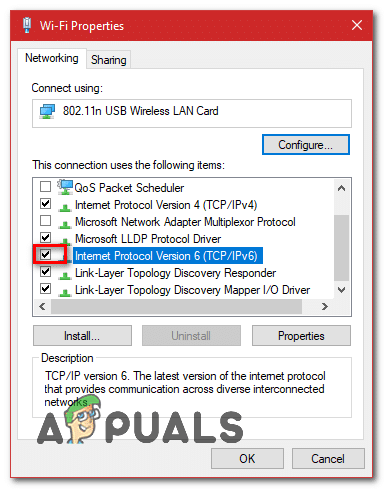
如果以上方法無效,您可以嘗試停用 IPv6,因為這可能也是問題所在。但是,如果停用 IPv6 後問題仍然存在,我建議您重新啟用 IPv6,因為它可能會導致其他使用 IPv6 協定的程式出現問題。請依照以下步驟停用 IPv6:
- 按下並按住不動 Windows鍵 和 按下 I此快捷方式應該可以打開應用程式。 Windows設置.
- 一旦打開 Windows設置, 去 網絡與互聯網
- 單擊標記為的選項 “更改適配器選項”
![]()
- 馬上 右鍵點擊 在您的網路介面卡上,然後按 “財產”
- 取消勾選“ “ Internet協議版本6(TCP / IPv6)”
![]()
- 重新啟動電腦並檢查問題是否仍然存在。

方法三:重啟惠普印表機
部分受影響使用者反映,此問題也可能是由印表機故障引起的。在這種情況下,您首先應該做的是重置整個列印機制——此步驟是通用的,適用於您可能使用的任何惠普印表機型號(包括LaserJet和OfficeJet)。
這個過程並不複雜,也不會損壞您的印表機。它相當於對其他設備進行恢復出廠設定。
如果問題與韌體有關,以下步驟應該可以快速解決問題。
以下是如何重新啟動惠普印表機電源的簡短指南:
- 首先請確保您的印表機已完全通電並處於空閒模式(目前沒有活動任務)。
備註: 如果還能聽到印表機發出噪音,請不要繼續!請耐心等待,直到機器停止運轉後再進行下面的下一步操作。 - 確認印表機處於閒置模式後,下一步是從印表機背面拔下電源線。拔下電源線後,請務必同時從牆壁插座拔下電源線。
![]()
- 成功斷開印表機連接後,至少等待 60 秒再重新連接電纜,以確保電源電容器完全放電。
- 這段時間過後,重新連接電源線,即可像往常一樣操作印表機。
- 預熱期結束後,啟動另一個列印作業,並檢查問題是否已解決。

如果仍然出現相同的錯誤代碼 79,請繼續嘗試以下下一個可能的解決方案。
方法四:更新印表機韌體
從圖中可以看出,當印表機的韌體有新版本可用時,也證實會出現此問題,導致出現錯誤代碼 79。
請注意,惠普會定期發布新版本的印表機,旨在提升效能並修復漏洞和問題。但是,有時他們也會發布強制性更新,以使印表機與當前連接的作業系統相容。
如果印表機服務錯誤代碼 79 的原因是缺少關鍵更新,那麼更新印表機韌體應該可以解決該問題。
要將您的惠普印表機驅動程式更新到最新版本,您有三種選擇。您可以按照以下任一指南(如果您的印表機支援)來更新您的印表機版本。
A. 直接從印表機更新
以下說明僅適用於 2010 年之後發布的印表機。若要直接從印表機更新,您的裝置必須支援 Web 服務並連接到網際網路。
不同型號印表機的韌體更新安裝步驟可能有所不同。不過,我們編寫了一份通用指南,希望能幫助您更輕鬆地安裝更新:
- 在配備按鈕或圖示的印表機上 電子打印觸摸或輕觸 HP ePrint 圖標,然後進入選單。 設定(配置)接下來,找名為“ 產品更新 أو 查看產品更新。
![]()
- 如果你被要求接受 服務條款 或登入您的帳戶,按照說明操作並啟用 網路服務 如果有必要。
- 等待更新過程完成,如果印表機沒有自動重啟,請手動重新啟動印表機,並在下次系統啟動時檢查問題是否已解決。

b. 手動下載最新韌體更新
如果您使用的是不支援網路服務的舊款惠普印表機,則需要從惠普客戶支援下載頁面手動下載並安裝最新的韌體更新—這適用於 Windows 和 macOS 電腦。
以下是手動下載並安裝最新印表機韌體的簡要指南:
- 首先請確保您的印表機已連接到本機網路(透過乙太網路或 USB 纜線)。
- 接下來,在您的 PC 或 macOS 裝置上打開 HP客戶支援下載頁面, 輕按 讓我們先來定義一下您的產品,以便開始。,然後輕點 打印機 請依照螢幕上的指示確定印表機的最新韌體更新。
![]()
- 接下來,您需要輸入您的印表機型號。輸入完成後,點選… 發送然後務必選擇作業系統(Windows 或 macOS)。
- 最後,點擊 固件,然後輕點 去下載 請等待下載完成。
- 檔案最終儲存到電腦後,打開它即可開始韌體更新過程。
- 在安裝視窗中,請依照螢幕上的指示完成印表機的韌體安裝。
![]()
- 安裝完成後,請重新啟動電腦和印表機,然後檢查問題是否已解決。


c. 使用 HP Smart 應用程式
如果您的 HP 印表機支援 HP Smart 應用程序,您可以透過 HP Smart 應用程式輕鬆安裝任何新的韌體更新——該應用程式可在 Windows、macOS、Android 和 iOS 上使用。
如果您的印表機支援此應用程序,請按照以下說明下載、安裝並使用 HP Smart 應用程式將印表機的韌體版本更新至最新版本:
- 應用程式完全安裝後,打開它並點擊 打印機名稱 開始初始設定。
- 初始設定完成後,請繼續執行下列步驟: 設定(進階) 然後點擊 高級設置。
- 最後,點擊 工具(Web 服務) 然後點擊 印表機更新(產品更新) 然後點擊 現在檢查 使應用程式搜尋任何可用的新韌體更新。
- 如果已有新韌體可用,請按照螢幕上的指示安裝待處理的更新,然後重新啟動印表機並檢查問題是否仍然存在。
如果您的惠普印表機仍然出現服務錯誤 79,請繼續以下最後一個可能的解決方案。
方法五:聯絡惠普支持
如果以上方法都無效,唯一的選擇是聯絡惠普支援。許多透過這種方式聯繫惠普的用戶回饋,技術人員已成功遠端排查並解決了他們的問題。
根據所有採用此方法的用戶回饋,惠普支援回應速度相當快,您可以輕鬆聯繫到人工客服。通常情況下,他們會透過一系列故障排除步驟提供電話支持,如果問題仍然存在,則會要求您將設備寄回維修。
以下是聯絡惠普線上客服人員的簡要指南:
- 打開您的預設瀏覽器並訪問 惠普官方支援頁面.
- 從可用選項清單中,點擊 打印機 頁面頂部。
![]()
- 進入下一畫面後,在方塊中輸入印表機的序號。 序列號 然後點擊 發送。
![]()
- 成功識別您的惠普印表機型號後,您可以透過行動路徑進入選單。 HP 聯絡表單 > 取得電話號碼.
- 請使用建議的電話號碼聯絡合格的技術人員,然後按照建議的故障排除步驟進行操作。


評論被關閉。