

當 Firefox 佔用過多記憶體時,使用者經常會遇到運行緩慢、崩潰或系統卡頓的情況。高記憶體佔用通常發生在進行記憶體密集活動時,例如直播或造訪內容豐富的網站。例如,雅虎郵箱被認為是導致記憶體佔用激增的主要原因之一,因為它功能豐富且包含大量媒體內容。
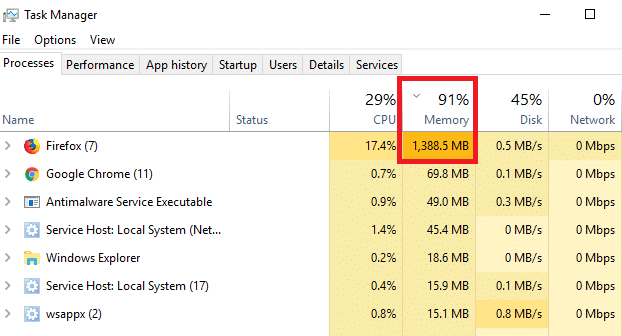
導致記憶體佔用過高的常見原因是進程積壓,這通常是由 Firefox 中的 Project Fission 等功能引起的。 Project Fission 旨在透過隔離網站來增強安全性和效能,但它也可能導致記憶體消耗增加。其他影響因素包括外掛程式、硬體加速以及某些需要更多記憶體的網站。
1. 更新您的瀏覽器:
更新瀏覽器可以修復舊版本中的漏洞,從而減少記憶體洩漏。新版本通常包含優化記憶體使用和增強安全性的改進,有助於防止惡意軟體——而惡意軟體是導致記憶體洩漏的一個因素。
- 輕按 菜單按鈕 在火狐瀏覽器的右上角。
![點擊選單按鈕]()
- 輕按 مساعدة.
![點擊幫助按鈕]()
- 選擇 關於火狐.
![點擊“關於 Firefox”]()
- Firefox 會自動檢查更新。如果有可用更新,請點選安裝。 重啟 來應用它。
![]()


2. 停用功能和外掛程式:
停用某些功能和擴充功能可以幫助減少記憶體消耗,簡化瀏覽器環境,並有效降低記憶體使用量。
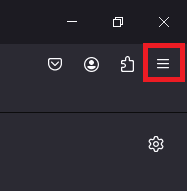
- 輕按 菜單按鈕 在火狐瀏覽器的右上角。
![點擊選單按鈕]()
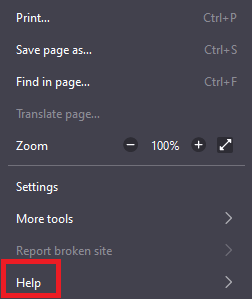
- 向下滾動並點擊 مساعدة.
![點擊幫助按鈕]()
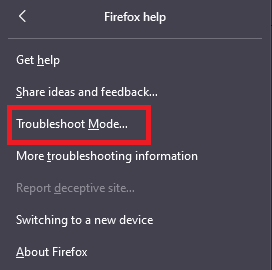
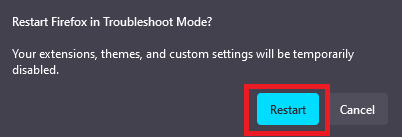
- 選擇 故障排除模式.
![點選故障排除]()
- 選擇 重啟.
![點擊重新開始]()
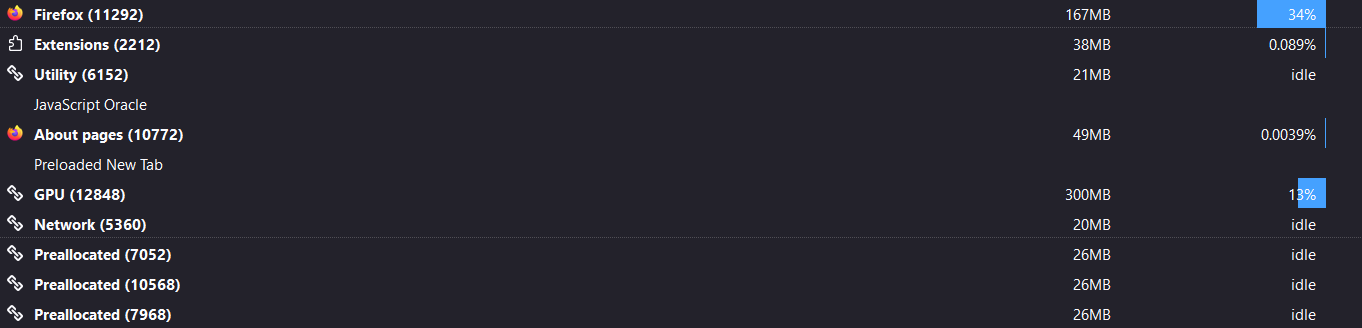
- 寫 關於:流程 在網址列中,按 Enter 鍵,然後查看啟用後的記憶體和 CPU 使用情況。 故障排除模式.
![]()
- في 故障排除模式所有插件和功能均已停用,以便更清晰地評估效能。
- 選擇並損害 任何可能導致問題的新增功能或特性都可能影響記憶體使用。
3. 記憶力提升:
實施記憶體最佳化可以有效管理記憶體使用情況,並提高整體效能。
- 打開 Firefox.
![點擊 Firefox]()
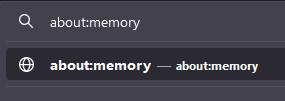
- 寫 約:內存 在地址欄中,然後按 進入.
![搜尋“關於記憶體”]()
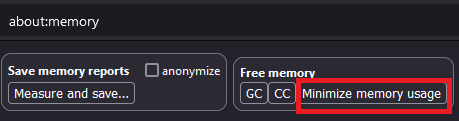
- 點擊 減少記憶體使用 在可用記憶體部分下方是減少記憶體消耗的部分。
![點擊“減少”]()

4. 停用硬體加速:
雖然硬體加速可以改善部分使用者的顯示效果,但可能會增加其他使用者的記憶體佔用。停用此功能或許有助於解決 Firefox 中的記憶體洩漏問題。
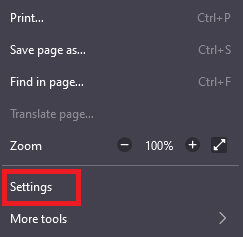
- 輕按 菜單按鈕 位於Firefox瀏覽器的右上角。
![點擊選單按鈕]()
- 向下滾動並選擇 設置.
![點擊設置]()
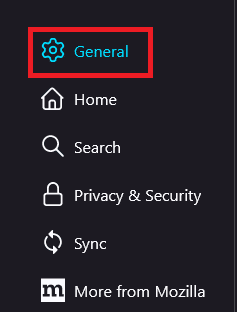
- 去 一般的 在左側邊欄中。
![點擊通用]()
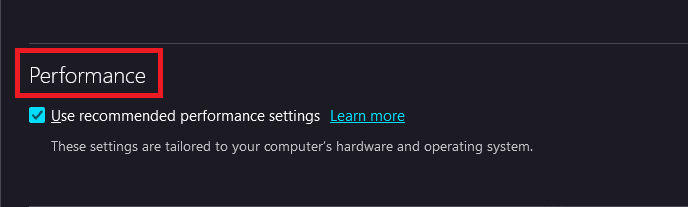
- 本節內 表演請指定相關設定。
![表演部分]()
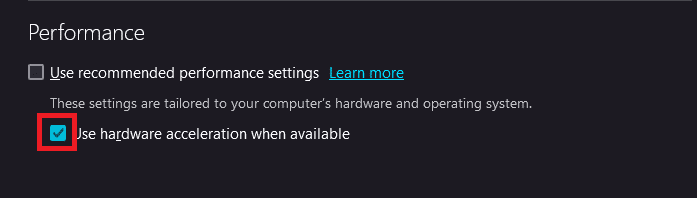
- 取消選擇選項 “如果硬體可用,請使用硬體加速。”
![禁用硬體加速]()
- 重新開始 使用 Firefox 應用程式變更。
6. 使用內容屏蔽:
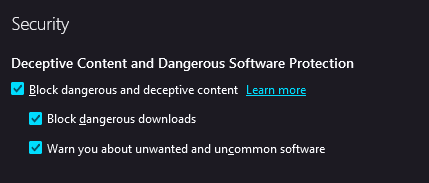
Firefox 具備內容攔截功能,可以透過攔截追蹤器和不需要的內容來幫助減少記憶體消耗。
- 打開 菜單按鈕 並選擇 設置.
![點擊設置]()
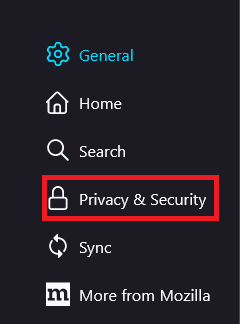
- 前往面板 隱私和安全 在頁面左側。
![]()
- 在節 內容屏蔽明確所需的防護等級。
![]()
7. 調整 Firefox 內容操作限制:
降低 Firefox 內容進程的限制可以透過減少使用的記憶體總量和隔離單一進程中潛在的記憶體洩漏來幫助記憶體管理。
- 去 設置 > 表演.
![表演部分]()
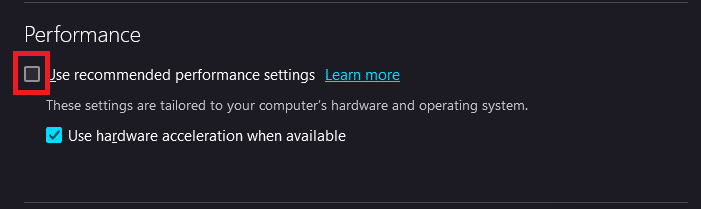
- 取消選擇選項 “請使用建議的性能設定。”
![取消選擇按鈕]()
- 放 限制內容操作 使用較低的記憶體數量來測試記憶體使用方面的改進。
8. 清除瀏覽器歷史記錄和 Cookie:
瀏覽資料累積會降低 Firefox 的運行速度。定期清除瀏覽器歷史記錄、Cookie 和快取有助於更有效地管理記憶體使用。
- 點擊 列表.
![點擊選單按鈕]()
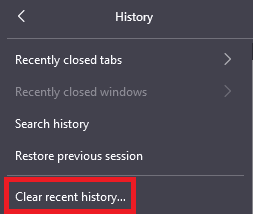
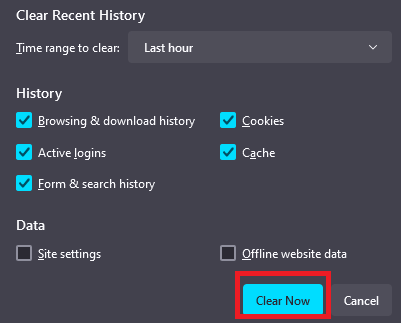
- 選擇 記錄 然後點擊 回顧近期歷史…
![]()
- 選擇要掃描的時間範圍和資料類型,然後按一下。 現在掃描.
![]()
9. 建立新個人資料:
如果 Firefox 的記憶體問題仍然存在,建立新設定檔或許可以解決問題。請依照以下步驟操作:
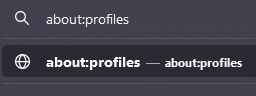
- 寫 關於:簡介 在地址欄中,然後按 進入.
![]()
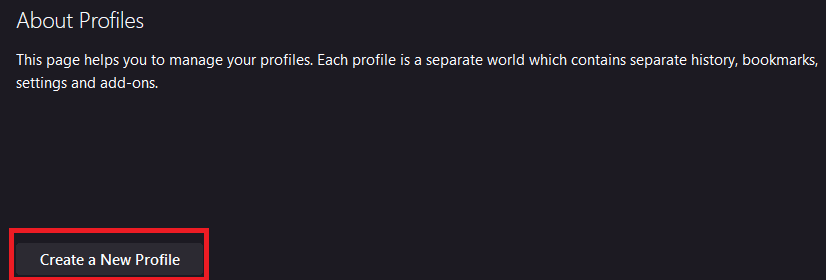
- 輕按 創建一個新的配置文件 請依照螢幕上的指示完成操作。
![]()
- 重新啟動 Firefox 並使用新設定檔登錄,檢查記憶體問題是否已解決。
評論被關閉。