

錯誤代碼 3005 通常與 Paramount Plus 的串流媒體播放或播放問題相關。導致 Paramount Plus 出現錯誤代碼 3005 的原因有很多,包括網路連線不穩定、瀏覽器快取損壞或 Windows 防火牆幹擾等。本文將探討每種可能的解決方案,以幫助您解決此錯誤。

在深入研究解決方案之前,不妨先嘗試一個快速解決方法:造訪 Paramount Plus 時使用隱身模式。這個臨時解決方案對許多使用者都有效。
此外,我們建議您重新啟動裝置以清除記憶體並重新啟動服務,這或許可以解決導致問題的錯誤。同時,最好在繼續操作前檢查Paramount Plus 伺服器的狀態。如果伺服器宕機,您需要等待其恢復正常後再進行操作。
如果您最近沒有重新啟動路由器,建議您重新啟動。重新啟動路由器可以清除快取並斷開不必要的裝置連接,從而提高網路速度並解決連接問題。
1.強制重啟應用
當遇到黑屏、應用卡頓、崩潰或錯誤代碼等串流媒體問題時,Paramount Plus 建議強制重啟應用。我們也推薦將此方法作為第一步。
若要強制重啟,請關閉並重新開啟應用程式—這相當於刷新後台進程。如果您不確定如何強制重啟,Paramount Plus 提供了相關官方文件。
2.清除緩存
應用程式通常會建立和使用快取資料來提升效能。快取資料透過儲存使用者活動和應用程式需求來幫助縮短載入時間。
然而,隨著時間的推移,快取資料可能會損壞,導致錯誤和其他問題。清除快取可以刪除損壞的數據,提示應用程式儲存新數據,並可能解決您遇到的錯誤。
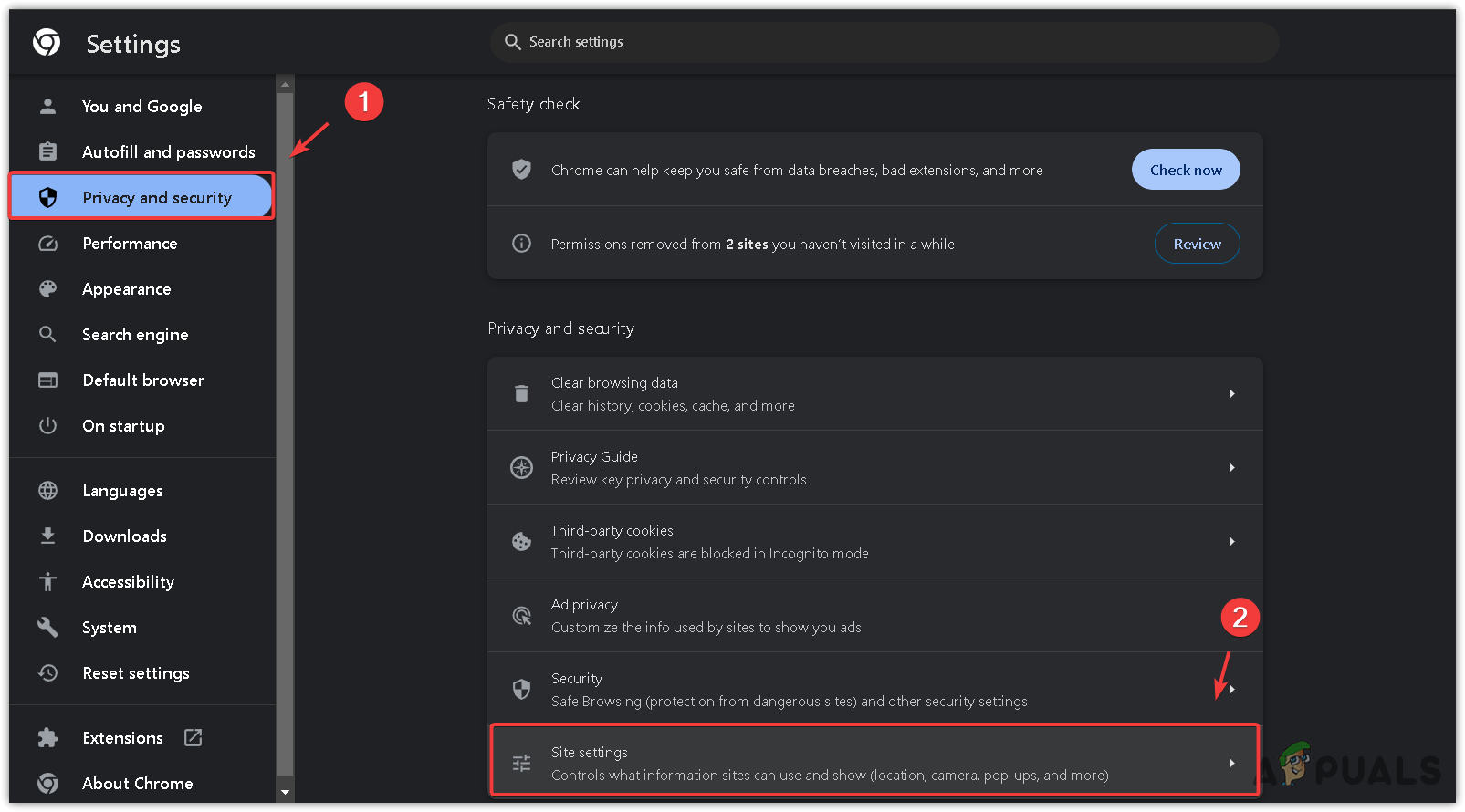
適用於 Chrome 使用者(其他瀏覽器的步驟可能有所不同):
- 點擊三個點並選擇 設置.
![]()
- 去 隱私和安全 > 網站設定 > 查看網站間儲存的權限和數據.
![]()
- ابحثعن 派拉蒙加網 點選垃圾桶圖示刪除資料。
![]()
- 點擊此處確認刪除。 刪除.


如何在 Windows 系統中清除快取:
- 按 Win + I 鍵開啟 設置.
- 去 應用領域 > 已安裝的應用程序.
![]()
- ابحثعن 派拉蒙+ 在已安裝的應用程序列表中。
- 點擊旁邊的三個點 派拉蒙+ 並選擇 高級選項.
![]()
- 向下滾動並點擊 重啟.
![]()
- 重置後,打開 Paramount+ 應用 檢查錯誤。


對於電視、手機、Playstation 和 Xbox 等其他設備,清除快取的步驟類似:
- 登錄到 設置 在您的設備上。
- 選擇 應用領域 > 管理已安裝的應用程序.
![]()
- 選擇 抹掉數據然後確認。
- 接下來,選擇 清除緩存 並確認動作。
![]()
- 重新啟動 Paramount Plus 服務,然後檢查問題是否仍然存在。


3. 停用廣告攔截擴充功能
如果你的瀏覽器中使用了廣告攔截擴充程序,現在就應該將其停用,因為廣告攔截器有時會幹擾網站功能並導致錯誤。除了廣告攔截器之外,也請停用任何其他不必要的瀏覽器擴充功能。
- 點擊圖標 附加組件 在瀏覽器頂部。
- 找到廣告攔截擴充程序,點擊三個點,然後選擇 移動.
![]()
- 如果無法直接移除,請點擊角落的三個點,然後選擇 附加組件 開啟插件視窗。
![]()
- 在這裡,您可以移除廣告攔截器和其他不必要的插件。完成後,請檢查錯誤是否已解決。
![]()


4. 關閉防毒軟體的防火牆(僅限電腦使用者)
防火牆監控程序有時會錯誤地阻止某些應用程序,例如 Paramount Plus。如果使用者遇到串流媒體播放問題,通常建議停用 Windows Defender 防火牆或第三方防毒防火牆。您可以將 Paramount Plus 加入防毒軟體的白名單中,或暫時停用防毒軟體。
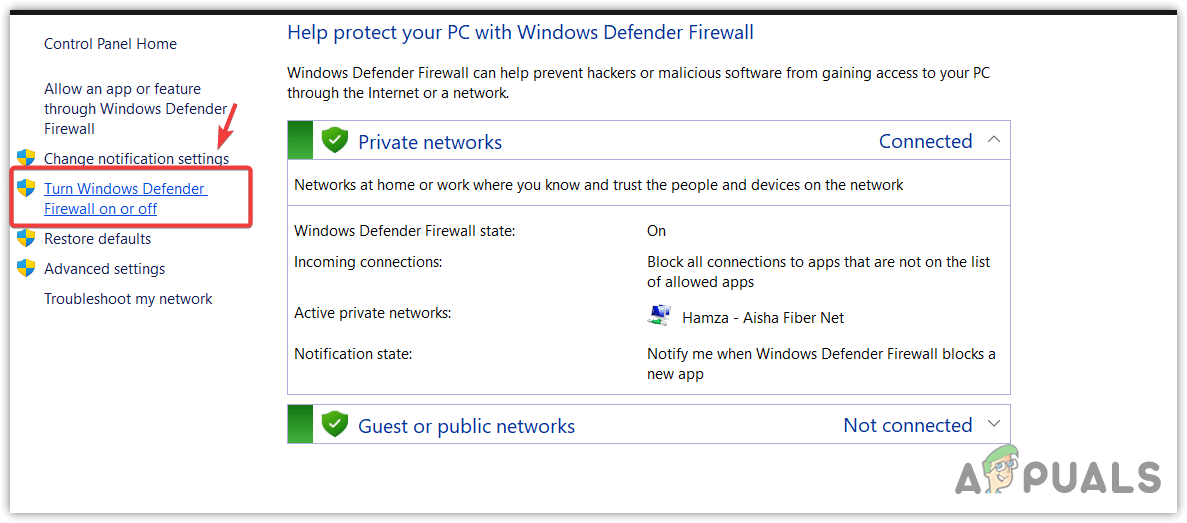
建議暫時停用 Windows Defender 防火牆,看看是否能解決問題。
- 按 . 鍵 Win, 並鍵入 Windows Defender防火牆,然後按 進入.
- 選擇 開啟或關閉 Windows Defender 防火牆 從窗戶左側看去。
![]()
- 定位 關閉 Windows Defender 防火牆(不推薦) 對於每個網絡 私人的 和 公共.
![]()
- 輕按 OK 檢查錯誤是否已解決。如果已解決,請確保已將 Paramount Plus 新增至防火牆設定的允許應用程式清單中。如果錯誤未解決,請重新啟用 Windows Defender 防火牆並嘗試其他解決方案。

暫時停用第三方防毒軟體:
- 打開螢幕右下角的系統托盤。
- 右鍵單擊防毒軟體圖標,尋找管理或控制該程式的選項。
- 選擇 始終禁用 أ或者 禁用 10 分鐘.
![]()
- 如果停用該應用程式後問題已解決,請記得將 Paramount Plus 添加到您的防毒軟體的允許清單中。如果問題仍然存在,請重新啟用您的防毒軟體。有關新增例外的具體說明,請參閱您的防毒軟體的官方文件。

如果問題仍然存在,請造訪paramountplus.com/contactus並描述您遇到的問題。然後,提交您的諮詢。我們的支援團隊將協助您解決問題。
評論被關閉。