

Windows 使用名為DPI 縮放的功能來調整文字和介面元素在不同像素密度螢幕上的顯示方式。如果此縮放未正確應用(例如,某些應用程式使用過時的渲染方法或忽略 DPI 感知),則文字和圖像可能會出現模糊或失真。解析度變更、遠端桌面會話或GPU 驅動程式更新等操作也會重設顯示縮放首選項,從而導致此問題。


大多數情況下,調整DPI 和縮放設定、重設顯示驅動程式或使用ClearType 文字調整功能,即可在所有應用程式中恢復正確的清晰度。
1. 重新連接顯示器的電源線。
這個問題有時可能是由於電源連接不穩定或鬆動造成的。如果顯示器的內部組件(例如顯示面板或控制電路)無法獲得穩定的電源,就會導致圖示或文字模糊。重新連接顯示器的電源線可確保連接穩定,並消除任何可能影響顯示清晰度的電源波動。
2. 多次運行 ClearType
ClearType是 Windows 的內建功能,它透過優化字體在螢幕上的顯示方式來提高文字清晰度。啟用ClearType 調諧器後,它會將顯示輸出與螢幕的像素結構對齊,從而增強清晰度和可讀性。在設定過程中,系統會提示您選擇一些您認為更清晰的文字樣本,以幫助 Windows 微調字體的渲染方式。
- 點擊 贏+ S 並輸入 調整 ClearType 文字.
![]()
- 輕按 下一則 開始調整流程。
![]()
- 允許 ClearType 檢查 原始解析度 到你的屏幕。
![]()
- 選擇你認為最明顯的文字樣本,然後點擊 完.
![]()
- 如果文字仍然模糊,請重複上述步驟。 設定 ClearType 進行進一步的微調。


3. 在效能選項中啟用「平滑螢幕線條邊緣」。
如果在 Windows 效能設定中停用了「平滑螢幕字型邊緣」選項,也可能發生此問題。有些用戶為了略微提升效能而停用此設置,但這會導致文字出現像素化或鋸齒狀邊緣。重新啟用此設定可以恢復字體平滑效果,並提高整個系統的可讀性。
- 點擊 贏+ S 並輸入 調整 Windows 的外觀和性能.
![]()
- 在新視窗中,選擇該選項 平滑螢幕線條邊緣.
![]()
- 輕按 تطبيق, 然後 重啟你的電腦 應用更改。


4. 手動設定DPI比例
DPI(每吋點數)控制著螢幕上文字、圖示和介面元素的顯示方式。它確保所有內容清晰且比例正確,尤其是在高解析度顯示器上。
某些程式不支援自動DPI調整,因此無法適應不同的放大倍率,例如125%、150%或200%。在Windows系統中手動配置高DPI設置,可讓這些應用程式以適當的清晰度和比例顯示畫面。
- 右鍵單擊文字模糊的應用程序,然後選擇 ئصائص.
![前往屬性]()
- 去 相容性 > 更改高 DPI 設定.
![更改高 DPI 設置]()
- 在「程式 DPI」部分,選擇「使用 Windows DPI」選項。 開啟此程式.
![設定開啟此程式時主畫面所使用的 DPI。]()
- 在「繞過高 DPI 縮放」下,選擇以下任一選項 應用 أ或者 (改進後的)系統.
![設定應用程式或系統(已最佳化)的高 DPI 縮放覆蓋。]()
- 輕按 好的 重新啟動應用程式以查看結果。


5. 啟用“允許 Windows 嘗試修復應用程式”
「讓 Windows 嘗試修復應用,使其不再模糊」功能會自動偵測並修正導致應用程式顯示模糊或像素化的尺寸問題。啟用此選項後,Windows 可以以正確的 DPI 等級顯示這些應用,並保持文字始終清晰銳利。
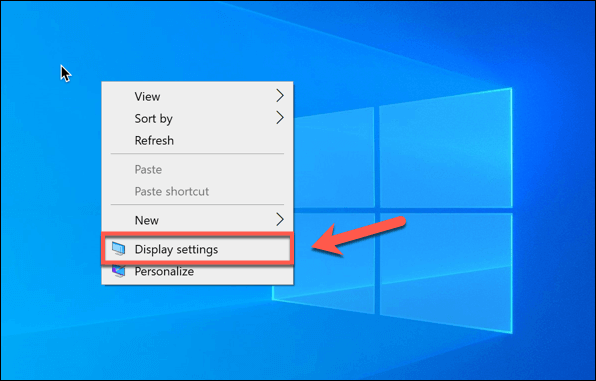
- 右鍵單擊桌面並選擇 顯示設置.
![]()
- 輕按 高級尺寸設定.
![]()
- 使能夠 “讓 Windows 嘗試修復應用程序,以免它們變得模糊。”.
![]()
- 檢查文字和應用程式現在是否顯示清晰且大小正確。


評論被關閉。