

您是否在 iPhone 上找不到您的應用程式?這裡有一份全面的指南,教您如何在運行 iOS 17 或 iOS 18 的 iPhone 上找到隱藏的應用程式。無論您是自己隱藏了應用程式還是其他人隱藏的,這些步驟都能幫助您輕鬆重新存取它們。本指南將介紹尋找這些應用程式的各種方法,從使用應用程式資源庫到搜尋 iPhone 的設定。繼續閱讀,了解您需要知道的一切。
![]()
詳細資訊:
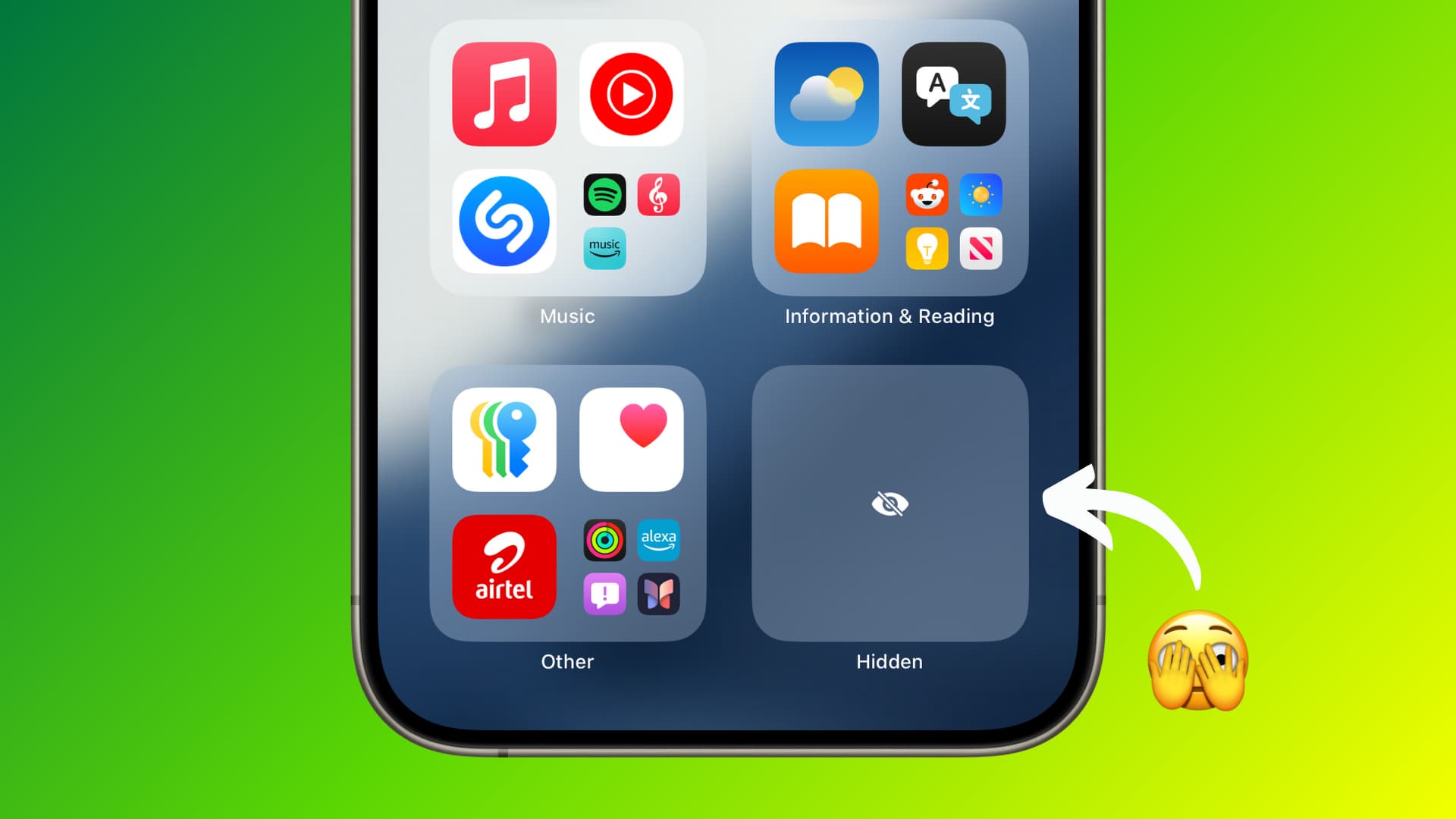

- 應用程式庫是您尋找任何已安裝應用程式的地方。甚至包括隱藏的資料夾。您可以按名稱搜索,也可以瀏覽“工具”或“最近新增”等智慧型資料夾。
- 使用 App Store 搜尋引擎尋找隱藏應用尤其是如果您之前已經下載過的話。只需在搜尋結果中點擊“打開”即可。
- Spotlight 搜尋是快速找到任何應用程式的完美解決方案。即使它隱藏在資料夾中或不在主螢幕上,向下滾動並輸入應用程式名稱。
- Siri 可以透過語音指令開啟隱藏的應用程式。只需說“打開[應用程式名稱]”,無需在資料夾中搜尋。
- 檢查「螢幕使用時間」功能中是否存在隱藏的主螢幕頁面或限制。這些設定可能會導致應用程式隱藏。重新啟用頁面或停用限制即可使應用程式再次可見。
你有沒有過這樣的經歷:看著你的iPhone,心想“我明明下載過這個應用啊!”,結果卻發現它神秘地消失了?我太了解這種感覺了。感覺就像你的iPhone在跟你玩捉迷藏。
雖然找到這些應用程式看似困難,但只要知道去哪裡找以及如何查找,就會變得非常簡單。繼續閱讀,我們將向您展示如何找到突然從 iPhone 或 iPad 上消失的隱藏應用程式。我們將介紹如何使用應用程式資源庫、App Store 搜尋、Spotlight 搜尋和 Siri,以及如何檢查螢幕使用時間設置,確保沒有意外的限制。這些方法將幫助您重新完全掌控您的應用,並輕鬆找到它們。
6 種方法幫你找到 iPhone 和 iPad 上隱藏的應用
如果某個應用程式突然從你的 iPhone 上消失,請不要驚慌。大多數情況下,這只是一個小問題,可以輕鬆恢復並再次使用。以下是一些尋找和恢復隱藏應用程式的有效方法:
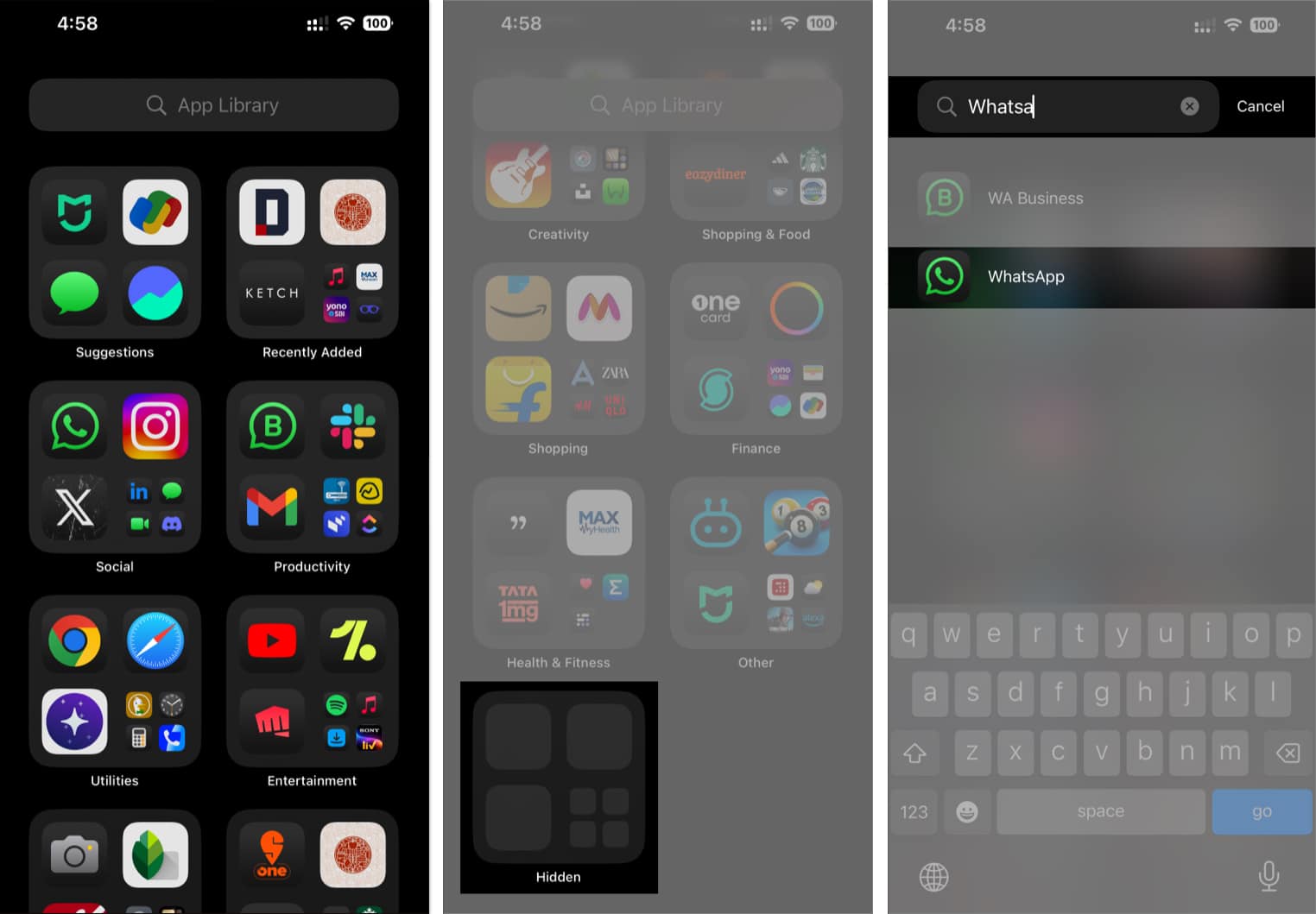
1. 在應用程式庫中尋找隱藏的應用
iOS 擁有一個極其有用的“應用程式資源庫”,它就像一個虛擬保險庫,可以存放你所有的應用程式。即使你在 iPhone 上隱藏了某個應用,它可能仍然存在。
- 在主畫面上向左滑動,直到找到應用程式庫。
- 向下捲動並尋找名為“ “隱”點擊並驗證您的身份即可查看所有隱藏的應用程式。或者,您也可以在頁面頂部的搜尋欄中輸入要尋找的應用程式名稱。
- 找到應用程式後,您可以將其拖回主畫面以便更輕鬆地存取。
iOS 的 App 資源庫是整理應用程式的絕佳解決方案。如果您找不到已隱藏的應用程式,此方法可以幫助您輕鬆找回。請注意,在某些情況下,直接在搜尋欄中搜尋應用程式名稱可能會更快。
![在 iPhone 的應用程式庫中找到 WhatsApp]()
2. 使用 App Store 在 iPhone 上尋找隱藏的應用程式

如果您記得下載過應用程式,那麼 App Store 可能是您的下一個目的地。請依照以下步驟在 App Store 中找到這款隱藏的應用程式:
- 打開 App Store 在您的 iPhone 或 iPad 上。
- 點擊 搜尋 位於最下面一行。
- 在搜尋欄中輸入您要尋找的應用程式名稱。
- 當應用程式出現在搜尋結果中時,點擊按鈕。 打開 旁邊的按鈕用於啟動應用程式。如果按鈕顯示“下載”或“更新”,則表示該應用程式尚未安裝或需要更新才能開啟。
![在 iOS 應用程式商店搜尋 WhatsApp]()

3. 使用 Spotlight 搜尋尋找 iPhone 上隱藏的應用程式
Spotlight 搜尋是 iOS 的一大亮點功能,讓您輕鬆找到 iPhone 上的任何內容。您可以使用它來尋找裝置上安裝的任何應用,即使它隱藏在資料夾內或不顯眼的頁面上。方法如下:
- 從主螢幕中間向下滑動即可打開 熱點搜索.
- 在搜尋欄中輸入您要尋找的應用程式名稱。
- 當應用程式出現在搜尋結果中時,點擊即可直接開啟。這種方法對於尋找已下載但忘記存放位置的應用,或已分類到多個資料夾中的應用程式尤其有效。
4. 使用 Siri 尋找並開啟 iPhone 上隱藏的應用
Siri 等虛擬助理的一大優點在於能夠透過語音指令無縫啟動應用程式。方法如下:
- 按住按鈕 側 (側面)(或按鈕) 主屏幕 (舊款機型使用Home鍵)即可啟動Siri。或者,您也可以直接說「嘿Siri」。
- 當 Siri 處於聆聽模式時,說「開啟[應用程式名稱]」。
無論應用程式隱藏在何處,Siri 都能找到並打開它。這種方法對於隱藏在多個資料夾中或難以手動找到的應用程式尤其有用。
- 如果您要尋找名稱複雜的應用程序,您也可以輸入語音指令給 Siri,以獲得更好的結果。此功能在嘈雜的環境中尤其有用,因為 Siri 在這種環境下可能難以理解語音命令。
5. 檢查 iPhone 上的隱藏頁面
iPhone 上的某些應用程式可能隱藏在您不小心隱藏的頁面中。以下是如何檢查隱藏頁面並找到遺失的應用程式:
- 長按主畫面上的空白區域,直到圖示開始晃動。此步驟是啟動編輯模式的必要步驟。
- 點擊頁面指示器(螢幕底部的圓點)即可查看所有頁面。這將開啟頁面概覽視圖。
- 找到所有隱藏頁面。勾選頁面下方的複選框,即可重新顯示這些頁面上的應用程式。這將重新啟動這些頁面。
- 完成後,返回主螢幕,捲動到新顯示的頁面,即可找到您遺失的應用程式。這些應用程式現在應該可見且可以存取了。
![查看 iPhone 上隱藏的應用程式頁面]()

6. 解除設備使用時間限制,顯示隱藏的應用。
如果您在 iPhone 上設定了螢幕使用時間限制,這可能會導致您的應用程式被隱藏。幸運的是,您可以透過一個簡單的開關來取消隱藏隱藏的應用,方法如下:
- 打開 設置 在您的 iPhone 上並選擇 設備使用時間.
- 向下滾動並點擊 內容和隱私限制.

- 現在,點擊 允許的應用和功能.
- 如果您要尋找的應用程式受到限制,請開啟其旁邊的按鈕,使其再次可見。

綜上所述…
在 iPhone 或 iPad 上尋找隱藏的應用程式就像大海撈針。我自己也多次遇到應用程式遺失或隱藏的情況,所以我更喜歡保持主畫面空白,並透過 Spotlight 搜尋來啟動應用程式。
然而,如果你喜歡在主螢幕上安裝大量應用,你可能會遇到找不到常用應用程式的情況。希望到那時,你能夠運用上述方法迅速找到這些難找的應用。
最後,如果其他方法都無效,請務必檢查iPhone 上是否有任何第三方應用程式可以隱藏或鎖定應用程序,因為它們有時可能包含您隱藏的應用程式。
評論被關閉。