
如何下載並安裝 macOS 27 Golden Gate
輕鬆安裝 macOS 27 Golden Gate!本指南將一步步引導您安全、清楚地在 Mac 上下載並安裝最新作業系統。
你需要知道的最重要的事情
- 安裝 macOS 27 Golden Gate 測試版需要相容的 Mac(例如 MacBook Air M1 或更新機型),由於有出錯風險,不建議在您的主要裝置上安裝,並且必須進行完整備份。
- 若要啟用測試版更新,請前往“系統設定”>“一般”>“軟體更新”,然後點擊“測試版更新”旁邊的“資訊”(i)圖標,並選擇“macOS 公測版”。
- 選擇 macOS 公測版並點擊「立即升級」後,更新將開始,重新啟動後您將看到新的作業系統,由於是早期測試版,出現錯誤是正常的。
蘋果在 WWDC 26 大會上發布了 macOS 27 Golden Gate,這是其面向頂級 MacBook 和 Mac 電腦的最新桌面作業系統。本指南將向您展示如何安裝現已開放下載的公開測試版。不過,在詳細介紹之前,需要注意的是,大多數用戶在不完全了解操作步驟的情況下,不建議下載此測試版。
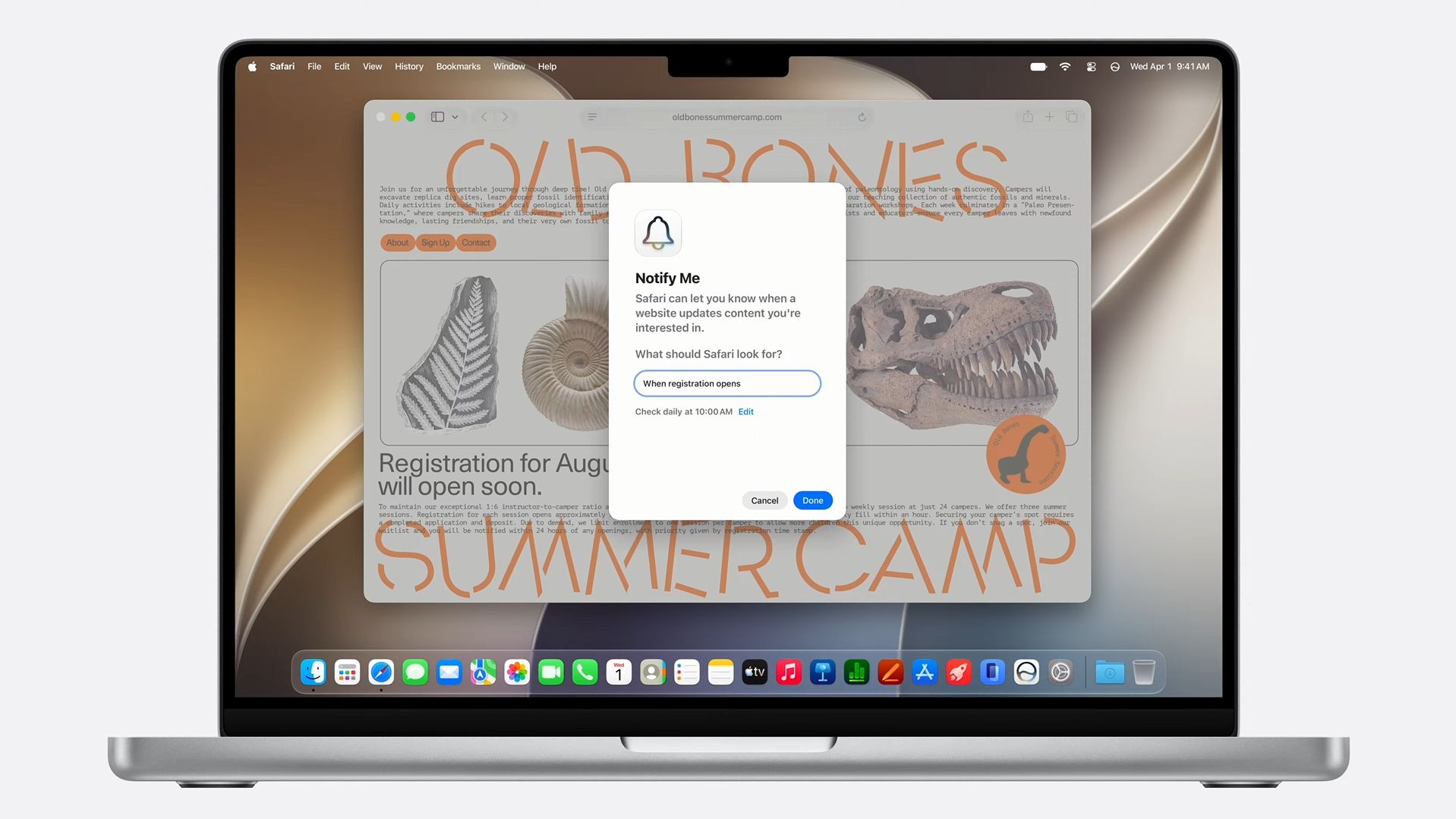
這是因為軟體的測試版主要供開發者測試應用程序,不適用於普通用戶,因為早期版本可能缺少功能且存在大量漏洞。
如果你能等的話,最終版本已於9月14日發布,而且會更加穩定。
如何在 Mac 上安裝 macOS 27 Golden Gate 測試版
首先,您必須擁有一台相容的 Mac 才能安裝 macOS 27 Golden Gate。請查看以下列表,確保您的 Mac 機型包含在內。
另外,請注意這是早期測試版,因此不建議將其安裝在您的主力Mac電腦上。最好將其安裝在備用電腦上。
如果您決心在您的主 Mac 上安裝 macOS 的開發者測試版,請注意,在其上運行預發布作業系統存在風險——並且務必在繼續操作之前備份它(無論如何您都應該這樣做)。
- MacBook Air M1 或更新版本
- MacBook Pro M1 或更新版本
- MacBook Pro 13 吋 M1(2020 年或之後)
- 2021 年或之後推出的 14 吋 MacBook Pro M1 Pro 機型
- 2021 年或之後推出的 16 吋 MacBook Pro M1 Pro 機型
- MacBook Neo
- 2020 年或之後推出的 iMac M1
- Mac mini M1 2020 年或以後
- Mac Studio 2022 及更高版本
在 Mac 上,前往「系統設定」>「一般」>「軟體更新」。找到「Beta 版更新」後,點選右側的「資訊」(i)圖示。在彈出的面板中,「Beta 版更新」旁邊,點選右側的「關閉」按鈕。此時會顯示一個選項清單。從清單中選擇「macOS 公測版」 ,然後點選「完成」,最後點選「立即升級」。
就是這樣——更新將開始,重啟後,您將獲得蘋果公司新作業系統的早期版本。
這看起來或許令人興奮,但這會增加出錯的可能性;畢竟,這也是推出測試版的原因之一。
評論被關閉。