

您是否正在尋找簡化 iPhone 使用方法並減少數位雜亂的方法?這裡有一份全面的指南,教您如何打造簡潔實用、設計極簡的主螢幕,從而提高工作效率並最大限度地減少干擾。
![]()
想讓你的 iPhone 主畫面設計更簡潔嗎?這裡教你如何簡化你的主螢幕。
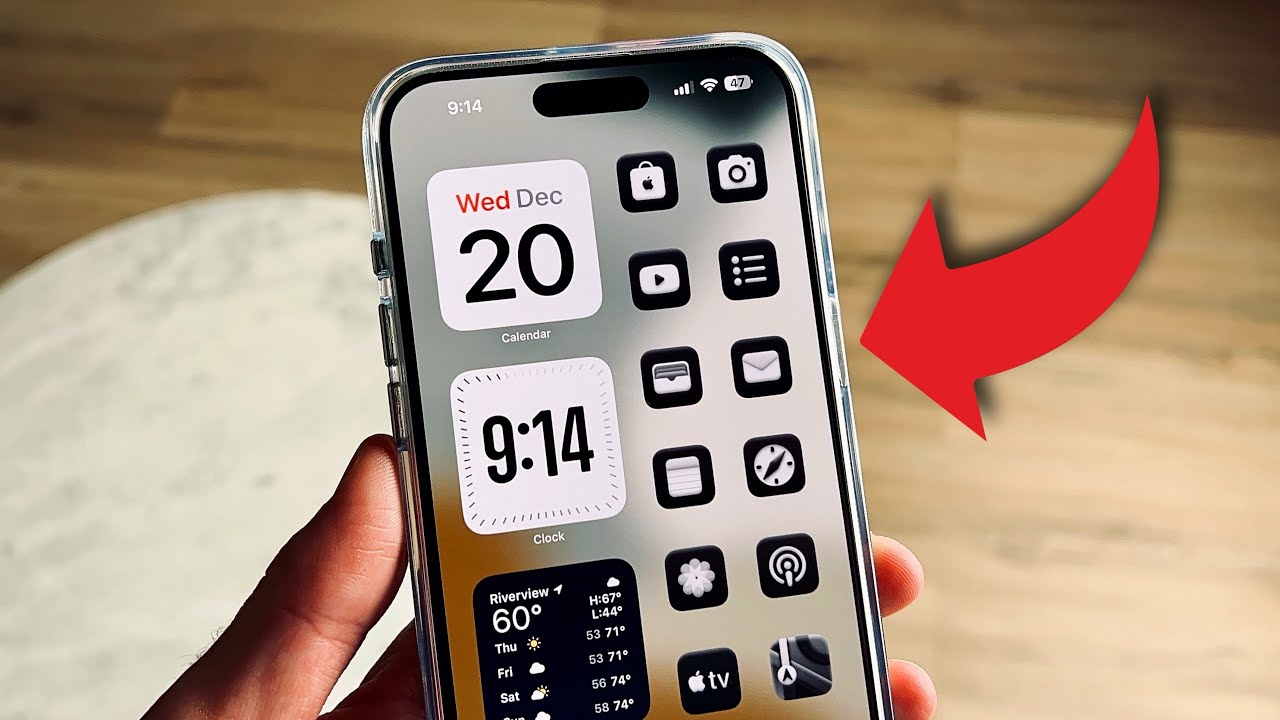

雜亂的主螢幕會讓人難以集中註意力。無論您是想減少干擾,還是僅僅喜歡簡潔的外觀,打造一個簡潔的 iPhone® 主螢幕都比您想像的要容易。在 DzTecnium,我們幫助人們充分利用他們的科技設備——從保護設備到教導他們如何最大限度地發揮每項功能。
以下是如何簡化 iPhone 設計,打造簡潔、舒緩、有序的主螢幕的方法。我們將引導您完成一系列實用步驟,幫助您整理應用程式、隱藏不必要的應用,並自訂小組件和壁紙,打造時尚美觀的視覺效果。只需幾個簡單的改變,即可顯著提升您的 iPhone 使用體驗。
1. 刪除或卸載不使用的應用程式
首先清理您的設備,卸載不再使用或不需要的應用程式。這是提升設備效能和釋放寶貴儲存空間的關鍵步驟。您可以選擇徹底刪除應用程序,或暫時卸載應用程式並保留其資料。
- 刪除應用程式: 長按應用程式圖標,然後點擊「移除應用程式」>「刪除應用程式」。這將從您的裝置中移除該應用程式及其所有關聯資料。
- 卸載應用程式: 前往「設定」>「一般」>「iPhone 儲存空間」。輕點要釋放儲存空間的應用,然後選擇「釋放應用」。此功能可讓您透過移除應用程式本身來釋放儲存空間,但會保留其資料和文件。您可以稍後重新安裝應用程式並恢復資料。此功能對於不常用的應用尤其有用。
2. 利用應用程式庫
應用程式庫是一款智慧工具,可自動將您的應用程式整理到分類資料夾中,讓您的主畫面整潔有序。它是無需刪除應用程式即可保持應用程式井然有序的完美解決方案。
- 若要存取應用程式庫,請在主畫面最後一頁之後向左滑動。
- 您可以從主畫面移除應用程式,而無需永久刪除它們;它們將始終保留在您的應用程式庫中。此功能讓您可以靈活地自訂主螢幕,同時確保所有應用程式都觸手可及。
3. 單一螢幕主螢幕設計:簡化手機介面
想要打造真正簡潔優雅的介面,不妨試試單一主畫面設計。這樣可以減少視覺幹擾,幫助你專注於最常用的應用。
- 按住螢幕空白區域,直到應用程式開始振動,表示您已進入編輯模式。
- 點擊螢幕底部的圓點。這些圓點代表目前啟動的主螢幕數量。
- 取消選擇任何您不需要的額外畫面。這將從手機介面中移除它們。
- 點擊 完成了 儲存更改。這將應用您所做的更改並簡化您的主螢幕。
4. 只選擇最常用的應用。
將主畫面限制在 4-8 個必備應用程式,例如簡訊、日曆、相機和備忘錄。這樣可以減少雜亂,讓你更快找到所需內容。
- 根據需要,將應用程式從應用程式庫拖曳到主畫面。這樣可以確保主螢幕簡潔有序,並方便您快速存取所有其他應用程式。
- 為了節省空間,請將類似的應用程式歸類到不同的資料夾中。例如,將 Safari、Chrome 和 Firefox 放在名為「瀏覽器」的資料夾中。這樣做不僅可以節省空間,還能讓應用程式之間的切換更加便利。
5. 明智地使用智慧工具(小工具)
小部件是快速存取重要資訊(例如天氣或日程安排)的絕佳方式,無需打開應用程式本身。但是,過度使用小部件會使螢幕雜亂無章,分散注意力。
- 想要介面簡潔美觀,請長按主畫面,然後點選加號(+)圖示。選擇一個小型或中型的小工具。這樣可以幫助您自訂智慧型手機螢幕。
- 為了保持螢幕簡潔,避免視覺混亂,建議只使用一到兩個工具。這樣既能確保用戶輕鬆獲取重要訊息,又不會讓他們感到資訊過載。
6. 為手機螢幕選擇一個柔和的背景。
簡潔的背景能讓你的應用程式更加突出,同時保持螢幕的清爽舒適,呵護雙眼。與其選擇細節繁雜的背景,不如選擇簡約的設計,最大程度地減少干擾,提升使用者體驗。
- 去 設置 > 背景 > 新增背景.
- 選擇純色、簡單的漸層色,或是蘋果的極簡設計。你也可以尋找提供舒緩身心、適合的壁紙的應用程式。
- 避免使用過於繁複或細節過多的圖片——它們會讓螢幕設計顯得雜亂無章。不妨選擇淺色或中性色調的背景,以營造平靜舒適的視覺效果。
7. 使用自訂焦點樣式隱藏應用程式名稱(選用)
如果您追求更簡潔的設計,可以使用專注模式和快速指令隱藏應用程式名稱。這樣可以打造乾淨整齊的使用者介面,提升手機的使用者體驗。
- 使用「快捷指令」應用程式建立自訂圖示並移除原有的應用程式名稱。此步驟可讓您完全自訂主螢幕的外觀和風格。
- 啟用專注篩選器後,主題啟動時僅顯示選定的應用程式和小工具。此功能可協助您減少干擾,專注於重要任務。
- 這個過程可能需要一些額外的步驟,但對於喜歡簡潔有序使用者介面的使用者來說,最終效果絕對值得。這種方法非常適合提高工作效率和減少眼睛疲勞。
8. 關閉通知徽章
帶有數字的紅色氣泡會營造出一種虛假的緊迫感,即使沒有必要。停用這些標記可以減少干擾,幫助你專注於更重要的任務。
- 去 設置 > 通知.
- 逐一點擊每個應用,然後停用該選項。 徽章 將它們從主螢幕上移除。此步驟可減少視覺通知,幫助您保持專注。
9定期檢討和修改
簡易數位系統設定完成後,必須定期進行審查和評估,至少每隔幾個月一次。
- 問問自己,你現在還在經常使用哪些應用程式。
- 刪除不再滿足您的需求或不再為您帶來價值的應用程式。
- 保持螢幕設計簡潔易用,重點在於方便用戶存取常用應用程式。
常見問題
如何在不刪除應用程式的情況下將其從 iPhone 主畫面隱藏?
您可以輕鬆地將應用程式從 iPhone 的主螢幕移除,而無需完全刪除。要做到這一點,請長按要隱藏的應用程式圖標,然後點擊「移除應用程式」。此時會彈出一個窗口,您可以選擇“從主螢幕移除”。選擇此選項會將應用程式從主畫面移除,但它仍會保留在您的應用程式資源庫中,您可以隨時存取和使用它。
我的iPhone主螢幕可以完全空白嗎?
你無法將主螢幕完全清空,但可以將其顯示的應用程式和小組件精簡到只剩必需品,從而打造簡潔清爽的視覺效果。你可以在「應用程式資源庫」中整理應用程式,並自訂主螢幕,使其只顯示你最常用的應用程式和小元件。這是一種有效的方法,既能讓你的 iPhone 擁有簡潔有序的使用者介面,又能讓你透過「應用程式資源庫」輕鬆存取所有其他應用程式。
iPhone上的應用程式庫是什麼?
App 資源庫是 iOS 的創新功能,它會自動將所有 iPhone 應用程式整理到智慧型資料夾中。這項功能旨在簡化使用者體驗,讓您的 iPhone 主畫面保持整潔有序,方便您快速輕鬆地存取所需應用程式。您無需再翻閱多個頁面來尋找特定應用,App 資源庫會根據「社交」、「娛樂」、「工具」等類別對應用程式進行分類。資源庫還包含「建議」和「最近新增」等智慧型資料夾,方便您發現新的實用應用程式。
如何在 iPhone 主畫面上新增小組件?
若要將小組件新增至 iPhone 主畫面,請依照下列步驟操作:長按主畫面上的空白區域,然後點選加號 (+) 圖示。此時會顯示可用小組件清單;選擇要新增的小組件,然後將其拖曳到螢幕上的所需位置。您可以根據需要自訂部分小組件的大小和內容。這些小組件讓您可以直接從 iPhone 主畫面快速存取常用資訊和應用程式。
從主畫面刪除應用程式是否會將其永久移除?
不,選擇「從主畫面移除」選項後,應用程式仍會保留在手機上,您可以在應用程式庫中找到它。此功能可讓您整理主螢幕,而無需實際刪除應用程式。
您嘗試過以上步驟但仍需要協助嗎?別擔心,我們隨時為您提供協助。立即致電或線上諮詢專家,以取得技術問題的解決方案。
DzTecnium® 商標和標誌均為 DzTecnium, LLC 的財產。保留所有權利。所有其他商標均為其各自所有者的財產。 DzTecnium 與本文提及的任何其他商標所有者均無關聯,亦未獲得其贊助或認可。
評論被關閉。