

你在 iPhone 上的每一次操作——無論是輕點、滑動還是滑動——都會在後台悄悄記錄下來。蘋果利用這些被稱為分析資料的隱藏資訊來提升系統效能並修復 iOS 作業系統中的漏洞。
雖然初衷良好,但有些用戶更希望對設備上的資料以及發送給蘋果的資料有更大的控制權。如果您也是其中之一,那麼本指南正適合您。

iPhone上的分析數據是什麼?
分析資料包括您的 iPhone 收集的診斷日誌、崩潰報告和使用統計資料。這些資訊有助於 Apple 識別潛在問題並持續改善 iOS 的效能。需要強調的是,這些數據不包含您的敏感個人訊息,例如地址、信用卡號或個人文件。
您可以按照以下步驟存取設備的分析資料:
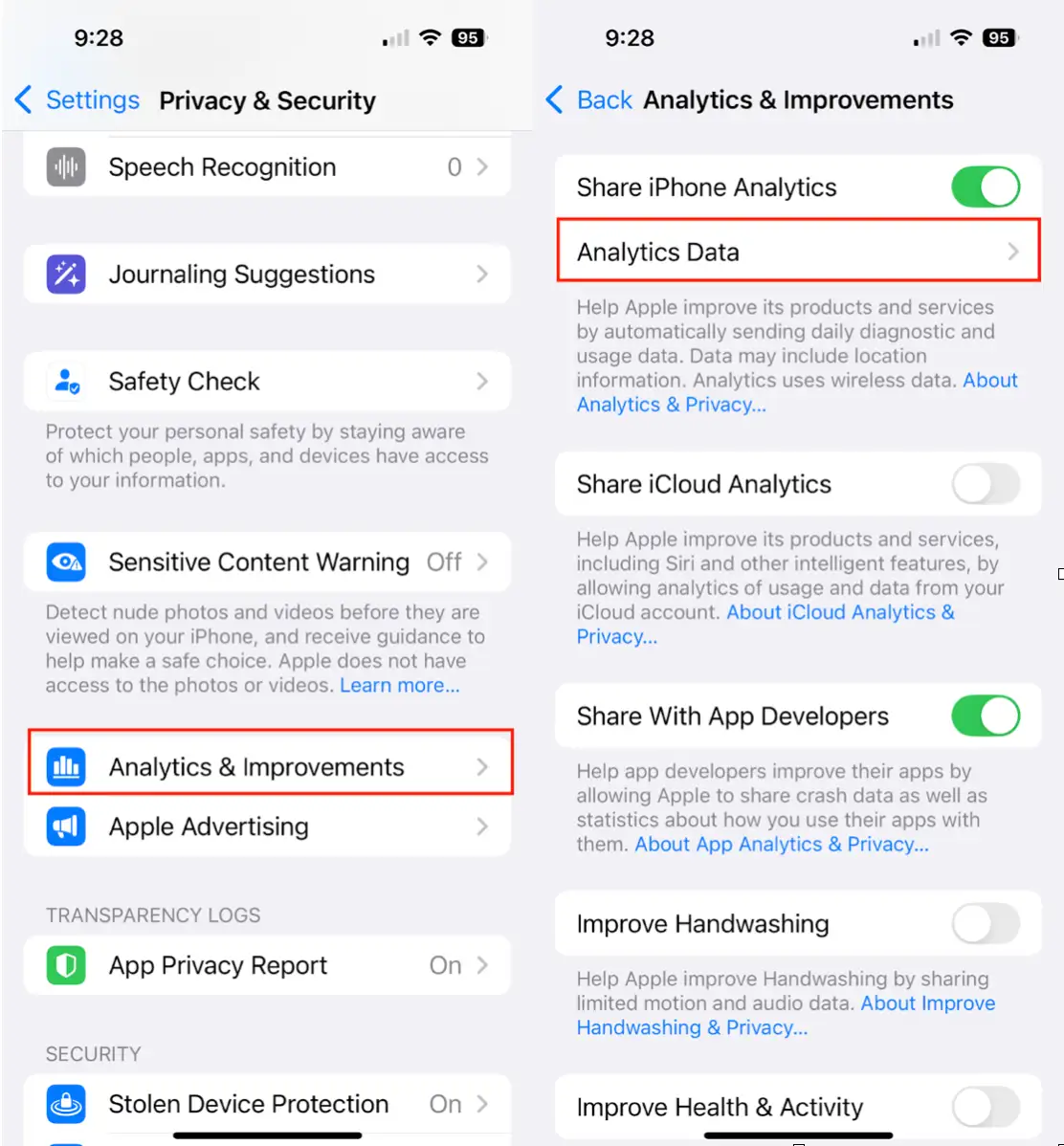
- 開啟 iPhone 上的「設定」應用程式,然後前往「隱私與安全」部分。
- 點選“分析與改進”。
- 然後點選「分析數據」。
你會看到一長串技術文件。這些檔案本身無害,但會佔用裝置儲存空間,而且可能包含你想要刪除的資訊。你可以定期刪除這些檔案來釋放 iPhone 上的空間。
重要提示:您的 iPhone 預設會收集這些數據,但只有在您啟用共享功能後才會與 Apple 共享。您可以關閉共享功能(請參閱下文),但無法完全阻止手機收集資料。資料收集是 iOS 系統優化過程中不可或缺的一部分。
如何清除 iPhone 上的分析數據
您可以透過多種有效方式刪除儲存在 iPhone 上的分析資料。以下是您可以選擇的一些選項,但請記住,這些資料通常用於提升應用程式和系統整體效能,但您可能出於隱私或效能方面的考慮而希望將其刪除:
1.關閉 iPhone 分析資料共享:這是防止 iPhone 未來收集分析資料最有效的方法。若要執行此操作,請前往“設定”>“隱私與安全”>“分析與改進”,然後關閉“共享 iPhone 分析資料”選項。這將阻止任何新資料發送給 Apple。
2.清除隱私歷史記錄數據:雖然這不會直接刪除分析數據,但可以幫助減少收集的數據量。前往「設定」>「一般」>「傳輸或還原 iPhone」>「還原」>「還原位置與隱私權警告」。這將重置您的隱私設置,系統可能會提示您重新授予請求存取您資料的應用程式權限。
3.重新安裝應用程式:如果您懷疑某個應用程式正在收集大量分析數據,可以嘗試將其刪除並重新安裝。這將清除該應用程式快取的所有分析資料。
4.從舊備份還原 iPhone:如果您有 iPhone 的舊備份,可以從該備份還原裝置。但請注意,這將會將裝置還原到建立備份時的狀態,您可能會遺失一些最近的資料。
重要提示:蘋果並未提供直接刪除 iPhone 上現有分析資料的方法。上述方法僅為權宜之計,旨在減少未來資料收集或清除應用快取資料。請記住,停用 iPhone 分析資料共享是防止未來資料收集的最有效方法。
方法一:重置隱私設定以刪除 Apple 分析數據
此方法會重置您的位置和隱私設置,從而清除與這些設置關聯的分析資料。它不會刪除您的照片、應用程式或文檔,但會重設應用權限並移除部分(但並非全部)分析資料。如果您希望減少 Apple 對您活動的追蹤或懷疑有隱私問題,此方法尤其有用。
請按照以下步驟操作:
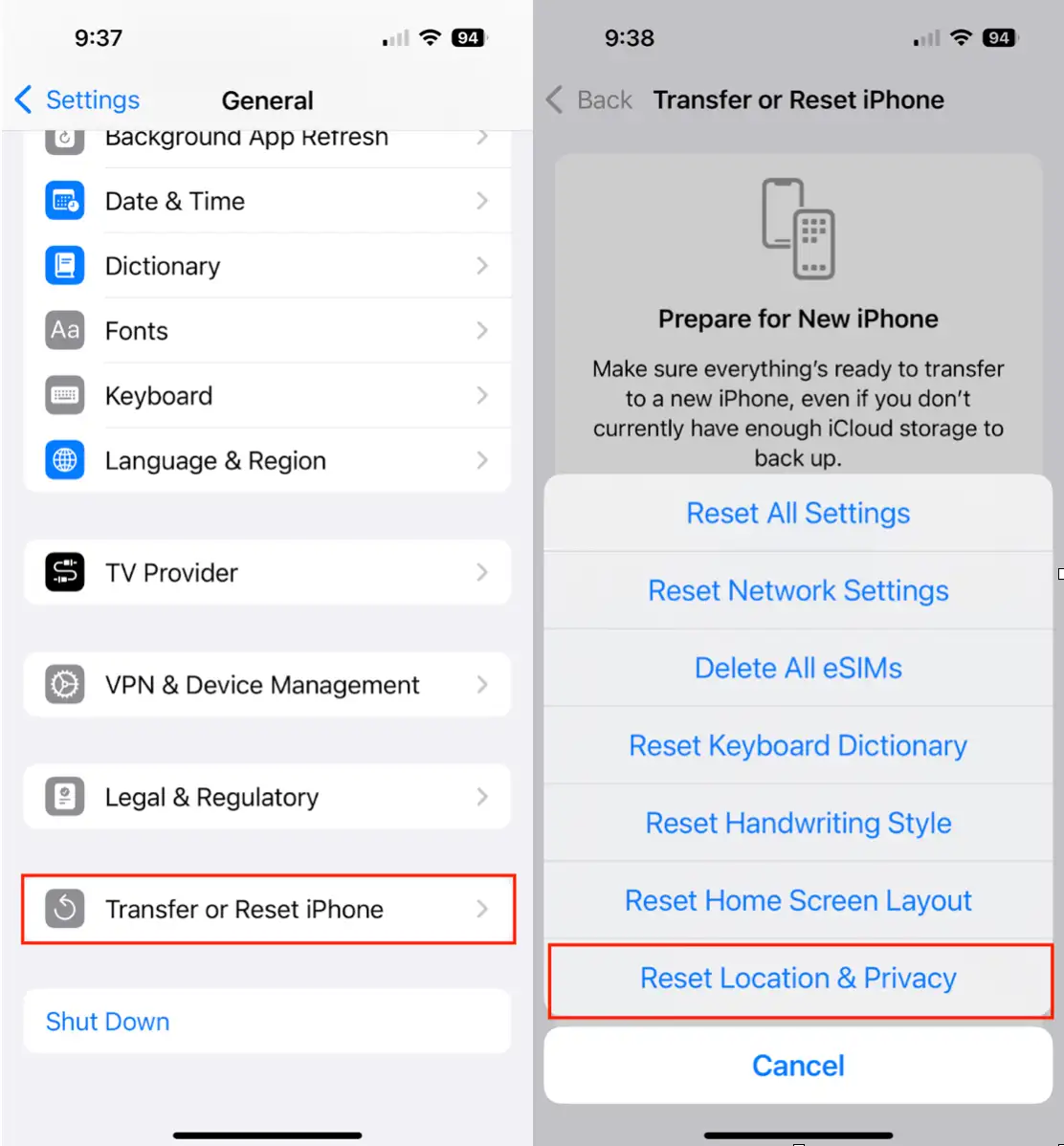
- 在 iPhone 上,前往「設定」>「通用」。
- 點擊“傳輸或重置 iPhone”。
- 選擇“重置”>“重置位置和隱私”。
- 請在彈出式選單中確認您的決定。
方法二:透過 Mac 或 PC 從 iPhone 中刪除分析數據
使用 Finder(macOS Catalina 及更高版本)或 iTunes(macOS 或 Windows 舊版)將 iPhone 與 Mac 或 PC 同步,也有助於清除分析資料。此過程並不能保證刪除所有數據,但有助於刷新作業系統並清理一些隱藏檔案。
這是如何做到的:
- 使用 USB 連接線將 iPhone 連接到電腦。
- 打開 Finder(或 iTunes),然後從側邊欄或下拉式選單中選擇您的 iPhone。
- 在「備份」下,選擇「將 iPhone 上的所有資料備份到此 Mac」。
- 點選“同步”。
- 您甚至可以選擇“跳過備份”來跳過實際備份。
雖然同步並不能保證刪除 iPhone 上的所有分析數據,但它會刷新系統文件,並在此過程中刪除一些不必要的隱藏文件和數據。這本質上是一種系統「清理」操作,可以提升設備效能並減少儲存的分析資料的大小。請記住,此過程不會完全刪除數據,但可以減少數據大小並幫助刷新系統。
方法三:在 Finder/iTunes 中重置警告
這種鮮為人知的技巧可以有效重置通知訊息,並可能間接幫助清除與使用者通知相關的某些分析日誌。此方法對於恢復 iOS 系統中通知設定的原始狀態尤其有用。
若要重設警告,請依照下列步驟操作:
- 將你的iPhone連接到電腦。
- 開啟 Finder 應用程式(macOS 系統)或 iTunes(Windows 系統),然後選擇您的裝置。
- 前往“偏好設定”。您可能需要在「編輯」功能表或應用程式本身的選單中尋找它。
- 點擊“重置警告”。這將清除與需要使用者權限的應用程式或進程相關的任何已儲存的警告或已變更的設定。
雖然這種方法無法徹底清除所有數據,但它是一種有效的重置方法,可以幫助清理與系統警報相關的剩餘數據。這一步驟是設備日常維護的一部分,尤其是在對隱私或安全設定進行重大更改之後。
方法四:將 iPhone 恢復原廠設定以刪除所有分析數據
恢復原廠設定是徹底清除 iPhone 上所有分析資料的最有效方法。此過程會將您的裝置恢復到初始狀態,就像全新的一樣。
請依照以下步驟將 iPhone 恢復原廠設置,確保徹底刪除分析資料:
- 在 iPhone 上,前往「設定」>「通用」。
- 點選「移動或重置 iPhone」。
- 選擇“清除所有內容和設定”。
請按照螢幕上的指示重置您的 iPhone。此過程可能需要一些時間,請確保您的裝置已連接電源。重置完成後,您的裝置將清除所有分析資料和個人設定。
如何阻止 iPhone 收集分析數據
雖然你無法完全阻止 iPhone 收集分析數據,但你可以控制這些數據與 Apple 的共享方式。這可以確保更高的隱私級別,並防止你的設備使用資訊發送給該公司。
以下是如何保護您的分析資料隱私的方法:
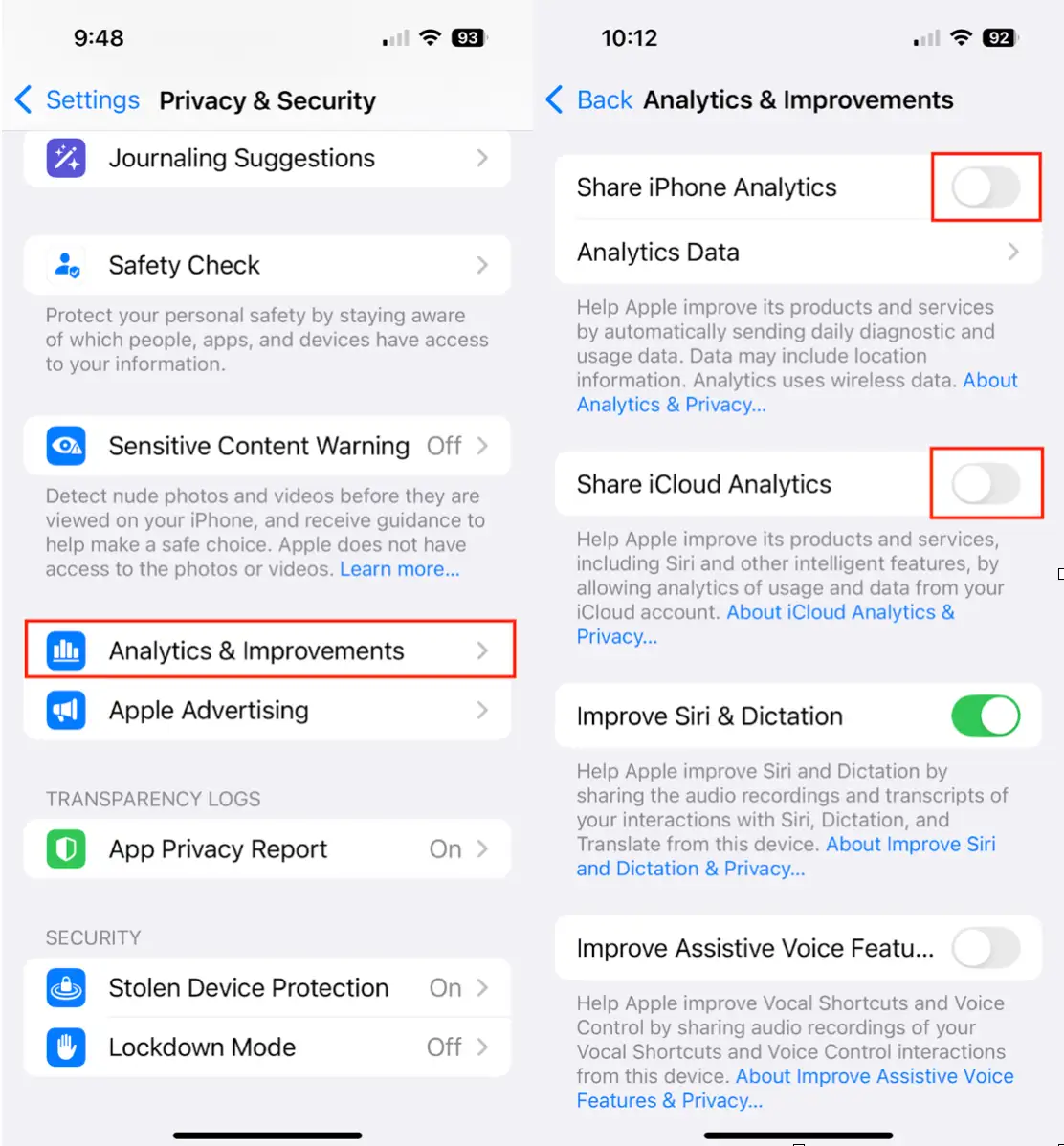
- 在 iPhone 上,前往「設定」>「隱私與安全」。
- 點選“分析與改進”。
- 關閉「共享 iPhone 分析資料」和「共享 iCloud 分析資料」選項。
關閉這些選項將阻止資料發送給 Apple。但是,您的 iPhone 仍會在本地收集資料長達 12 個月,之後會自動刪除較舊的檔案。這意味著資料將保留在您的裝置上,但不會與 Apple 或任何其他方共用。您也可以查看設備的其他隱私設置,以確保您對自己的資料擁有最大程度的控制權。
雖然分析資料對 iOS 的後台優化很有用,但您完全有理由希望更好地控制裝置的內部日誌。無論您是想釋放空間、提升效能或保護隱私,以上步驟都能幫助您安全有效地管理和刪除 iPhone 分析資料。
透過重置隱私設定、與電腦同步或執行完全恢復原廠設置,您可以清除 iPhone 上隨著時間推移累積的數位垃圾。
評論被關閉。