

如果你是社群媒體用戶,那麼了解如何製作GIF動圖至關重要。動畫圖片不僅有趣,還能比文字回覆更能傳達強烈的訊息或表達特定的情緒。
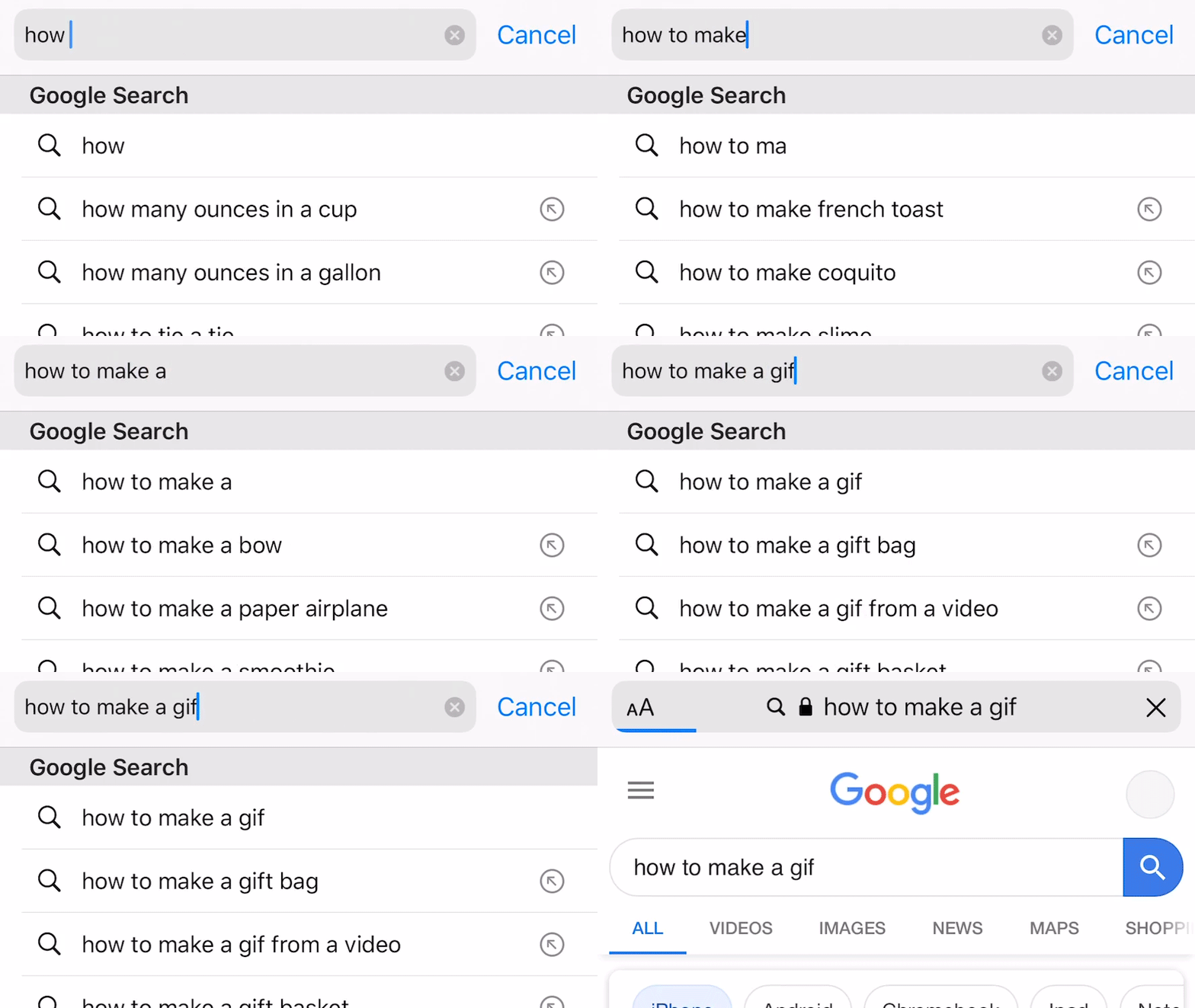
雖然大多數行動作業系統和即時通訊服務都內建了 GIF 圖庫,但你可能想知道如何建立自己的 GIF。無論你是想把 YouTube 影片還是個人照片和影片轉換成線上藝術作品,都有很多工具可供選擇。
Giphy是一個廣受歡迎且值得信賴的 GIF 圖片庫,它還提供簡單易用的 GIF 創建工具。大多數想要了解如何創建 GIF 的用戶都覺得 Giphy 的免費服務非常方便。但是,如果您特別在意幀速率,Photoshop 是您的最佳選擇。
無論您的經驗程度為何,也無論您使用什麼設備,以下是如何建立 GIF 的方法。我們將探討創建專業且引人入勝的 GIF 的合適工具和技巧,同時也會對其進行搜尋引擎優化,以確保它們能夠觸及更廣泛的受眾。
如何從 YouTube 影片創建動畫 GIF

Giphy 被認為是將任何 YouTube 影片轉換為動畫 GIF 的最簡單、最安全的方式,前提是影片長度不超過 15 分鐘且符合《數位千禧年版權法案》(DMCA) 的規定。以下是如何從 YouTube 影片創建 GIF:
步驟 1:造訪https://giphy.com/create/gifmaker。
步驟 2:輸入要轉換為 GIF 的 YouTube 影片的網址(例如:https ://www.youtube.com/watch?v =wa5HzeBclPU&)。
步驟 3:使用 Giphy 工作區選擇要轉換為 GIF 的影片片段,並選擇所需的動畫持續時間。您也可以根據需要向 GIF 新增文字。
第四步:點選「上傳到 Giphy」按鈕,將動畫影像變成現實。現在您可以將動畫圖像下載到電腦並分享到社交媒體。
如何在手機或平板電腦上製作 GIF

適用於手機和平板電腦的免費 Giphy 應用提供了一種輕鬆創建 GIF 動畫的方法。您可以從 iOS 的 App Store 或 Android 的 Google Play 商店免費下載 Giphy。該應用程式可讓您錄製視頻或從相機膠卷上傳視頻,並將其轉換為 GIF 動畫。以下是如何使用行動裝置建立 GIF 動畫:
步驟 1:在您的手機或平板電腦上下載 GIPHY 應用程式(iOS、Android),然後開啟應用程式。
步驟 2:點選螢幕右上角的「建立 +」 。
步驟 3:使用相機按鈕錄製視頻,或選擇旁邊的圖庫圖示開啟裝置相機膠卷中的照片。
如何在安卓裝置上建立 GIF

雖然安卓用戶當然可以使用 Giphy,但 Play 商店裡還有其他一些製作 GIF 的應用程式。我們推薦GIF Maker、GIF Editor、Video Maker 和 Video to GIF,它們可以滿足您所有的 GIF 製作需求。這款功能全面的應用程式易於使用,用戶評價極佳,而且不像其他一些 GIF 應用那樣會添加浮水印。
使用 GIF Maker,您可以將影片轉換為 GIF,將多張圖片合併成一個 GIF,錄製影片並將其轉換為 GIF,或錄製螢幕並將其轉換為 GIF。該應用還提供了一系列編輯工具,可用於添加文字、貼紙和彩色背景。創建 GIF 既有趣又簡單,您可以直接從應用程式將作品分享到各種社交媒體平台。
GIF Maker 是一款免費應用,但如果您不想在 GIF 製作過程中受到廣告幹擾,您也可以選擇支付 2.99 美元購買專業版。專業版提供更多功能和進階自訂選項。
如何在 iPhone 上製作 GIF:完整指南

想製作有趣的 GIF 動圖,以創意的方式分享精彩時刻嗎? iPhone 提供了多種直接在裝置上製作 GIF 動圖的方法。 Giphy 應用程式就是一款熱門的免費選擇。當然,App Store 中還有其他一些應用,可以讓你製作專業且個人化的 GIF 動圖。
你可以先試試免費的 Giphy Cam 應用,它是 Giphy 的配套應用,介面簡潔易用,讓 GIF 製作變得輕鬆簡單。這款應用程式可以讓你錄製短視頻,也可以使用照片庫中的照片來創建獨一無二的 GIF。
如果您正在尋找更專業的應用程序,可能需要支付少量費用。例如,GIF Maker – Video to GIF Maker 是一款熱門應用,但移除浮水印需要支付 1.99 美元。要使用所有功能,您可能需要購買 Plus 版本。
另一個值得考慮的應用程式是 Momento 出品的 GIF Maker,它可以讓你製作有趣的定格動畫 GIF。雖然高級版售價 9.99 美元,但許多評測者都認為其眾多功能物有所值。
簡而言之,無論您是尋找免費易用的選項,還是功能強大的專業應用,iPhone 都提供了多種工具,讓您能夠創建精美的 GIF 動畫,並透過 Facebook、WhatsApp 等社交媒體平台與親朋好友分享。探索各種可用選項,選擇最符合您需求和預算的應用程式。
如何在 Photoshop 中從影片片段建立動畫 GIF
雖然AdAdobe Photoshop Elements價格稍貴,但它是製作高品質 GIF 動畫的最佳方式。在開始之前,最好先掌握一些 Photoshop 的基本知識。以下是如何在 Photoshop 中根據影片建立 GIF 動畫的方法。
第一步:找到想要轉換成 GIF 格式的線上視頻,並將其儲存到電腦上。如果您需要協助,可以參考我們的Mac 版 YouTube 影片下載指南或PC 版 YouTube 影片下載指南。我們建議盡可能減小檔案大小,以便於編輯。

步驟 2:選擇“檔案”>“匯入”>“影片畫面到圖層”,將影片檔案匯入 Photoshop。 Photoshop會將檔案當作一系列影片畫面開啟。您可以導入整個視頻,也可以導入其中的一小部分。如果您想要一個較小的檔案並新增定格動畫效果,您也可以匯入延時拍攝的畫面序列。
步驟 3:根據需要調整顏色、模糊、色彩損失和大小設定。
第四步:儲存並分享您的 GIF。點選「檔案」>「儲存到 Web」。
如何在 Photoshop 中從靜態影像建立動畫 GIF
您也可以使用 Photoshop 從一系列靜態圖像建立動畫 GIF。您需要使用 Photoshop 的「時間軸」工具來為一組圖層新增動畫效果。請確保您已事先收集好靜態影像,並將它們放在電腦上的一個資料夾中。以下是如何在 Photoshop 中從靜態影像建立 GIF 的方法。
步驟 1:在 Photoshop 中,按一下「檔案」>「腳本」>「將檔案載入堆疊」。按一下「瀏覽」選擇要轉換為 GIF 的圖像,然後按一下「確定」。

步驟二:依所需順序排列圖片。第一張圖片應放在最底層,以作參考。
步驟 3:在時間軸視窗的下拉式選單中點選「建立影格動畫」。然後點擊時間軸視窗中的選單圖標,並選擇“從圖層建立幀”。
步驟 4:調整每一幀的持續時間,決定 GIF 動畫的持續時間。
第五步:儲存並分享你的GIF。點選“檔案”>“儲存”。
評論被關閉。