

在 Android 上更改應用程式圖示很容易,但有時可能會違反直覺。為了最大限度地自訂 Android 手機的外觀,我們建議您選擇值得信賴的第三方啟動器。這些啟動器允許您使用 各種圖標包 徹底改變圖示的外觀,或至少準備好探索裝置上安裝的本機應用程式啟動器所提供的所有功能。
為了幫助您享受獨特的自訂體驗,我們將向您展示如何在任何 Android 裝置上更改應用程式圖標,重點介紹最佳和最有效的方法。
這些步驟也適用於所有最好的 Android 平板電腦,讓您可以在所有裝置上建立一致的外觀。
有關更改 Android 手機上的應用程式圖示的基本信息
大多數 Android 智慧型手機和平板電腦的預設啟動器(包括 Google 的 Pixel 啟動器)都不支援圖示包或更改應用程式圖示。您需要使用第三方啟動器來更改手機上應用程式圖示的外觀。這意味著,如果您使用的是裝置預先安裝的預設啟動器,則可能無法直接變更圖示。
即使您手機的預設啟動器支援更改應用程式圖標,它也可能不支援 Google Play 商店提供的第三方圖標包。這是一個常見的限制,因為許多製造商希望保持一致的使用者體驗。
有一種方法可以更改不受支援的 Android 手機預設啟動器上的應用程式圖標,但比其他方法需要更多的耐心。此方法需要使用「快捷方式」工具或類似應用程式為每個應用程式建立自訂快捷方式,然後變更快捷方式圖示。此方法可讓您自訂主螢幕的外觀,而無需更改啟動器。
這個耗時的過程需要手動更改每個應用程式的圖標,我們不建議大多數用戶這樣做。如果您有大量應用,更改所有圖示可能需要數小時。此外,如果您重置手機或安裝重大系統更新,可能需要重複此程序。
如何更改三星 Galaxy 手機上的應用程式圖標
三星 Galaxy 手機的 One UI 主題管理器可讓您完全自訂手機外觀,包括更改應用程式圖示以符合您的個人風格。此功能讓您可以完全掌控主螢幕的外觀。
雖然 One UI 主題管理器支援更改第一方應用程式(三星原生應用程式)的圖標,但更改第三方應用程式圖標的體驗可能會有些不一致。不過,有一些方法可以解決這個問題。
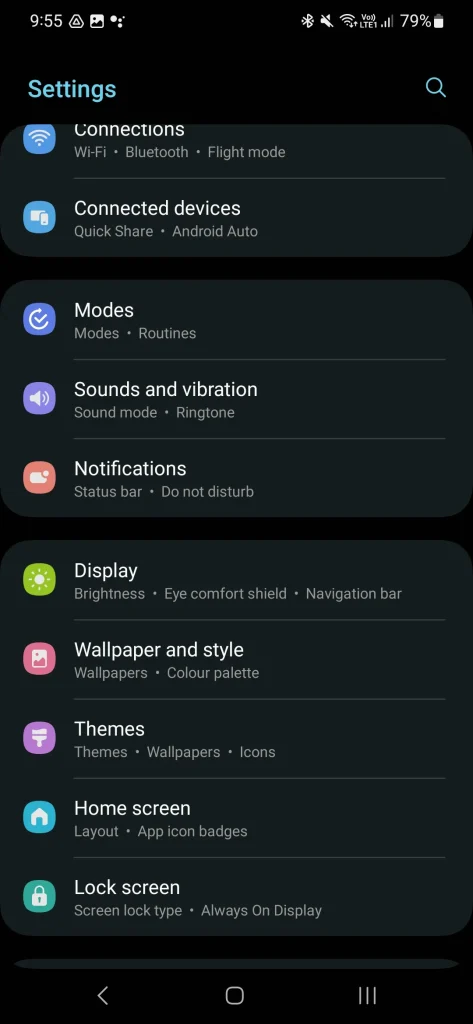
若要變更 Samsung Galaxy 裝置上的應用程式圖標,請依照下列步驟操作:
- 打開菜單 設置 在您的三星 Galaxy 手機上。
- 向下滾動並選擇 特徵.
單擊選項卡 圖標 位於螢幕底部。該部分顯示 伊斯蘭 三星選擇的應用程式圖示包,同時部分顯示 最常見的 其他用戶最常用的圖標包。
如何更改 Google Pixel 手機和 Pixel 平板電腦上應用程式圖示的外觀
與其他一些啟動器不同,Google Pixel 啟動器不支援安裝自訂圖示套件。不過,它提供了「主題圖標」功能,可以帶來一致的外觀。
此功能會根據裝置動態主題引擎的背景顏色自動變更所有圖示的外觀。這確保了整體外觀的美觀一致。
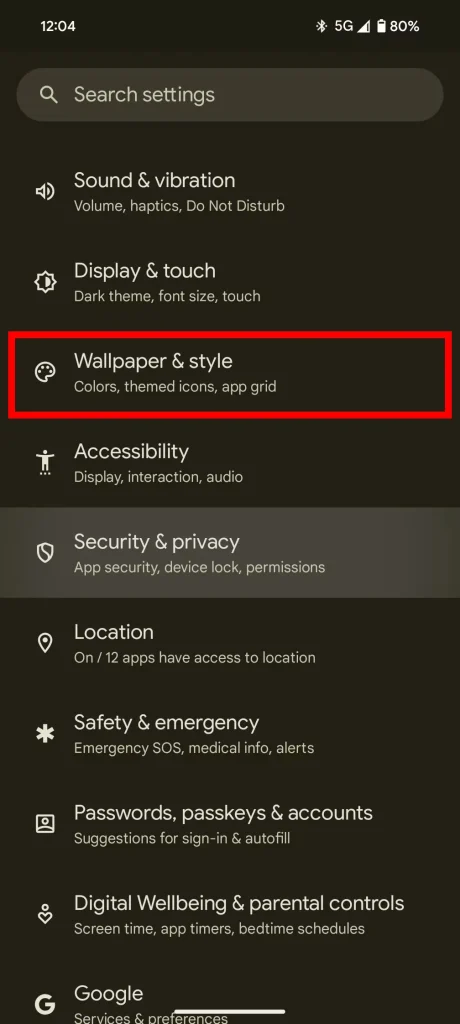
要在您的 Google Pixel 手機或 Pixel 平板電腦上啟用主題圖標,請按照以下步驟操作:
- 打開一個應用程序 設置 (設定).
- 向下捲動並點擊選項 背景和圖案 (壁紙和風格).
- 啟用選項 具有主題的圖標 (主題圖示)透過將按鈕移動到位置 就業 (on)。這將更新主螢幕上所有支援此功能的應用程式捷徑的外觀。
您可以隨時關閉此選項,只需再次按一下該按鈕將其移至關閉位置即可。 停止 (off),這將使圖標恢復到其原始形式。
如何更改安卓手機上的應用程式圖標
大多數原生 Android 啟動器不支援更改預設應用程式圖示。不過,您可以透過其他方式自訂手機的外觀。
您可以使用應用程序 快捷方式製造商 要單獨更改應用程式圖標,無論它們是股票應用程式還是第三方應用程序,此應用程式都是一個流行的替代方案,可讓您修改主螢幕上的應用程式圖標。
開始之前,請先從 Google Play 商店下載您喜歡的圖標包。這樣可以節省您的時間,並讓您可以立即套用您喜歡的圖標包。在 Google Play 商店中搜尋“圖標包”或“icon pack”,即可找到各種圖標包選項。
以下是使用快捷方式製作器建立自訂應用程式圖示的方法:
- 下載應用程式 快捷方式製造商 在您的 Android 設備上。
- 點擊 得到它了 跟隨。
- 選擇 應用程式 (應用程式).
- 選擇您想要更改圖示的應用程式。
- 單擊一個部分 圖標 (圖示)從出現的設定選單中選擇。手機上安裝的各種圖示包中可用於此應用的圖示將顯示在部分 可用圖示 (可用圖示)。
- 選擇您喜歡的圖示。
- 從選項卡自訂應用程式圖示的樣式和外觀。 次數 (模式)和 主題化 (主題)。您可以調整圖示大小、新增背景並修改其外觀以適合您的喜好。
- 點擊標誌 確認 右上角以確認您的選擇。
- 點擊按鈕 “創建快捷方式” (建立快捷方式)將新應用程式圖示新增至主畫面。您可能需要點擊 新增 (新增)從對話方塊中,取決於您的 Android 裝置。
雖然 Shortcut Maker 允許您更改 Android 手機上的應用程式圖標,但可能還有更好的解決方案,特別是如果您正在尋找全面且靈活的更改。
快捷方式製作器的一個缺點是無法一次性應用圖示包。如果要更改多個應用程式的圖標,則必須手動操作,一次更改一個應用程式。如果要自訂大量應用,這可能會非常耗時。
此外,快捷方式製作器會使用新圖示建立新的應用程式快捷方式,且變更僅限於該捷徑。這意味著您仍然會在手機的應用程式抽屜中看到原始應用程式快捷方式及其原始徽標,這可能會導致用戶體驗不一致。為了獲得更流暢的體驗,您可能需要探索提供全面圖示和外觀變更的自訂啟動器應用程式。
使用第三方啟動器輕鬆套用圖示包。
為了更輕鬆地更改應用程式圖示的外觀,我們建議使用支援直接安裝圖示套件的第三方啟動器,從而省去其他方法所需的額外步驟。
特點是 最佳 Android 啟動器 全面支援自訂圖示包,讓您輕鬆變更裝置外觀。這些應用程式在自訂使用者介面方面提供了極大的靈活性。
此外,您還可以從 Google Play 商店中挑選最棒的圖示包,只需點擊幾下即可更改手機應用程式圖示的外觀。這些圖標包提供各種設計,滿足各種品味。
與大多數 Android 手機上的預設啟動器(Stock Home Launcher)不同,第三方啟動器可讓您更改系統應用程式和已安裝應用程式的圖標,從而提供全面的自訂體驗。
更改應用程式圖示的步驟取決於您使用的啟動器,但基本步驟大致相同。請在啟動器的設定中尋找外觀或主題的自訂選項。
從 Google Play 商店下載您想要套用的圖示套件後,前往您正在使用的啟動器的設定選單。找到「自訂圖示」或類似選項,然後啟動下載的圖示包。盡情享受手機的新面貌吧!
如何在 Nova Launcher 中更改應用程式圖標
由於令人不安的消息 公司裁員 作為 Nova Launcher 的開發者,我們擔心該程式的開發或更新可能會停止。
經我們核實,截至2025年7月27日,Nova Launcher 仍可正常運作。然而,實際結果可能會因使用條件而異。根據我們對 Cliff Wade 的採訪,Nova Launcher 的未來仍不確定。
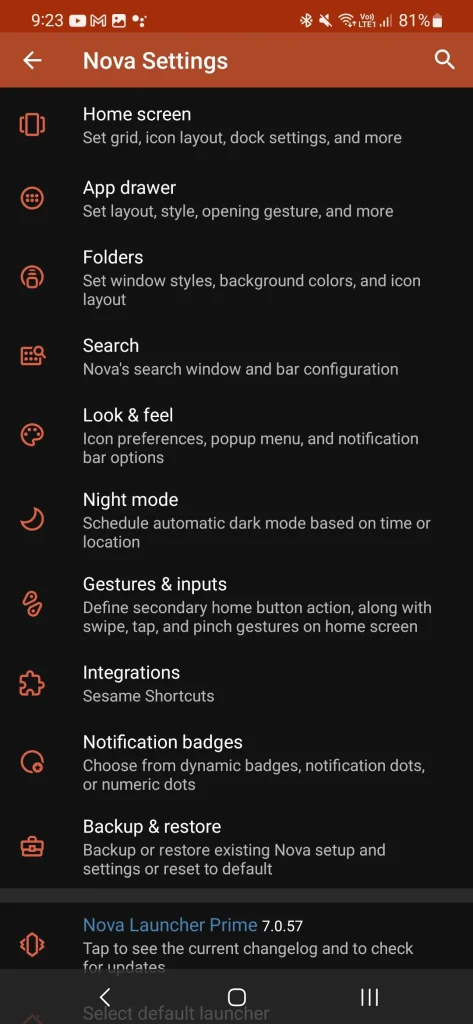
若要變更 Nova Launcher 中的應用程式圖標,請按照以下步驟操作:
1. 長按 Nova Launcher 主畫面上的空白區域。
2. 點擊 設定 (設置)。
3.選擇 外觀和感覺 (外貌)
4. 選擇 圖標樣式 (圖示樣式)。
使用自訂應用程式圖示和小工具來自訂您的 Android 主螢幕
在 Android Plus 系統上自訂應用程式圖標,可提升您的使用體驗,帶來更多便利和樂趣。建議您每隔幾個月定期檢查您的自訂設置,以便充分利用每次 Android 更新新增的自訂功能。
即使您發現較新的選項令人困惑,您也可以採取簡單的方法並選擇一種樣式應用於所有應用程式。
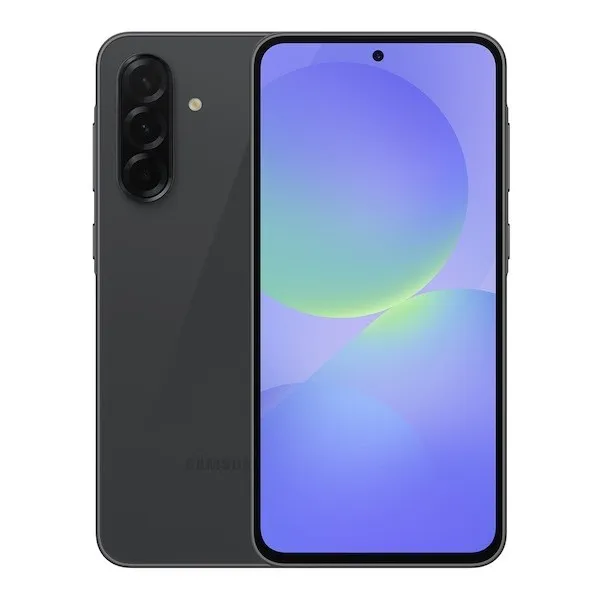
三星 Galaxy A36 現已正式販售。這款經濟型手機配備明亮的 Super AMOLED 顯示器、50 萬像素主相機和驍龍 6 Gen 3 晶片組。不過,請注意,它只搭載了簡化版的 Galaxy AI,而非完整版。
評論被關閉。