

安卓備份設備快速、簡單、可靠,但也有個問題。目前唯一可以直接備份安卓裝置的雲端儲存服務是 Google One,但它只提供 15GB 的免費儲存空間。如果您備份大量照片和視頻,這個空間很快就會用完。很快,您就需要付費使用 Google One 的儲存空間了。雖然價格還算合理,但這仍然是一筆不小的開銷。
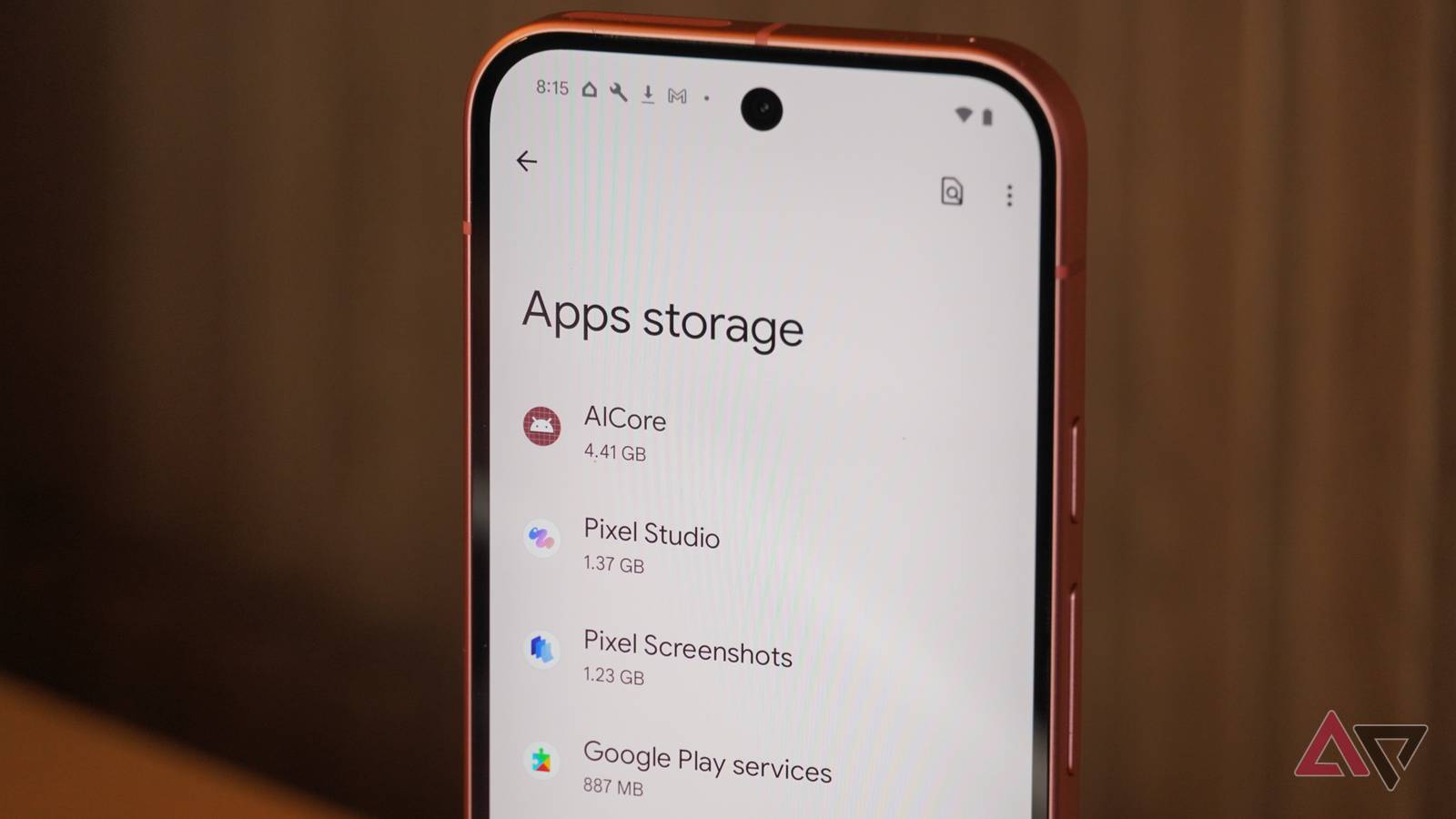
我們將向您展示如何在不購買額外儲存空間的情況下備份您的安卓手機。我們也會解釋安卓雲端備份系統的工作原理,以便您清楚了解雲端儲存的內容。本指南適用於任何安卓手機或平板電腦,以及我們推薦的所有 Chromebook。
Android 抄襲的東西並沒有你想像的那麼多。
應用程式資料不包含在手機備份中。
您的安卓手機會將您的應用程式、照片、影片、簡訊和彩信、通話記錄、裝置設定以及Google帳戶資料備份到 Google One。但是,有一個至關重要的例外。
當您的安卓手機將應用程式備份到 Google One 時,它本身無法備份應用程式資料。這意味著,要從備份中還原應用,您必須使用應用程式內建的備份系統(如果有)。這也意味著,即使您的手機儲存空間幾乎被應用程式佔滿,也只有一小部分會備份到雲端。例如,以下螢幕截圖中的手機儲存了 45GB 的應用程式數據,但只有 118MB 會備份到雲端。
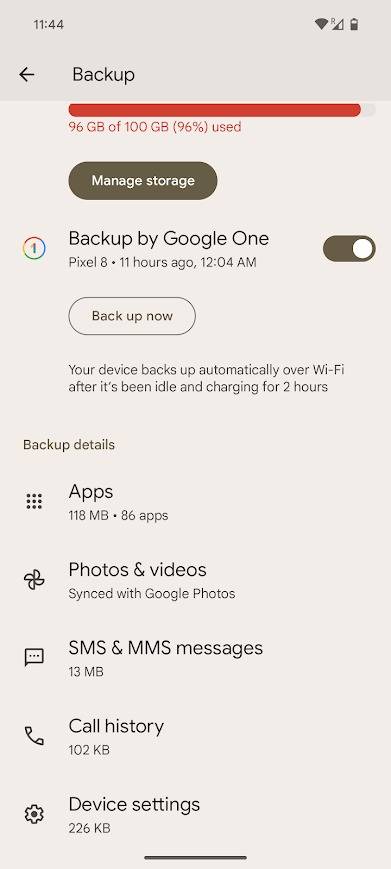
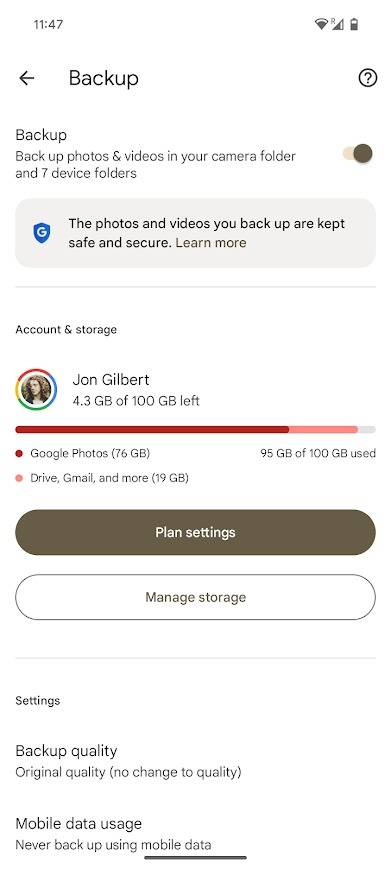
這意味著手機備份的大部分將僅包含照片和影片。以上述範例為例,應用程式、簡訊、通話記錄和裝置設定加起來不到 132MB,而照片和影片加起來卻高達 76GB。
這意味著除了照片和影片之外的所有內容都可以輕鬆放入 Google 提供的 15GB 免費儲存空間。為了避免支付 Google Plus 會員費用,您需要單獨備份照片和影片。
如何分別備份照片和視頻
您有多種選擇。
有兩種方法可以備份照片和影片而無需額外付費購買儲存空間。第一種方法是使用雲端儲存服務,例如 OneDrive 和 Proton Drive。第二種方法是使用實體儲存解決方案,例如 SD 卡或外接硬碟。兩種方法各有優缺點。
使用其他雲端儲存服務備份您的照片。
所有主流雲端儲存服務,包括 Dropbox、OneDrive 和 Amazon Photos,都提供免費儲存空間。但遺憾的是,和 Google Photos 一樣,這些空間都是有限的。要免費備份所有照片,你需要將它們分散儲存在多個服務中。
這種方法的優點是您可以隨時隨地訪問照片,而且無需花費一分錢。缺點是您無法一次瀏覽所有照片。不過,可以透過按年份對照片進行排序來解決這個問題。例如,您可以將 2020 年至 2022 年的照片儲存在 Amazon Photos 中,將 2023 年至 2025 年的照片儲存在 Dropbox 中,依此類推。
使用實體儲存設備備份照片。
使用SD卡或外接硬碟是備份照片和影片最經濟實惠的方式。但是,您必須將安卓裝置連接到電腦才能備份照片。如果您希望隨時隨地都能存取照片,這可能會非常麻煩。
不過,如果你的安卓設備有SD卡插槽,你可以隨時隨地存取你的照片和影片。但對於大多數安卓手機來說,最好還是定期使用電腦備份這些資料。
將照片儲存到其他位置後,如何備份手機?
備份前請整理資料夾
將照片和影片儲存到多個雲端儲存服務或實體儲存媒體後,就可以備份手機了。但要防止手機嘗試將所有內容備份到 Google Photos,您需要先更改一些設定。方法如下:
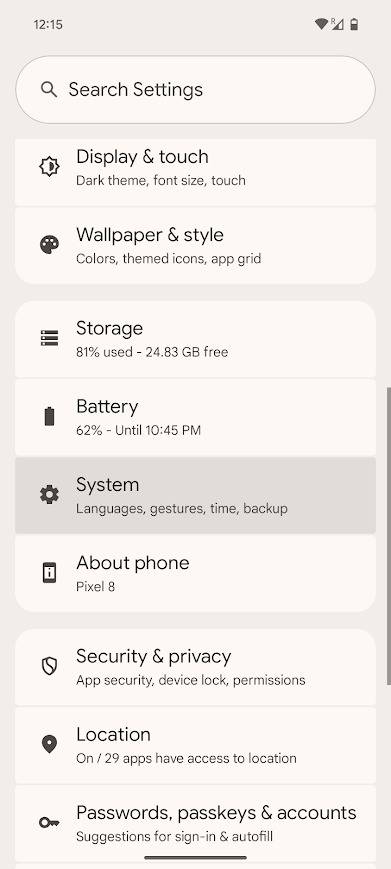
- 打開一個應用程序 設定 在您的 Android 設備上。
- 向下滾動並點擊 系統.
- 輕按 備份.

- 輕按 圖片和視頻.
- 關掉鑰匙 備份 在螢幕頂部。
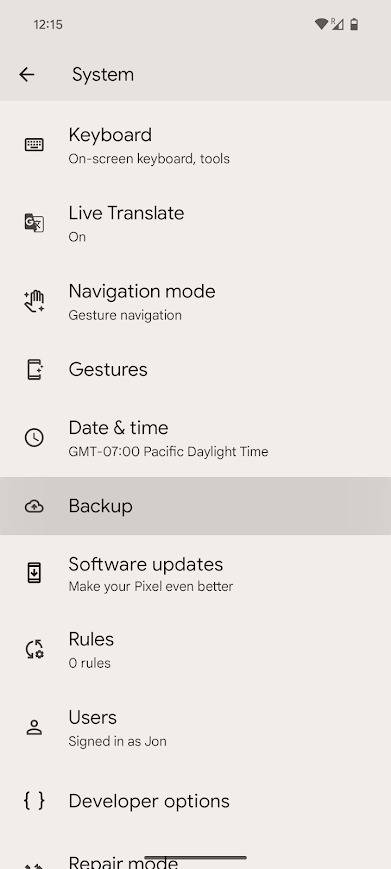
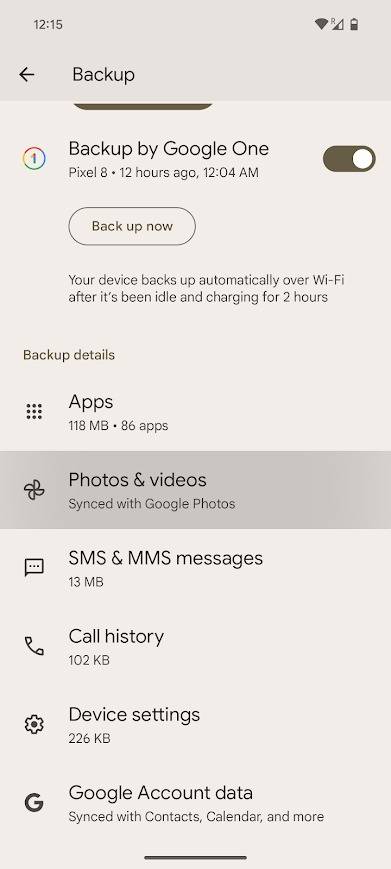
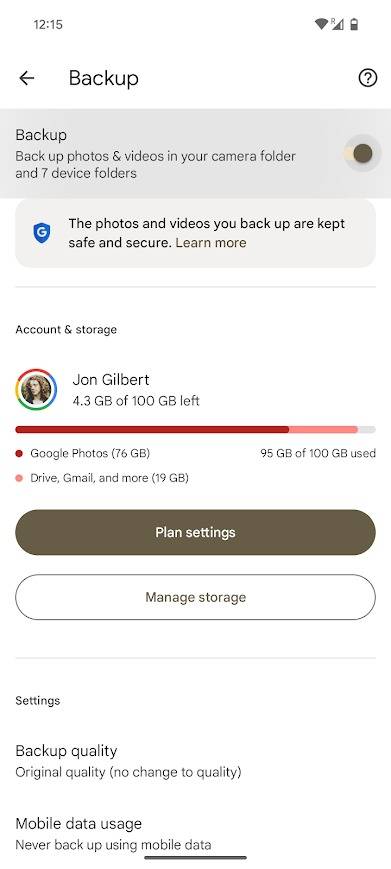
您的手機將不再嘗試將照片和影片備份到 Google 相簿。但是,您可能需要先刪除並整理現有的照片,以釋放儲存空間。
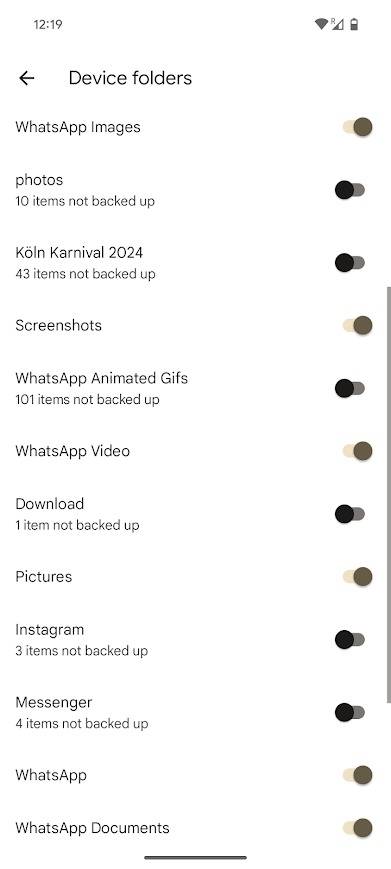
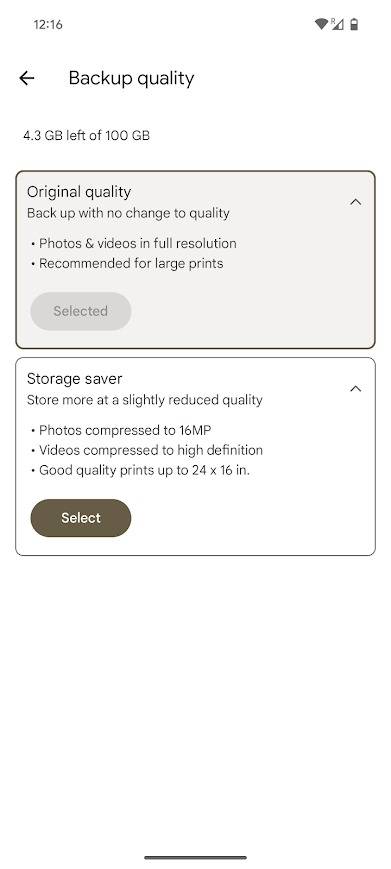
如果您仍然想使用 Google 相簿儲存部分媒體文件,可以調整 Plus 儲存的照片和影片的備份設定。點選「備份品質」可降低照片品質,點選「備份裝置資料夾」可選擇要備份到 Google 相簿的裝置資料夾。
不要為不需要的儲存空間付費。
Google Photos 是備份手機的便捷方式,但照片和影片需要 Google One 會員資格。雖然其他方法不如 Google Photos 方便,但從長遠來看可以節省不少錢。您甚至可能會發現,您更喜歡付費使用其他服務。
評論被關閉。