

出現一條消息 “差不多該重新開始了。” Windows 完成關鍵更新安裝後,需要重新啟動系統才能完成流程。此警告的顯示形式可能略有不同,具體取決於您的 Windows 版本或更新的計劃安排。因此,用戶可能會看到此訊息的幾個不同版本,包括(但不限於):
- “您的設備即將重新啟動。”
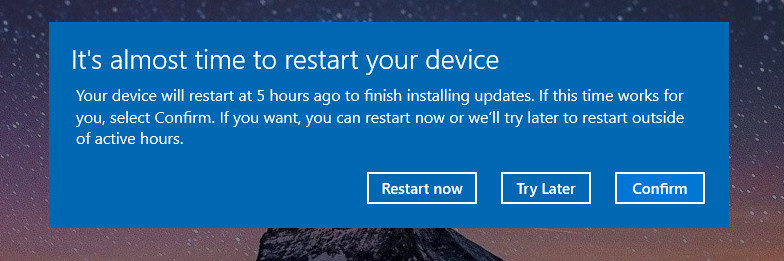
- “已安排自動重啟。”

- “您的組織需要進行更新”


儘管措辭有所不同, 它們的意思都一樣。Windows 無法在系統運作時完成關鍵更新的安裝,因此會排定自動重新啟動。
由於某些更新,例如…,需要重啟。 安全修復 و驅動更新您需要係統級存取權限,而正常使用情況下無法取得這些權限。如果您推遲執行此操作,Windows 可能會… 假設稍後重啟 或者,每次登入時都會繼續顯示該訊息,直到更新完成。
僅僅關閉警報或暫停更新並不能解決問題。此時,系統已經準備重啟。本指南將向您展示如何操作。 延遲 أ或者 控制 在或 ءلغاء 重啟操作正在進行中,以免中斷您的工作。
備註: 前幾個解決方案非常簡單,所有使用者都能輕鬆上手。後面的章節步驟會更深入,適合想要更高階控制的使用者。
1. 儲存您的工作並重新啟動設備(如果可以)。
備註: 如果目前無法重新啟動電腦,請繼續嘗試下一個解決方案。
最簡單的消除提示的方法是重新啟動電腦。重新啟動會清除更新佇列,取代所有正在使用的元件,並立即消除該提示資訊。

2. 安排重啟或延長營運時間
此方法可讓您控制重新啟動時間。透過安排重新啟動時間或設定活動時間,可以防止在工作時間自動重啟,避免中斷,並確保更新在您選擇的時間完成。
- 點擊 的Windows + I 打開 設置.
- 去 Windows更新.
- 輕按 安排重啟.

- 打開選項 調度時間 選擇合適的日期和時間。

- (可選)點擊 活動時間變更 設定工作時間以防止在此期間強制重新啟動。

- 取消選中該選項 “第一時間獲取最新消息。”此設定允許 Windows 在 Microsoft 發布更新後立即安裝。停用此設定會將非必要更新延遲到常規更新周期,從而減少意外重新啟動提示,並僅保持必要的更新處於活動狀態。


如果您希望完全停用自動重啟,請使用下列進階方法之一。
3. 停用更新協調器的「重新啟動」任務
這項任務要求 重新啟動 Windows 更新後必須重新啟動。停用此功能可阻止自動重啟,讓您的電腦僅在您選擇重新啟動時才重新啟動。這有助於避免意外重啟,並防止該訊息再次出現。
- 點擊 WIN + R, 寫 taskschd.msc,然後按 進入.

- في “任務計劃程序”前往:
Task Scheduler Library > Microsoft > Windows > UpdateOrchestrator - 搜尋名為“ 重新啟動.
- 右鍵單擊它並選擇 禁用.


4. 使用群組原則或登錄編輯器停用自動重啟
此方法利用內建的 Windows 群組原則來防止更新後強制重新啟動。啟用後,只要有使用者登入,Windows 就不會自動重新啟動。您可以完全控制重新啟動時間,從而避免工作中斷。
- 點擊 WIN + R,然後鍵入 輸入gpedit.msc,然後按 進入.
- 前往:
Computer Configuration > Administrative Templates > Windows Components > Windows Update > Legacy Policies.

- 雙擊 對於已排程的自動更新安裝,登入使用者不會自動重新啟動.
- 定位 啟用 然後點擊 在斷裂前,.

- 重新啟動電腦以儲存變更。


如果沒有群組原則編輯器,請使用下列登錄編輯指令。此編輯方法同樣適用於 Windows 家用版。此編輯可阻止 Windows 在更新後自動重啟,確保僅在您選擇重新啟動時才會重新啟動。
- 點擊 贏+ S,然後鍵入 CMD,然後右鍵單擊 命令提示符,並選擇 以管理員身份運行.

- 粘貼以下命令並按 進入:
reg add "HKLMSOFTWAREPoliciesMicrosoftWindowsWindowsUpdateAU" /v NoAutoRebootWithLoggedOnUsers /t REG_DWORD /d 1 /f

- 一旦你看到 手術已成功完成。 關閉命令提示符。
- 重新啟動電腦以使變更生效。


完成這些步驟後,Windows 將不再意外重啟,您可以完全控制更新完成的時間。如果您想恢復預設行為,可以稍後重新啟用這些設定。
評論被關閉。