10 個智慧家庭業主實用技巧
امتلك منزلاً ذكياً؟ اكتشف 10 حيل مذهلة لتحسين الأمان، توفير الطاقة، وجعل حياتك أكثر راحة وكفاءة. ابدأ بتطبيقها اليوم!
你需要知道的最重要的事情
- برمج منزلك الذكي لإطفاء الأضواء والأجهزة تلقائيًا عند مغادرة الجميع، مع إمكانية إضافة شروط لضمان عدم وجود أشخاص آخرين أ或者 تشغيل أجهزة مركزية.
- استخدم كاميرات جرس الباب أ或者 الكاميرات الخارجية لتشغيل الأضواء الخارجية والداخلية المواجهة للخارج بأقصى سطوع تلقائيًا عند اكتشاف حركة أ或者 شخص، لردع الزوار غير المرغوب فيهم.
- احصل على تنبيهات عند انتهاء دورة الغسيل باستخدام أجهزتك الذكية المتصلة، أ或者 استخدم مقابس ذكية بمراقبة الطاقة للأجهزة التقليدية لتلقي إشعار عند توقفها عن العمل.
أصبحت روتينات منزلي الذكي بحاجة إلى تحديث. فمع ظهور معايير جديدة لربط الأجهزة المنزلية، وتحديث Google 和 Amazon لأجهزتهما وتطبيقاتهما باستمرار، شعرت أنني تخلفت عن مواكبة التطورات والحفاظ على سير الأمور بسلاسة. لذا، قررت أن أفعل شيئًا حيال ذلك الآن.

إذا كنت تشعر بالملل من منزلك الذكي وروتيناته الحالية أيضًا، فتابع القراءة. هذه طرق لتهيئة الأجهزة الذكية من حولك لتفعل أكثر من مجرد تشغيل الأضواء وإطفائها (على الرغم من أن هذا جزء أساسي منها دائمًا). على الرغم من أن منزلي الذكي يعتمد على نظام Google Home البيئي، إلا أن هذه الميزات تنطبق أيضًا على المنازل الذكية التي تعمل بأنظمة Apple HomeKit 和 Amazon Alexa.
إيقاف تشغيل كل شيء عند عدم وجود أحد في المنزل
قد يبدو الأمر بديهيًا، لكن على مدار ما يقرب من عشر سنوات، لم أقم بعد بتهيئة منزلي الذكي بحيث تُطفأ الأضواء تلقائيًا عند مغادرتي للمنزل. نظرًا لارتفاع فاتورة الكهرباء مؤخرًا، أود التخلص من هذه العادة. أرغب في التأكد من إطفاء الأضواء وأي أجهزة تعمل عن طريق الخطأ، خاصة عندما لا يكون هناك أحد في الداخل.

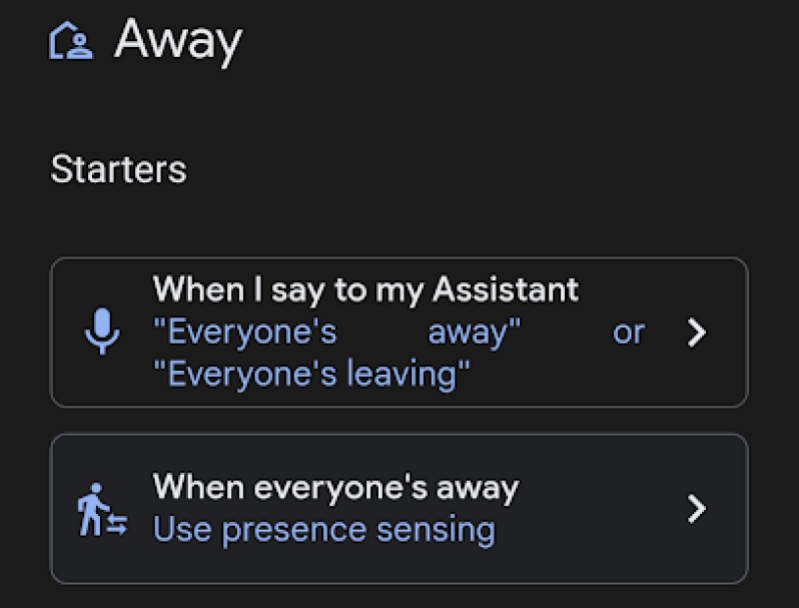
في تطبيق Google Home، الذي يشهد توسعًا مستمرًا في دعم الأجهزة، يوجد روتين “Away” ضمن علامة التبويب “Automations” (الأتمتة) يتيح لي تحديد الأجهزة التي يجب إيقاف تشغيلها عندما يكتشف النظام أن هاتفي قد غادر المنزل. ولكن ماذا لو كان هناك أشخاص آخرون في المنزل؟ لا أريد أن تُطفأ الأضواء عليهم. بدلاً من ذلك، أستخدم أتمتة تُطفئ الأضواء عند استيفاء شرطين: أنني لست في المنزل، وألا تكون أي من الأجهزة المركزية في المنزل، مثل أجهزة التلفزيون المتصلة بـ Chromecast، قيد التشغيل.
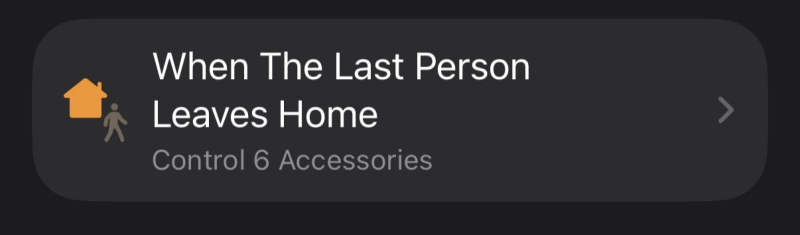
حتى إذا لم تكن ضمن منظومة Google، يمكنك استخدام منطق مشابه يعتمد على مبدأ “إذا حدث هذا، فافعل ذاك”. لمستخدمي Apple HomeKit، يُعد تطبيق Shortcuts طريقة أفضل لإنشاء أتمتة “المغادرة من المنزل” وإضافة شرط “Get State of Home” لضمان عدم استخدام الأجهزة المرافقة، مثل Apple TV. يواجه مستخدمو Amazon Alexa صعوبة أكبر قليلاً، حيث لا توجد طريقة أصلية لاكتشاف حالة تشغيل/إيقاف تشغيل الجهاز. يمكنك إنشاء روتين يعتمد على الموقع أ或者 استخدام ميزة “Away Lighting” (في إعدادات Home/Away). تقوم هذه الميزة بتشغيل وضع “الفرض” بفعالية عند مغادرتك.

ضبط مستوى الصوت في الصباح
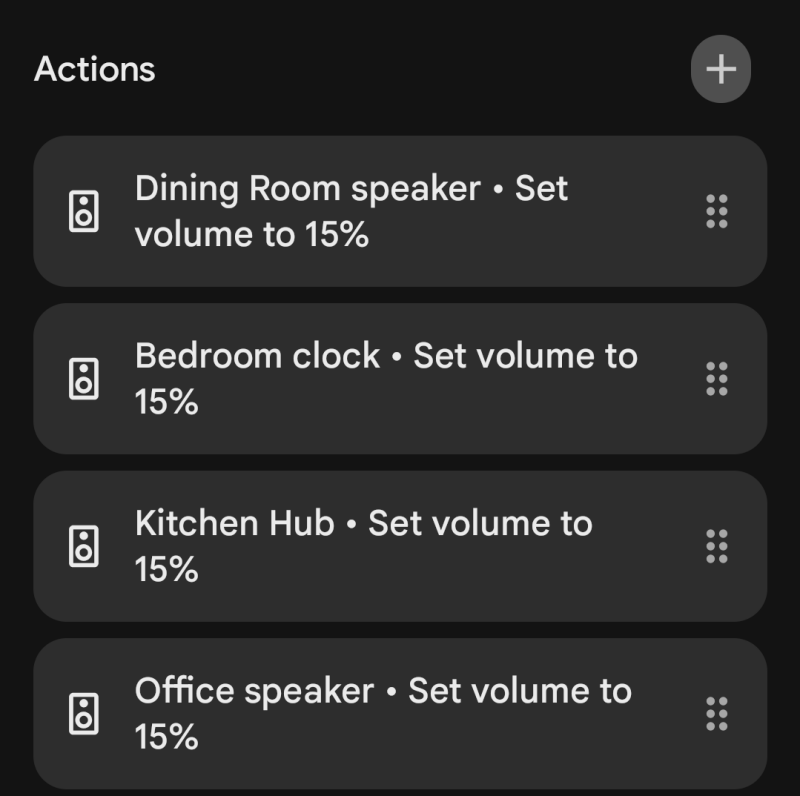
يحب بعض الأشخاص الاستماع إلى الموسيقى بصوت عالٍ في الصباح الباكر. ولكن لا يوجد أسوأ من إيقاظ باقي أفراد المنزل بفزع بسبب ترك مستوى الصوت مرتفعًا. بدلاً من الصراخ فوق الجهاز الذي يبث الموسيقى أ或者 الركض لخفض الصوت، يمكنك ببساطة ضبط روتين يحدد مستوى الصوت المطلوب للسماعة كل صباح قبل أن يقوم أي شخص بتشغيلها.

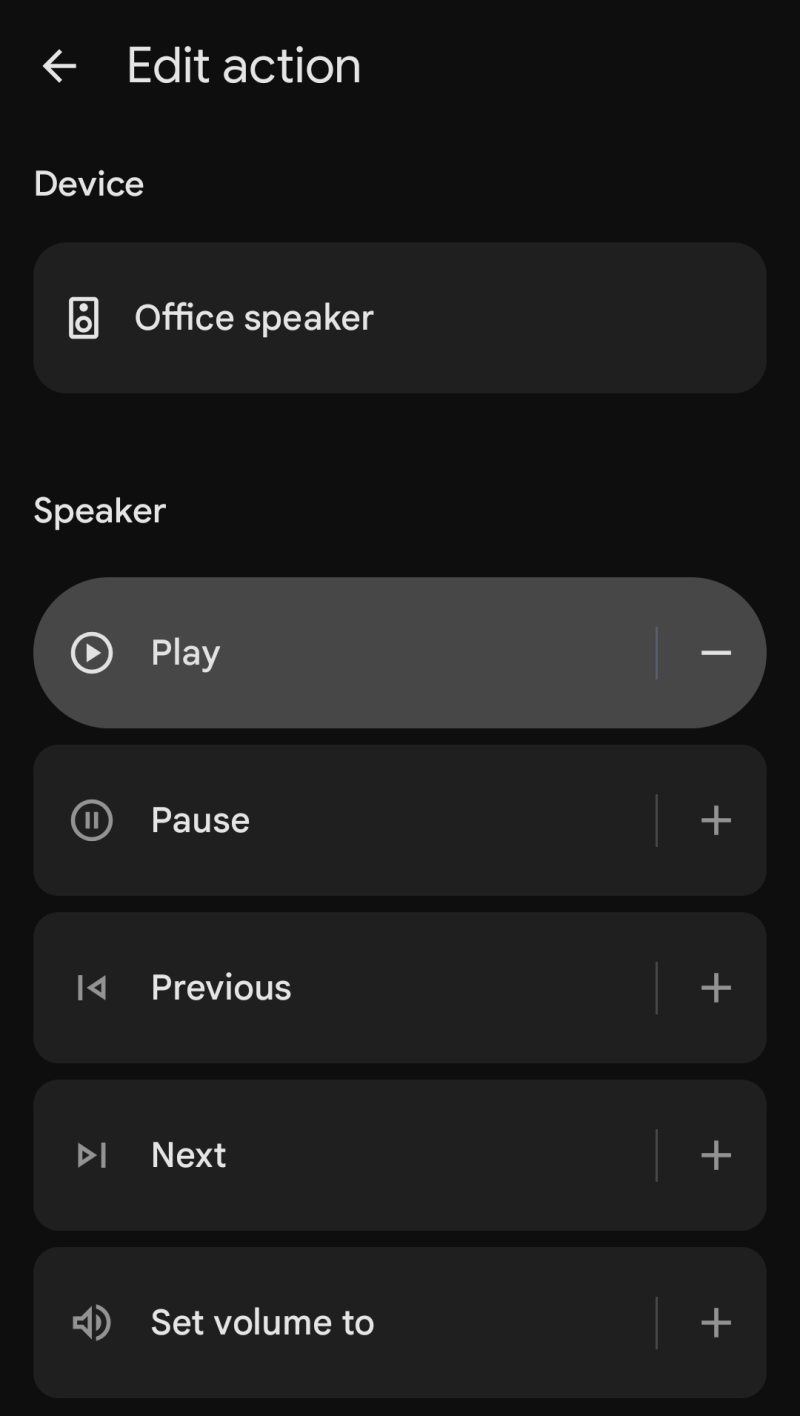
في تطبيق Google Home، ضمن “Automations” (الأتمتات)، اضبط المعادلة لتعمل في الصباح الباكر كل يوم، أسبوعًا بعد أسبوع. ثم حدد الأجهزة المزودة بمكبرات الصوت المعنية. (أقوم بضبط جميع مكبرات الصوت الذكية الخاصة بي على نفس مستوى الصوت كل يوم، في الطابق العلوي والسفلي، لأنه لا يمكنك التنبؤ بما قد يحدث). لدى Apple 和 Alexa إعدادات مماثلة. في تطبيق Apple Home، ستقوم بإعداد “scene” (مشهد) 在設備上 HomePod المقابل ليعمل كـ “Time-of-Day Automation” (أتمتة حسب الوقت). وعبر Amazon Alexa، ستقوم بإنشاء “Routine” (روتين) باستخدام محفز “schedule” (جدول زمني)، ثم تحدد أجهزة Echo لضبط مستوى الصوت.
إبعاد الأشخاص عن شرفة منزلك
إذا كنت لا ترغب في استقبال الزوار في أوقات معينة من اليوم أ或者 الليل، يمكنك إعداد شرفة منزلك لتنفيذ إجراء مرئي يدفع أي شخص في الخارج إلى المغادرة. يمكنك الاستفادة من الكاميرات الخارجية 實現這一目標。
إذا كنت تمتلك كاميرا جرس باب، فمن المحتمل أنك معتاد على تلقي إشعارات بوجود شخص أمام الباب. يمكنك تحويل هذا الإشعار إلى أتمتة منزل ذكي. قم بإعدادها بحيث عندما يتم اكتشاف حركة، تضيء الأضواء الخارجية بأقصى سطوع، وتُضاء الأضواء الداخلية المواجهة للخارج. ستحتاج إلى مصابيح ذكية أ或者 مقابس ذكية لتمكين هذه الميزة.

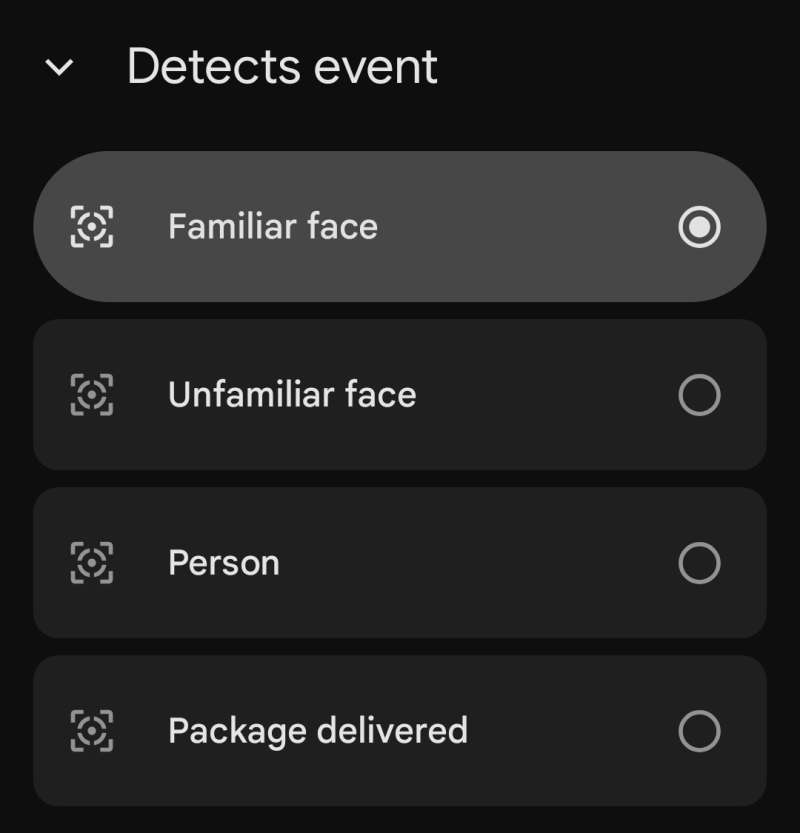
في تطبيق Google Home، يتم ذلك من خلال علامة تبويب Automations. قمت بإعداد كاميرا جرس الباب Nest الخاصة بي لتكون “Starter” (البادئ) عندما تكتشف “Person seen” (شخص مرئي). بعد ذلك، أختار الأضواء التي أريدها أن تضيء بنسبة 100% تحت “Actions” (الإجراءات). تحتاج المنازل الذكية التي تعتمد على Apple إلى كاميرات تدعم HomeKit Secure Video (HSV) للوصول إلى ميزات مماثلة. في تطبيق Home، يمكنك إنشاء أتمتة تعمل عندما تكتشف الكاميرا نشاطًا، ثم تحديد الأضواء الخارجية والأضواء المواجهة للخارج التي يجب تشغيلها. يمكن لمستخدمي Amazon الذين يمتلكون كاميرات Ring القيام بالمثل في تطبيق Alexa ضمن “Routines” (الروتينات). يمكنك حتى الذهاب أبعد من ذلك وتفعيل ميزة “Away Lighting” (إضاءة عند الغياب) نفسها من النصيحة السابقة، والتي تصدر رنينًا داخل المنزل لحظة اكتشاف الحركة.
وضع التركيز للمنزل
للأسف، أجد صعوبة في التركيز. أحتاج إلى تعطيل جميع المشتتات الخارجية بطريقة ما. بدلاً من القيام بذلك يدويًا، قمت بإعداد أتمتة لجعل بقية المنزل في وضع الاستعداد للعمل عندما يحين الوقت. بهذا، أتجنب قول أمر بصوت عالٍ، وبدلاً من ذلك أقوم بإعداده بجدول زمني.
ابتداءً من الساعة 9:30 صباحًا كل يوم، باستثناء عطلات نهاية الأسبوع، أقوم بضبط جميع الأضواء في مكتبي على إعداد معين، بما يكفي لأدخل في أجواء العمل، وأطفئ أي أضواء أخرى في المنزل ربما تكون قد تُركت مضاءة من روتين الصباح الفوضوي. كما أقوم بإيقاف تشغيل أجهزة التلفاز وأي كاميرات مراقبة داخلية لا ينبغي لها أن تراقبني أثناء عملي. هذا مخطط مشابه لمستخدمي Apple HomeKit، على الرغم من أنه أفضل لأن iOS يتيح لحالة جهاز iPhone الخاص بك تحديد النغمة. في تطبيق Shortcuts، يمكنك إنشاء أتمتة شخصية. اختر “Focus mode” (وضع التركيز) كمشغل (قد يبدو كـ “Do not disturb” – عدم الإزعاج)، ثم اختر “When Turning On” (عند التشغيل). بعد ذلك، ستضبط الإجراء على “Control Home” (التحكم في المنزل)، وهذا هو المكان الذي ستحدد فيه حالة الأضواء الذكية وأي أجهزة أخرى تريدها. بمجرد وضع iPhone في الوضع الصامت، أ或者 عندما تدق الساعة 9:30 صباحًا — أيهما يأتي أولاً — سترى الأجهزة المرتبطة هنا تتبع ذلك.
تستخدم Alexa منطقًا مشابهًا لـ Google Home، حيث يقوم الجدول الزمني بالعمل الشاق. في تطبيق Alexa، انتقل إلى “Routines” (الروتينات) وأنشئ روتينًا بوقت مجدول كمشغل، واضبطه ليعمل في أيام الأسبوع فقط. ثم أضف إجراءات المنزل الذكي التي تريد تعديلها، إيقاف تشغيلها، وتشغيلها. الجانب السلبي الوحيد هنا هو أنه لا توجد طريقة لتوسيع هذا الإجراء ليشمل هاتفك الذكي، على الأقل من خلال Alexa.
إنشاء وضع الضيف للأجهزة الذكية
يحتار الناس في كيفية تحكمي بمنزلي، ولا ألومهم على ذلك. لذا، قمت بإعداد ملف تعريف ضيف “محدود الوصول” للأصدقاء الذين يخططون للبقاء لليلة أ或者 ليلتين فقط.

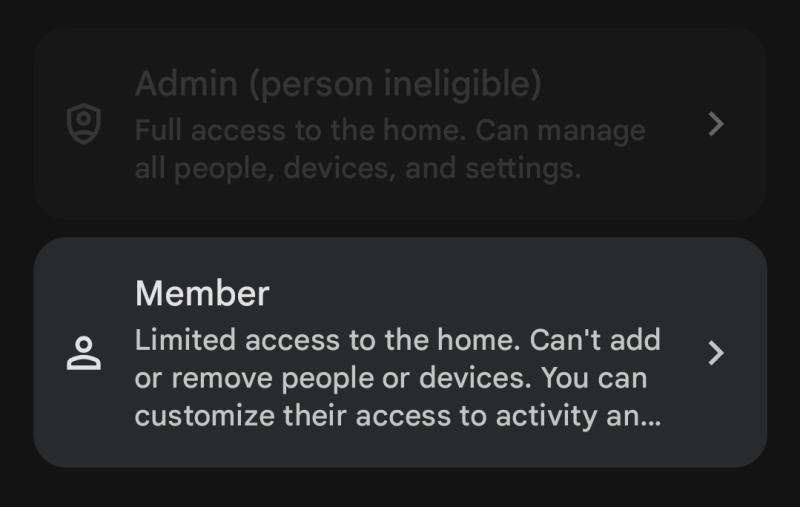
Google Home يتيح لك دعوة أشخاص بدور “Member” (عضو) للوصول إلى عناصر التحكم في المنزل الذكي. شريطة أن يكون لديهم حساب Google، يمكن للشخص الوصول إلى الأضواء المتصلة في الغرف المحددة حسب الحاجة. يُعد Apple HomeKit أكثر تفصيلاً، لكنه يعمل بطريقة مشابهة. يمكنك دعوة الأشخاص باستخدام Apple ID الخاص بهم وإدارة الوصول إلى ملحقات معينة. يمكنك أيضًا منعهم من الوصول إلى كاميرات المراقبة وأجهزة تنظيم الحرارة (الترموستات)، بحيث يكون لديهم وصول فقط إلى الأساسيات، مثل الأضواء الذكية.
في نظام Amazon البيئي، تُعد Alexa الأكثر محدودية. (لقد قدمت سابقًا ميزة Guest Connect التي تم إيقافها الآن). بدلاً من ذلك، ستعتمد على ميزة Amazon Household، لذا سيتعين عليك دعوة ضيف لديه حساب Amazon للتحكم في الأجهزة. ومع ذلك، يمنحهم هذا أيضًا الوصول إلى كل شيء، بما في ذلك طرق الدفع الخاصة بك. إذا كنت ترغب في تجنب مشاركة الكثير من المعلومات، علّم ضيوفك الأوامر الأساسية “تشغيل” و”إيقاف” لأجهزتك الذكية.
حماية منظم الحرارة الخاص بك
إذا كنت لا ترغب في أن يقوم الآخرون بتعديل منظم الحرارة الخاص بك، يمكنك منعهم من ذلك باستخدام نظام منزلك الذكي. في المنازل الذكية التي تعتمد على Google، يمكنك إعداد رمز PIN في تطبيق Home لمنع الأشخاص من الوصول يدويًا إلى منظم الحرارة وتغيير درجة الحرارة. ومع ذلك، يعمل هذا فقط مع الأجهزة المتوافقة، مثل 巢式恆溫器.
في منزل Amazon، تحتاج إلى منظم حرارة متوافق مع Alexa. يمكنك البحث في إعدادات تطبيقات الشركة المصنعة لإعداد رمز PIN لمنع الأشخاص من العبث بالقرص. أ或者 يمكنك استخدام Routine (روتين) داخل Alexa لتعيين جدول زمني محدد بحيث تعود درجة الحرارة تلقائيًا إلى إعداداتك المفضلة حتى لو قام شخص آخر بتغييرها.

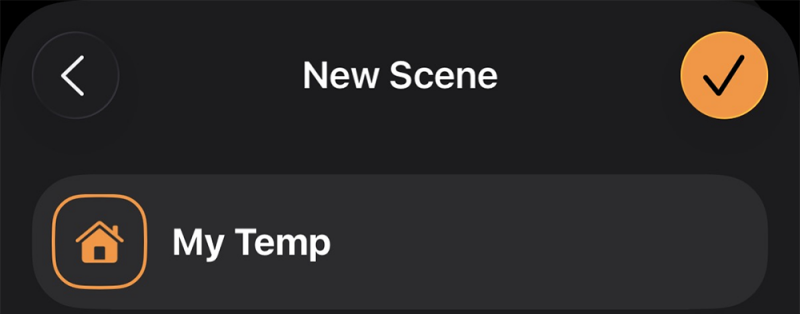
يتيح لك Apple HomeKit، بصفتك مالك المنزل الذكي، أن تكون المتحكم الرئيسي باستخدام “المشاهد” (Scenes). (اعتد على إنشائها، لأنها ستصبح ضرورية لاحقًا). في تطبيق Home، أنشئ مشهدًا باسم “My temp” (درجة حرارتي) ثم اضبط منظم الحرارة المتوافق على درجة الحرارة المفضلة لديك. في تطبيق Shortcuts، أنشئ أتمتة شخصية لتشغيل هذا المشهد في وقت محدد، ثم حدد عدد مرات تشغيله. سيقوم هذا بالتحقق من درجة الحرارة وتعديلها كل بضع ساعات لضمان بقائها عند مستواك المفضل، وليس مستوى أي شخص آخر.
لا تنسَ دورة الغسيل مجددًا
أمتلك غسالة ومجففًا متصلين بالإنترنت، ويمكنني ضبطهما لتنبيهي عند انتهاء دورة الغسيل. هناك الإشعارات البسيطة التي قد تكون كافية للبعض، لكنني أفضل أن تصدر Google Home تنبيهًا صوتيًا عاليًا عندما ينتهي المجفف من عمله. في تطبيق Home، ضمن قسم Automations (الأتمتة)، يمكنني تحديد انتهاء عمل مجفف LG الخاص بي كحالة، ثم أطلب من تطبيق Home بث رسالة إلى عدد قليل من مكبرات الصوت الذكية المحددة في جميع أنحاء المنزل لإعلامي بأن الغسيل جاهز للاستلام.
إذا لم تكن أجهزتك متصلة بالإنترنت، يمكنك استخدام قابس ذكي مزود بقدرات مراقبة الطاقة والاستهلاك من علامات تجارية مثل Govee أ或者 Kasa من TP-Link. شريطة أن تتمكن هذه المقابس من التعامل مع الجهد العالي (ابحث عن أكثر من 15 أمبير)، يمكنك توصيل غسالتك أ或者 مجففك غير المتصل بهذه الطريقة وتلقي إشعار عندما يتوقف الجهاز عن العمل.
يجب على مستخدمي Apple HomeKit البحث عن مقابس Eve Energy الذكية المتوافقة، ثم إنشاء روتين أتمتة شخصي في تطبيق Shortcuts يتم تشغيله عندما ينخفض تيار القابس الذكي عن عتبة محددة. يمكن أن يكون الإجراء هو “Control Home” (التحكم في المنزل)، ثم اختيار مشهد يومض الأضواء بلون معين وبسطوع عالٍ، أ或者 تشغيل جميع الأضواء، كمؤشر على أن الوقت قد حان لجمع الملابس. مستخدمو Amazon في نفس الوضع؛ يمكن إضافة قابس ذكي متوافق إلى Routine (روتين) يتم تشغيله عندما يكون استهلاك الطاقة للقابس الذكي أقل من واط معين. بالنسبة للإجراء، يمكنك ضبط لمبة ذكية لتضيء باللون الأحمر أ或者 ما شابه ذلك لتكون بمثابة إشارة مرئية إلى أن الوقت قد حان لطي الغسيل.
لا تسقِ الزرع عندما تمطر
قام زوجي بإنشاء شبكة واسعة من رشاشات الري المتصلة بالإنترنت في الفناء الأمامي والخلفي باستخدام B-Hyve. إنه أمر رائع لتشغيل وإيقاف الرشاشات بسهولة، ولجدولتها في فصل الصيف. ولكن في الشتاء، لا نحتاج إلى ري العشب بنفس القدر الذي نفعله في الصيف الجاف. لذلك قمنا بإعداد تجاوز لحالة الطقس في التطبيق. إذا لم يكن لديك نظام رشاشات ذكي، يمكنك محاكاته. مرة أخرى، كل ما تحتاجه هو قابس ذكي مصمم للاستخدام الخارجي، يتم توصيله بنظام الري. يمكن لمستشعر حرارة خارجي أن يجعل هذا الروتين أكثر دقة.
بالنسبة لمستخدمي Google Home، ستعتمد على الجداول الزمنية الموسمية بدلاً من بيانات الطقس المباشرة. ابدأ أتمتة جديدة بمشغل “time of day” (وقت محدد من اليوم) يعمل فقط في أيام الأسبوع. ستحتاج إلى إيقاف هذا الروتين يدويًا في الشتاء لمنع الإفراط في ري الحديقة. يمكنك استخدام خدمة طرف ثالث مثل IFTTT أ或者 Zapier لإعداد شيء يعتمد على توقعات الطقس الفعلية. تتطلب Alexa خدمة طرف ثالث مماثلة لإنشاء Routine (روتين) يعتمد على حالة الطقس.
Apple أكثر مرونة. في تطبيق Apple Home، يمكنك إنشاء أتمتة تعتمد على وقت محدد من اليوم ثم تحويلها إلى Shortcut (اختصار) لإضافة الطقس كشرط. يمكنك بعد ذلك ضبط الإجراء على “Get Weather Forecast” (الحصول على توقعات الطقس) وتحديد ما إذا كان الطقس الحالي “rainy” (ممطرًا) أ或者 ما إذا كانت فرصة هطول الأمطار تتجاوز نسبة معينة. إذا كانت التوقعات تشير إلى هطول الأمطار، فإن Shortcut لا يؤثر على النظام. بدلاً من ذلك، إذا لم يكن هناك مطر، يستمر Shortcut ويقوم بتشغيل القابس الذكي للرشاش.
شغّل الموسيقى أ或者 المقاطع الصوتية المريحة عند الطلب
أعمل بشكل أفضل مع أحد تلك المقاطع الصوتية ثنائية الأذن التي تتكرر في الخلفية. بدلاً من تشغيل هذه المقاطع يدويًا كل يوم، يمكنني أن أطلب من Google القيام بذلك عن طريق ربط مقاطعي الصوتية المريحة مباشرة بروتين. يمكنك إنشاء روتين خاص بك أيضًا لأي وسائط ترغب في الاستماع إليها.
في تطبيق Google Home، ضمن قسم Automations (الأتمتة)، أنشئ روتينًا منزليًا يتم تشغيله عندما تقول “Hey Google, it’s chill time!”. ضمن Actions (الإجراءات)، حدد الأضواء التي يجب تشغيلها وكيفية ضبطها. بعد ذلك، يمكنك اختيار مكبر صوت ذكي أ或者 جهاز Chromecast وضبطه لتشغيل وسائط محددة من Spotify أ或者 YouTube.

الأمر نفسه ينطبق على المنازل التي تستخدم أنظمة Apple 和 Amazon. يتيح لك Apple Home إعداد أتمتة تعتمد على وقت معين من اليوم أ或者 أمر صوتي ليتم تشغيله تلقائيًا. بالنسبة للصوت، اختر HomePod واضبطه لتشغيل “ambient sounds” (أصوات محيطة) أ或者 أي شيء من Apple Music. يدعم HomePod إعداد “Stop Playing After” (إيقاف التشغيل بعد)، بحيث يمكنك ضبطه ليتوقف بعد ساعة أ或者 ساعتين.
تعتمد Amazon أيضًا على Routine (روتين). بالنسبة للإجراء، حدد خيار الموسيقى والصوت، ثم حدد مصدر الأصوات التي تريدها. أضف إجراءً ثانيًا باختيار “Timers & Alarms” (المؤقتات والمنبهات) وتعيين “Sleep Timer” (مؤقت النوم). يضمن ذلك أن توقف Alexa الصوت بعد وقت محدد، تمامًا كما هو الحال مع Apple Home، بحيث لا تضطر إلى إيقافه يدويًا.
احصل على تنبيه إذا ترك أحدهم باب المرآب مفتوحًا
أفضل ما في امتلاك منزل ذكي هو القدرة على الوصول عن بُعد إلى جميع الأجهزة التي قد تقلق بشأن تركها قيد التشغيل أ或者 مفتوحة عند مغادرة المنزل. يمكنك تطبيق ذلك على باب المرآب الخاص بك دون الحاجة إلى التعامل مع تركيبات مستشعرات باب المرآب المعقدة، شريطة أن يكون لديك محور منزل ذكي متوافق (smart home hub).
يمكنك شراء كاميرا أمنية رخيصة تستخدم بطاقة SD لمراقبة باب المرآب وتتيح لك إلقاء نظرة خاطفة. أو، مقابل حوالي 20 دولارًا، يمكنك شراء مستشعر إمالة يدعم ZigBee صغير وأتمتته للتحقق من حالة المرآب بمجرد أن يكتشف النظام أن الجميع قد غادروا المنزل. في Google Home، ستقوم بربط هذا المستشعر بـ “Home & Away status” (حالة المنزل والابتعاد). مثل الروتين الذي أعددناه للأضواء سابقًا، هنا ستختار مستشعر الإمالة للتحقق عندما يكون “Everyone is Away” (الجميع بعيدون). إذا كانت حالة جهاز المستشعر مضبوطة على “open” (مفتوح)، يمكنك تحديد إجراء لإعلامك برسالة مخصصة. ومع ذلك، يظل إغلاقه مسؤوليتك. إذا كنت آخر من غادر، فستحتاج إلى العودة؛ وإذا كان شخص آخر، فيمكنك الاتصال به أ或者 إرسال رسالة نصية إليه بسرعة ليقوم بالعودة وإغلاق الباب.
تتبع Apple 和 Amazon نفس المخطط القائم على الموقع. في Apple، ستقوم بإعداد المستشعر جنبًا إلى جنب مع أتمتة “People Leave” (مغادرة الأشخاص)، ثم تضبط الشرط على “Open” (مفتوح) بعد مغادرة آخر شخص. اضبط الإجراء (Action) لإرسال إشعار إلى جهازك إذا حدث ذلك. وفي Amazon، قم بإعداد Routine (روتين) للتحقق من حالة المرآب عند مغادرة المبنى.
評論被關閉。