
GPU加速器調度:啟用還是停用?
要點
- 硬體加速圖形處理單元 (HAGS) 調度將任務調度從中央處理單元 (CPU) 轉移到圖形處理單元 (GPU),從而減少響應時間並有可能提高效能,尤其是在遊戲中。
- HAGS 支援因圖形處理單元製造商和型號而異:NVIDIA 支援 GTX 10 系列或更高版本,AMD 支援 Windows 11 上的 RX 7700 及更高版本,而 Intel 尚不支援 HAGS。
- 測試結果喜憂參半:有些設定顯示出效能提升,尤其是在遊戲和某些特殊情況下,而有些設定則顯示出細微的變化或輕微的損失,這凸顯了單獨測試的必要性。
微軟在Windows 10 2020 年 5 月更新(版本 2004)中引進了新的 GPU 調度工具 HAGS,以解決這些不足。它為許多即將推出的技術奠定了基礎。例如,NVIDIA 的幀產生技術就需要HAGS 的功能。
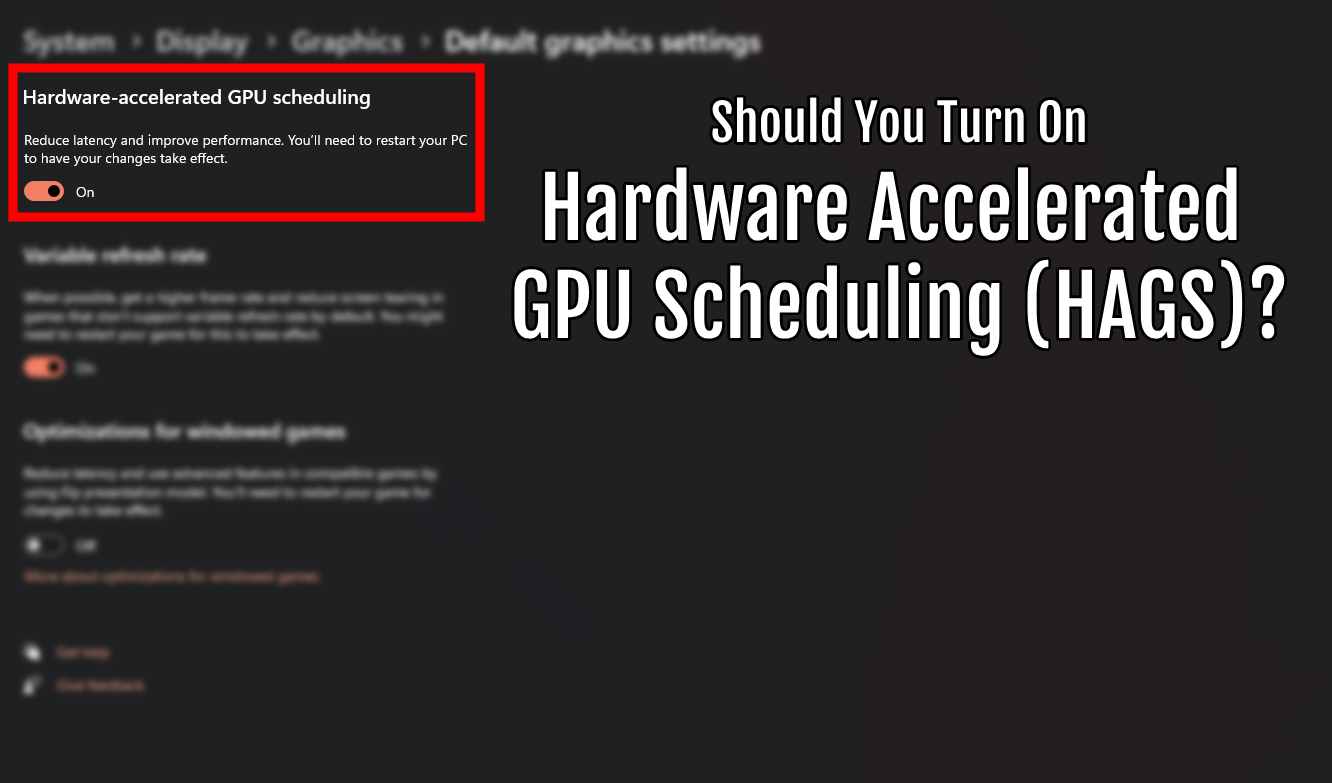
硬體加速的GPU調度將大部分GPU任務和記憶體管理轉移到GPU上的專用處理器。這消除了對中央處理器(CPU)的需求,並緩解了傳統方法導致的大部分輸入延遲問題。
綜上所述,HAGS 真的能提升效能嗎?從理論和技術角度來看,應該可以。微軟聲稱 HAGS不會導致效能下降,而NVIDIA和AMD都表示這項功能可以同時提升效能和回應速度。
我們已經觀察到一些HAGS可以在不增加任何成本的情況下顯著提升效能的案例,並將在下文中介紹。然而,在某些情況下,HAGS可能會導致系統不穩定甚至崩潰。我們將在後續章節中討論這些問題。
如何啟用硬體加速的GPU調度
首先,你的GPU是否支援HAGS?我們來看看三大GPU廠商支援的GPU和架構。
- NVIDIA: GTX 10的 或更新的驅動程式 GeForce 450
- AMD: RX 7700 及以上(在 窗戶11 僅有的)
- Intel英特爾尚不支持
如果您的系統和驅動程式支持,以下是如何啟用硬體加速 GPU 調度:
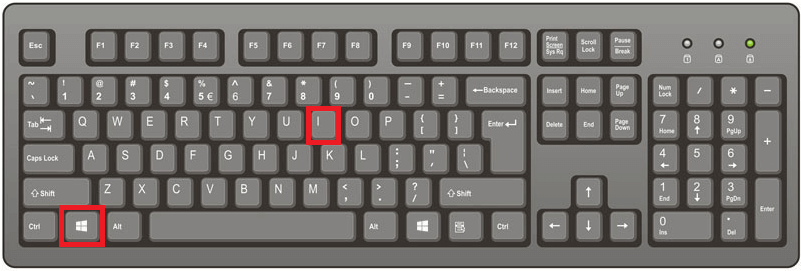
- 單擊快捷方式 贏+我 如圖所示,在鍵盤上。
![]()
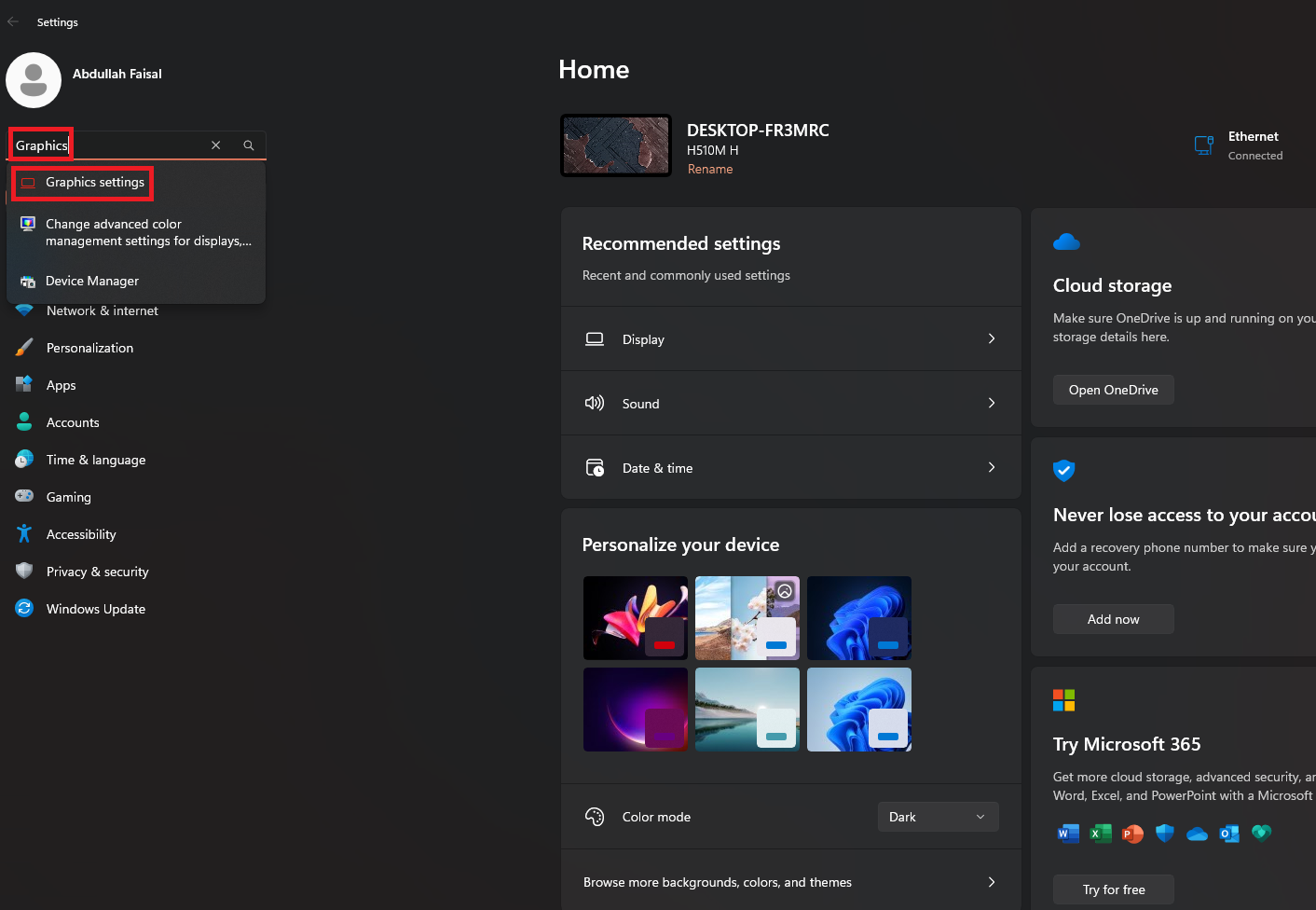
- 開啟設定標籤後,輸入“圖像在搜尋欄中,選擇顯示“圖形設置“。
![]()
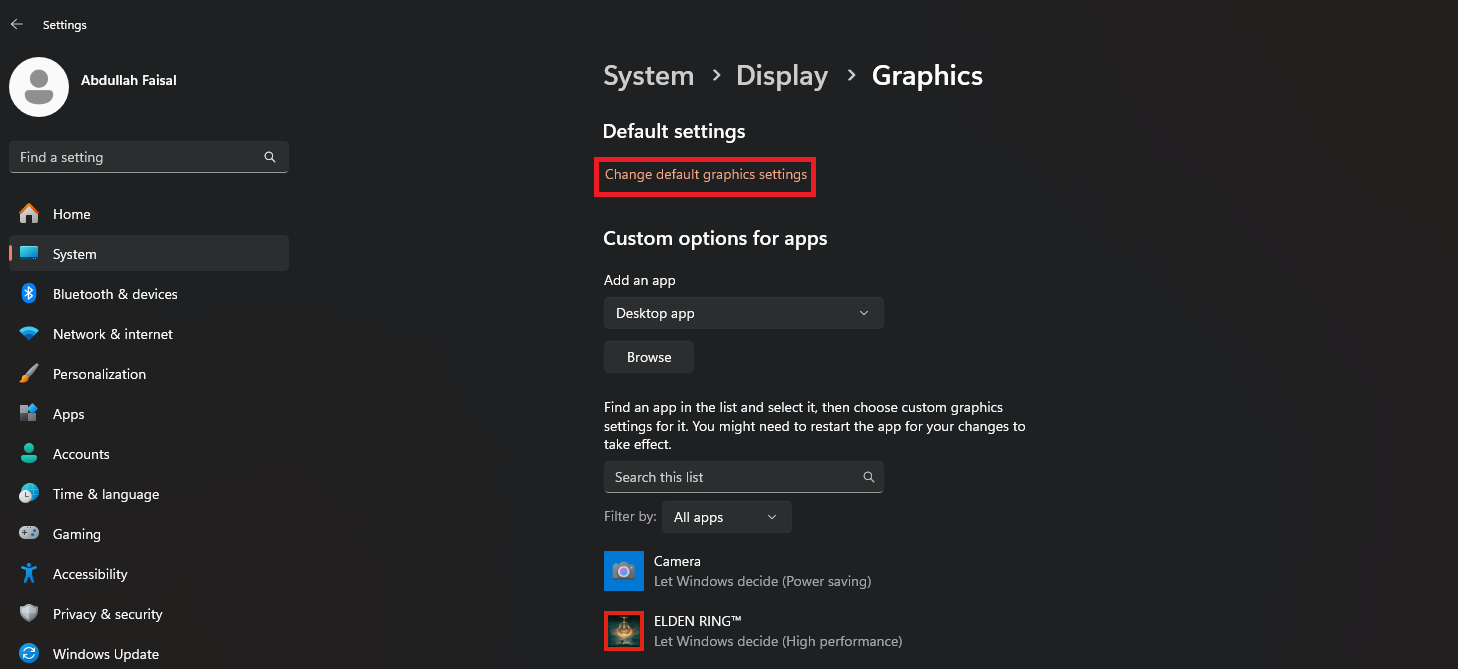
- 打開圖形頁面後,點擊突出顯示的選項“更改預設圖形設定“。
![]()
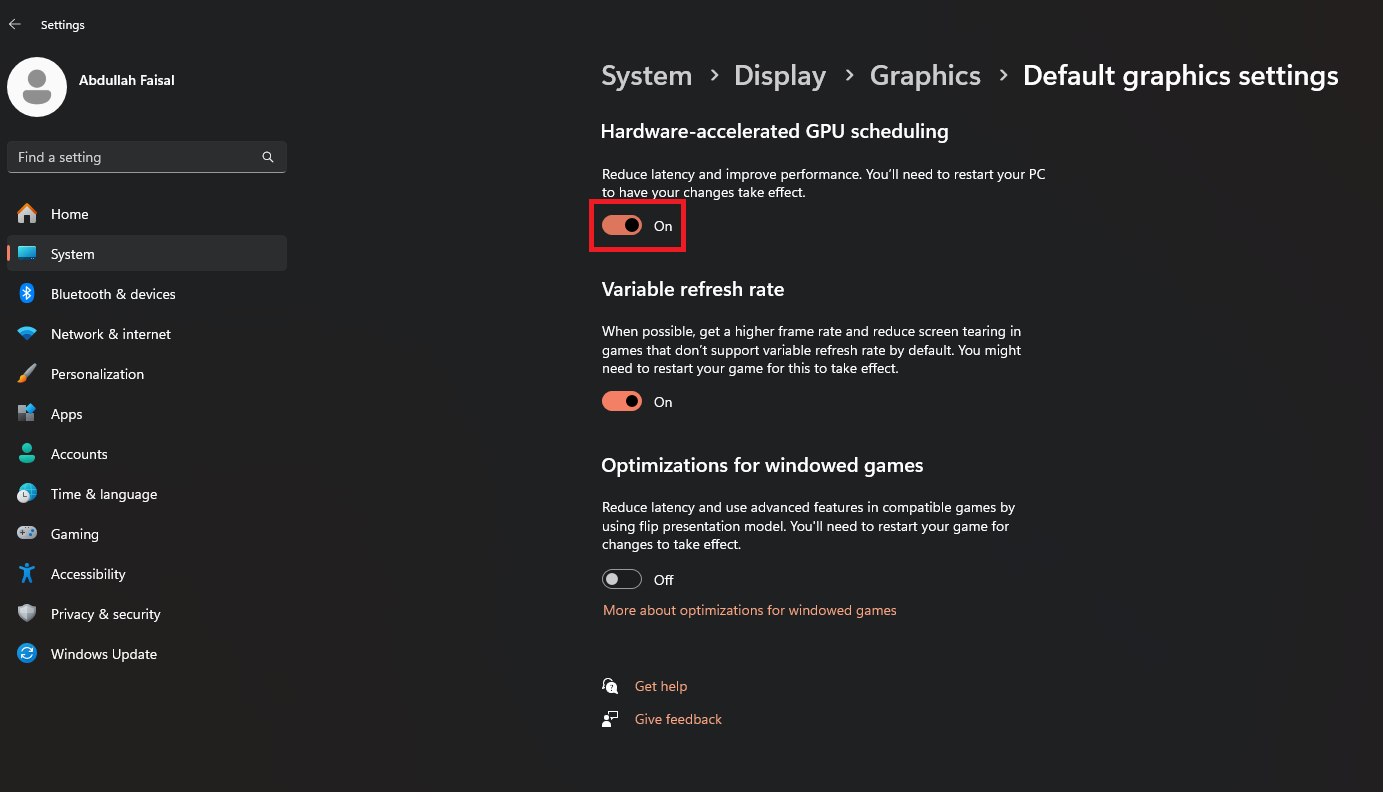
- 打開 激活 選項 ”硬件加速GPU調度“ 如圖所示。
![]()
- 建議退貨 就業 檢查您的電腦,確保一切運作正常。
您需要啟用HAGS嗎?
雖然目前只有 NVIDIA 真正支援 HAGS(AMD 也在一定程度上支援),但我們還是來探討一下是否應該使用這項功能。我們將透過幾項基準測試、綜合測試和遊戲測試,來檢驗 HAGS 是否真的能帶來顯著的效能提升。
通常情況下,任何輕微的性能提升或下降都應可以忽略不計,並在誤差範圍內。我們關注的是異常情況,並驗證在特定情況下效能是否會顯著下降。
幸運的是,Puget Systems在過去幾個月進行了大量的綜合測試。我們將以他們的測試數據為參考,來檢驗HAGS是否真的名符其實。
1. 人工測試
再次感謝 Puget Systems 投入寶貴時間進行這些測試。結果表明,HAGS 對綜合基準測試的影響微乎其微。因此,如果您想用更高的分數來炫耀,HAGS 並不能幫助您實現這個目標。
從Photoshop開始,最大的差異在於AMD Threadripper PRO 5995WX和RTX 4080,其中不使用 HAGS 的配置效能提高了8%。
在After Effects中,執行 HAGS 時始終存在優勢,最大效能差距可達10%。而對於Unreal Engine 5.2,大多數結果都在誤差範圍內,因此無法得出確切結論。
![]() Photoshop 中的 HAGS 開關
Photoshop 中的 HAGS 開關![]() After Effects 中的 HAGS 開關
After Effects 中的 HAGS 開關![]() 虛幻引擎5中的HAGS開關
虛幻引擎5中的HAGS開關![]() Blender 中的 HAGS 開關
Blender 中的 HAGS 開關![]() Blender 中的 HAGS 開關
Blender 中的 HAGS 開關
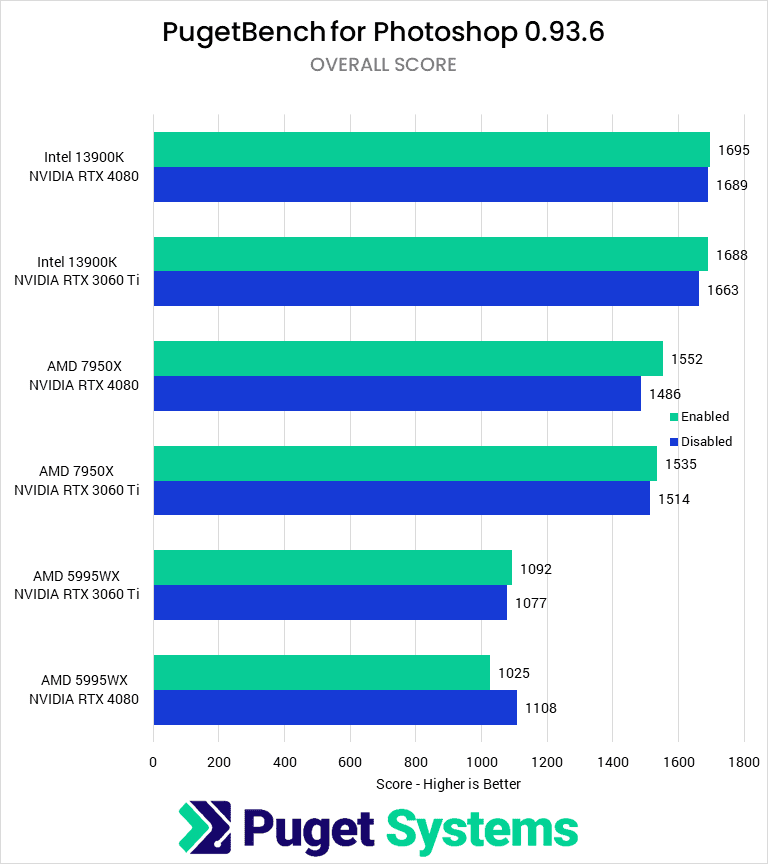
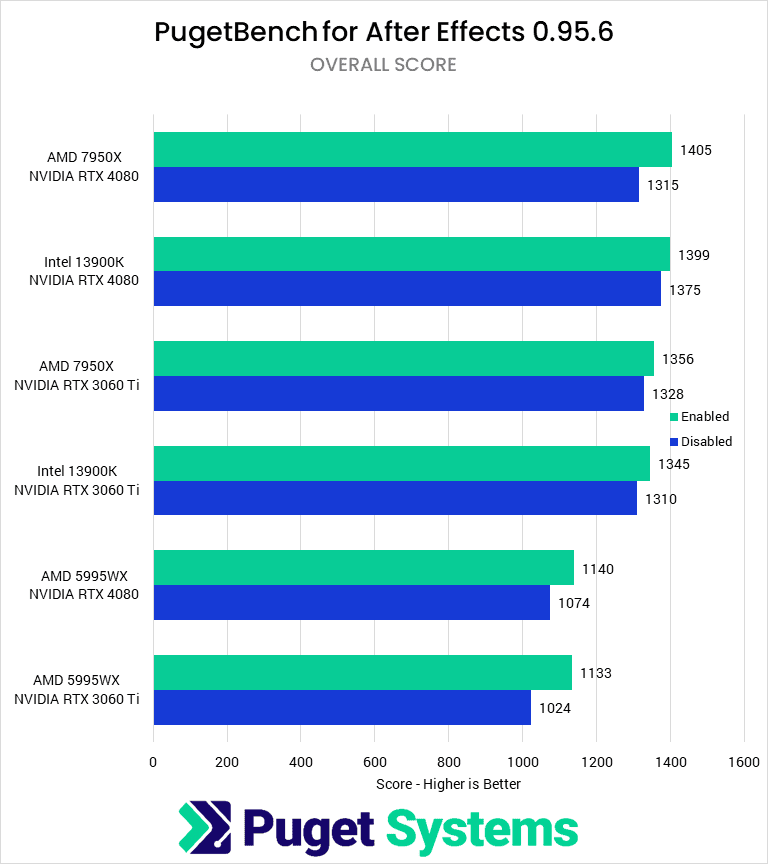
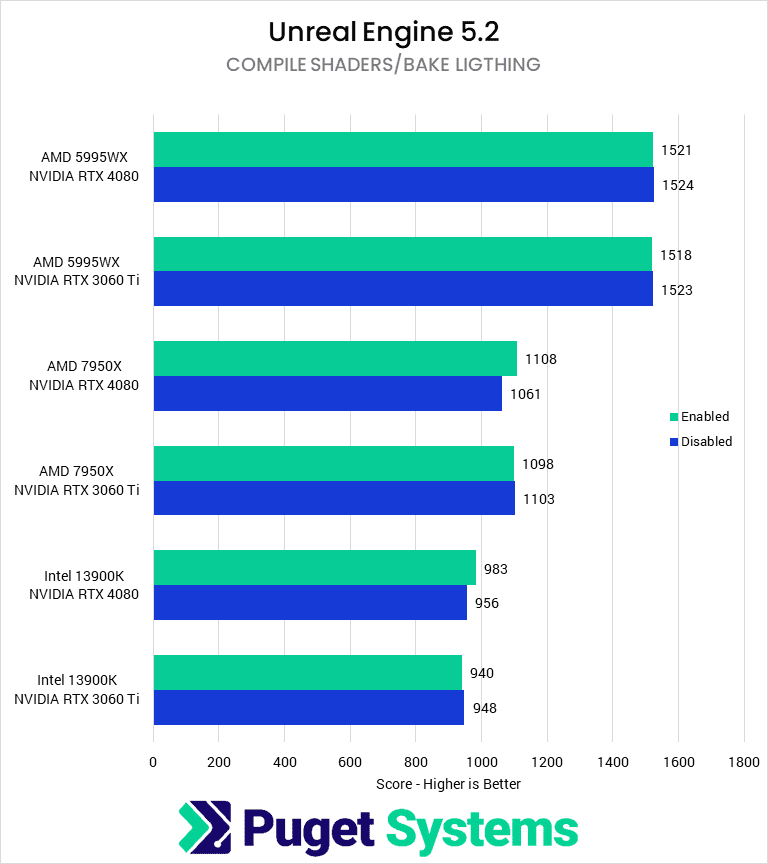
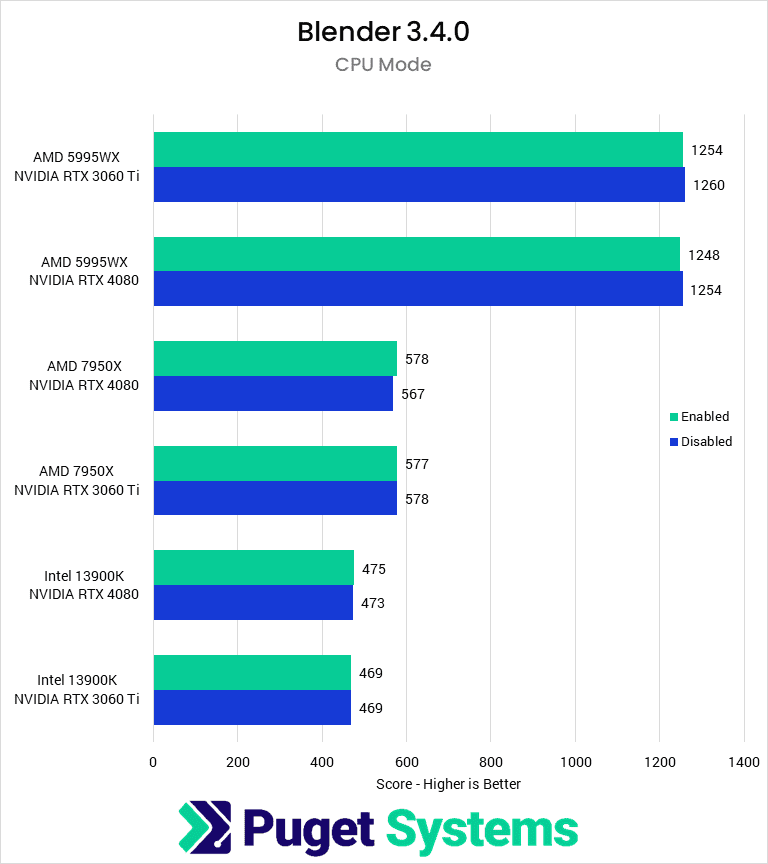
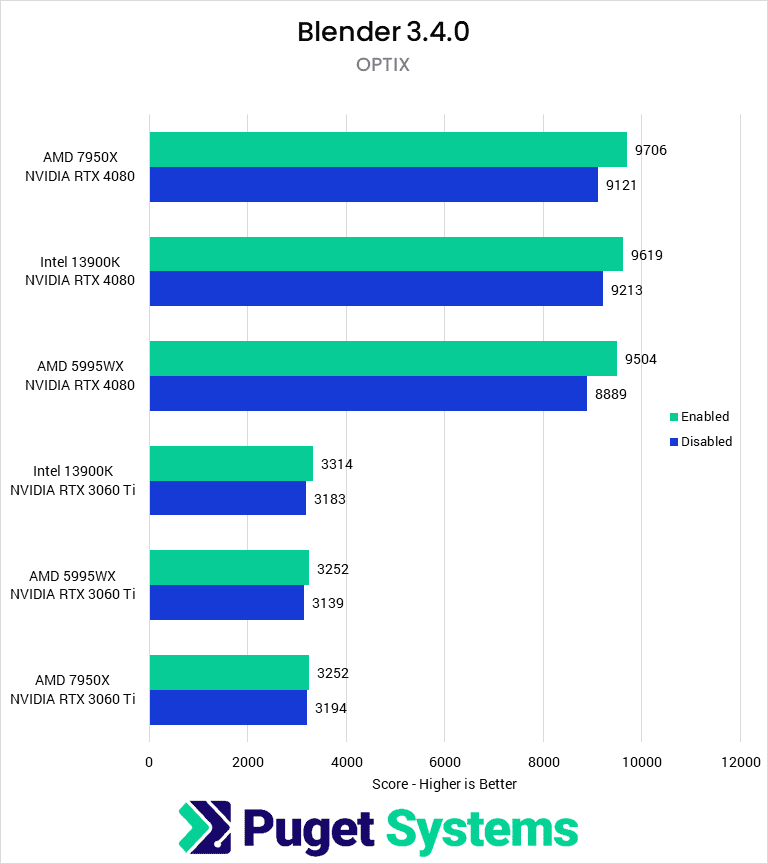
在 CPU 模式下運行 Blender也面臨類似的問題,運行 HAGS 後效能幾乎沒有提升。但切換到使用Optix的 Blender 後,HAGS 再次展現出近乎持續的效能提升,在擁有額外 GPU 資源的系統中,效能提升最高可達7%。
HAGS演算法有利有弊,至少在綜合測試中是如此:一方面,它能帶來10%的效能優勢,但另一方面,它也會損失5%的效能。接下來,我們來看看遊戲方面,這方面可能會有一些實際差異。
2. 遊戲
說實話,HAGS 的效能表現差異很大,我們看過不同的架構在同一款遊戲中,HAGS 會導致效能提升 15%或降低 15% 的情況。它的波動性就是這麼大。雖然大多數遊戲的平均幀率提升並不顯著,但我們需要關注最低的0.1%和1%幀率,因為這些數值決定了遊戲體驗的流暢度。
↪ NVIDIA
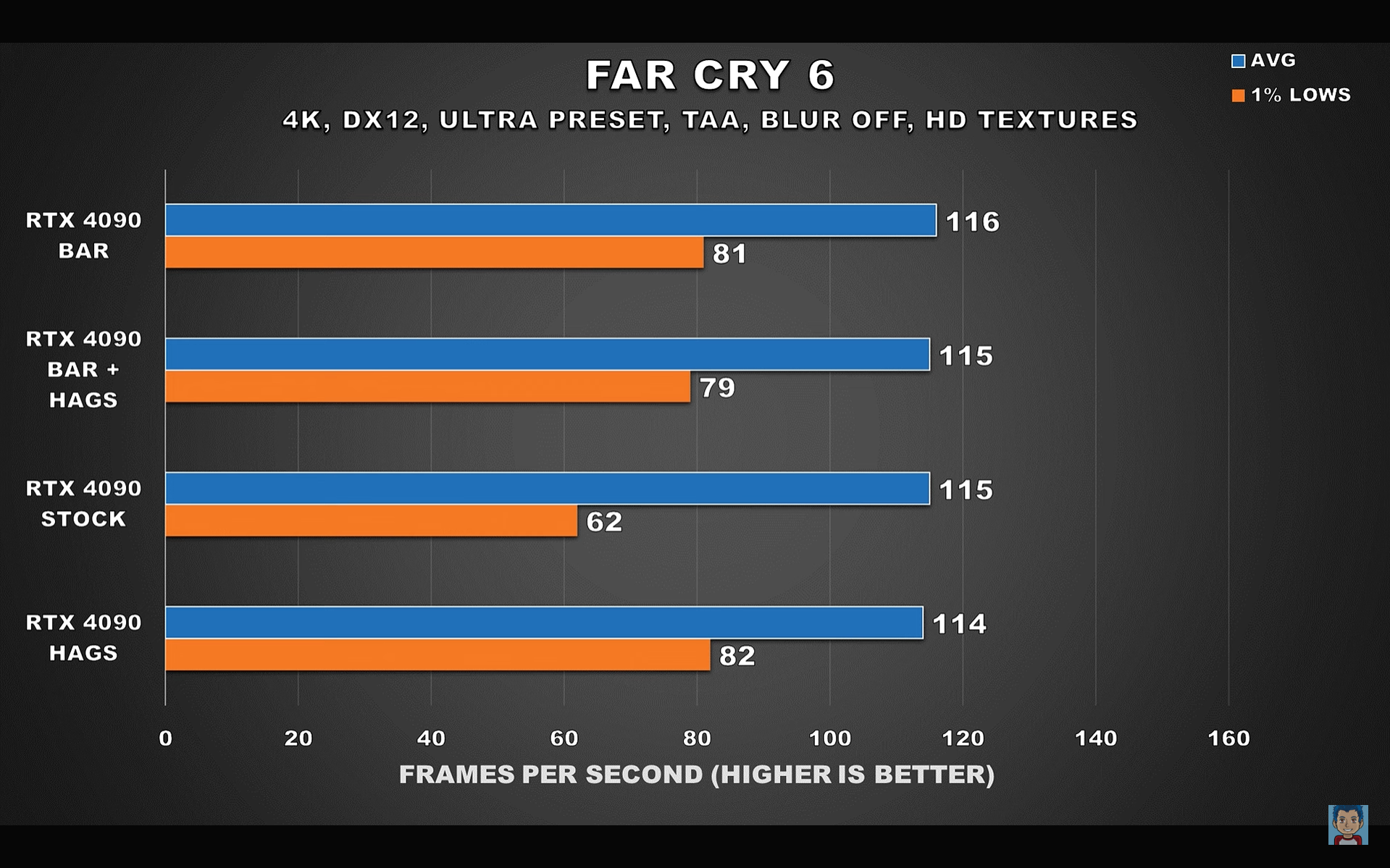
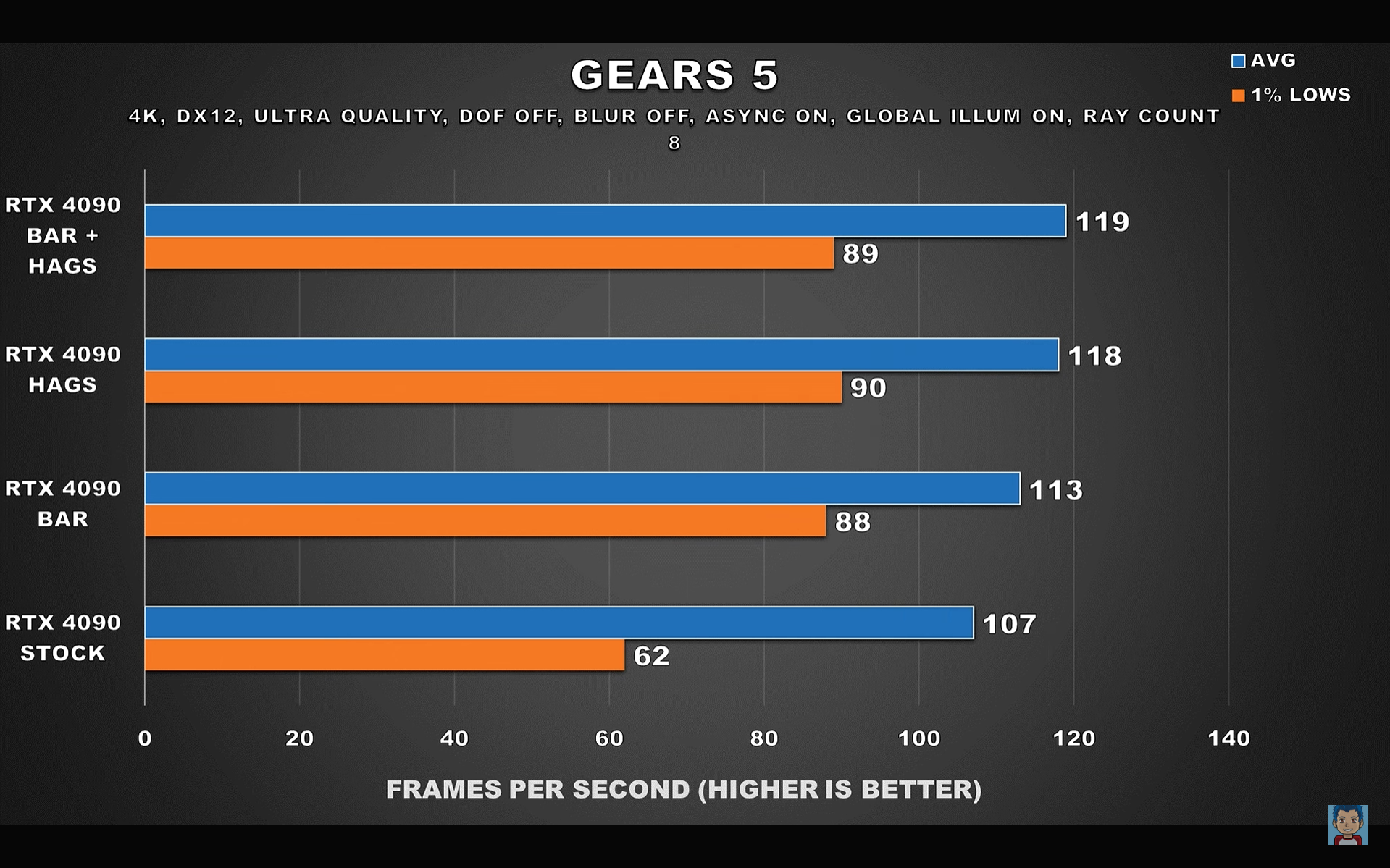
第一組基準測試使用了NVIDIA RTX 4090顯示卡搭配Ryzen 7 5800X處理器(資料來源:DannyzReviews)。使用者可以查看所有基準測試結果,但我們發現大多數結果都在誤差範圍內。不過,以下截圖顯示,啟用HAGS後,遊戲體驗和流暢度都有顯著提升。
在《孤島驚魂6》的工廠模式下,RTX 4090 的性能下降到62 FPS,接近「無法遊玩」的水平。啟用 HAGS 後,最低1% 的幀率提升至82 FPS。在《戰爭機器5》中,平均幀率從107 FPS提升至118 FPS ,最低1% 的幀率也從62 FPS躍升至90 FPS。 HAGS與ReBar結合使用,幾乎無需額外成本即可達到效能提升。
![]() 《孤島驚魂6》開啟/關閉 HAGS 模式
《孤島驚魂6》開啟/關閉 HAGS 模式![]() 5檔 HAGS開啟 vs HAGS關閉
5檔 HAGS開啟 vs HAGS關閉
AMD
關於AMD,Ancient Gameplays幾個月前使用RX 7700 XT + Ryzen 5 7600X和RX 7900 XTX + Ryzen 7 7700X進行了多項基準測試。出乎意料的是,啟用和停用HAGS始終存在效能差異。這可能是由於RDNA3和Ada Lovelace架構之間的硬體差異所造成的。無論如何,讓我們來看看最終結果。
開啟 HAGS 後,配置較低的Ryzen 5 7600X + RX 7700 XT組合的效能表現甚至更差。在1080p和4K解析度下,不僅平均幀率 (FPS) 略有下降,而且幀率最低的 1% 也沒有任何改善。 1-2 %的幀率下降是否在誤差範圍內?雖然差異不大,但總而言之,這套配置並沒有帶來任何明顯的效能提升。
![]() Ryzen 5 7600X + RX 7700 XT 開啟 HAGS 與關閉 HAGS 對比
Ryzen 5 7600X + RX 7700 XT 開啟 HAGS 與關閉 HAGS 對比![]() Ryzen 7 7700X + RX 7900 XTX 開啟 HAGS 與關閉 HAGS 對比
Ryzen 7 7700X + RX 7900 XTX 開啟 HAGS 與關閉 HAGS 對比
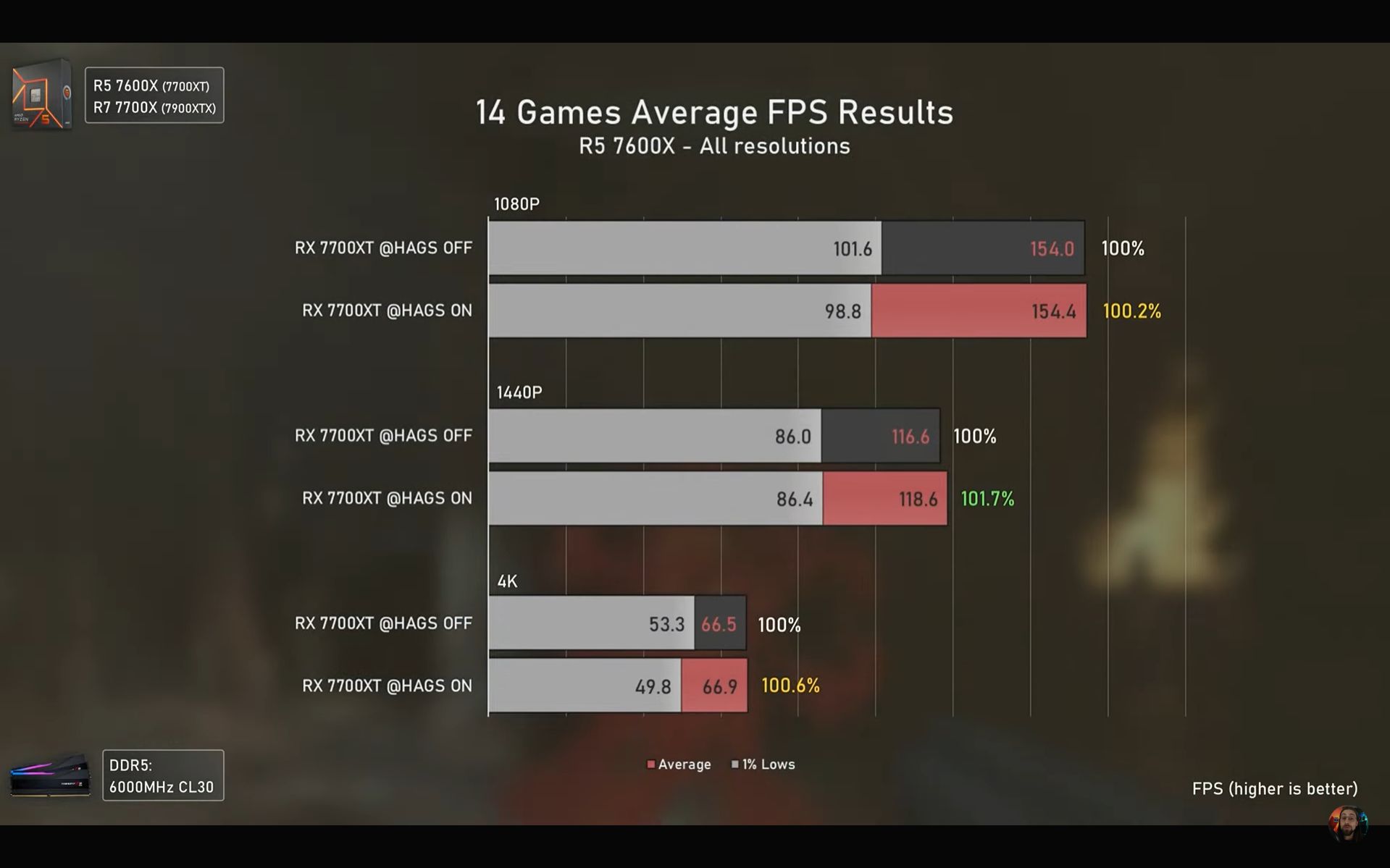
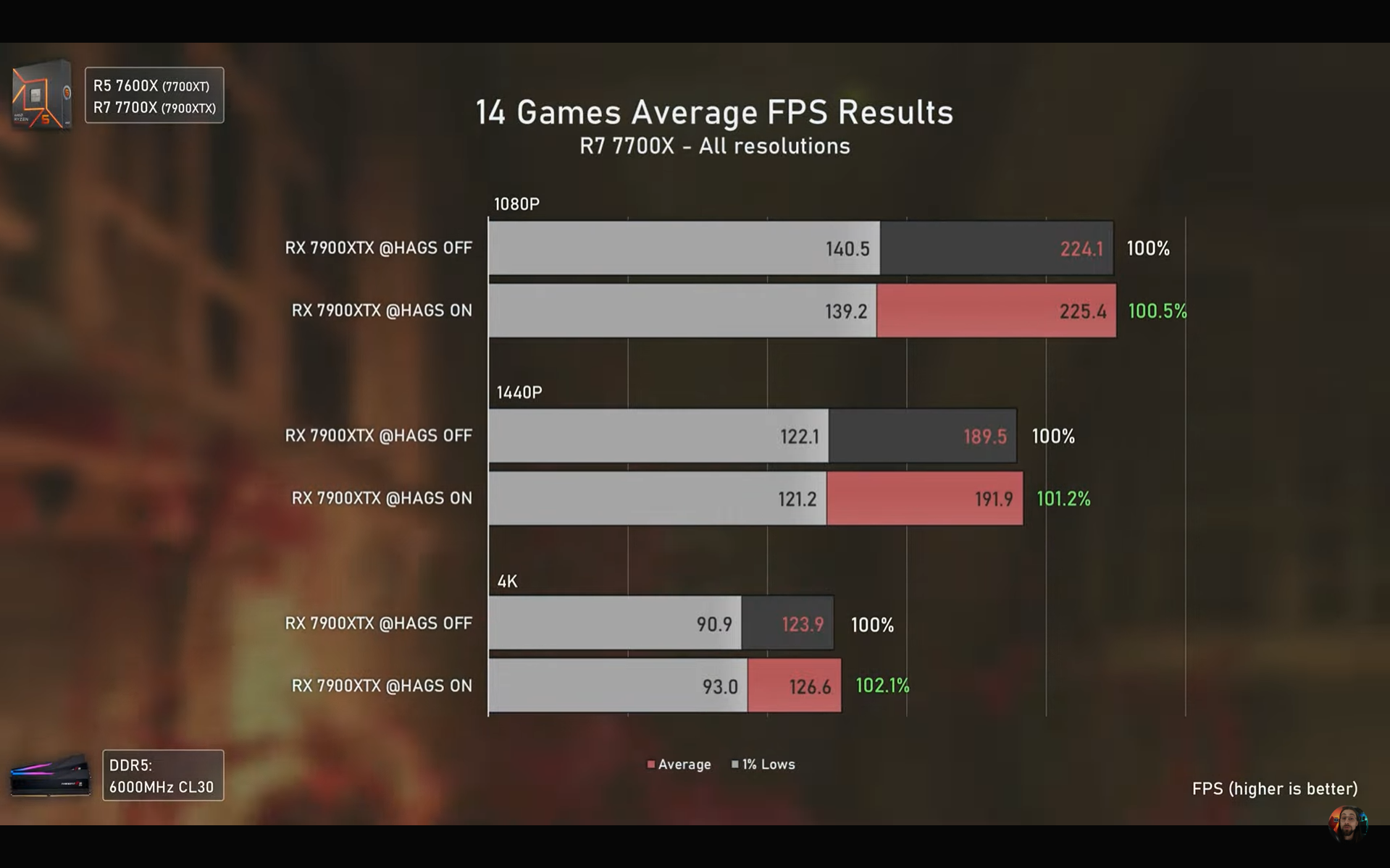
接下來是 Ryzen 7 7700X + RX 7900 XTX,我們看到的情況正好相反,這種配置在4K和1440p分辨率下,最低 1% 的性能表現更好,而在 1080p 分辨率下,性能略有下降。
↪ 極端情況測試
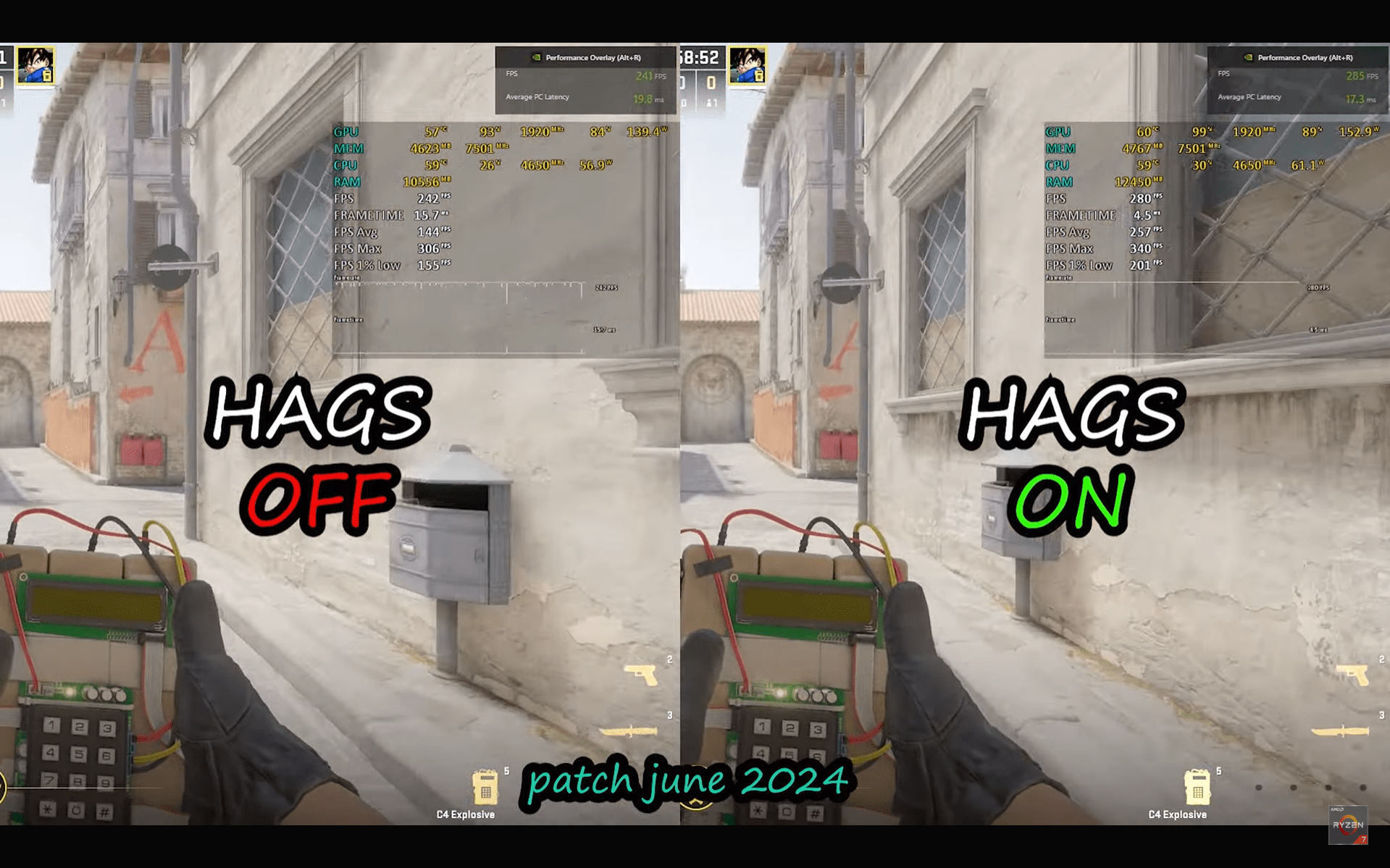
有趣的是,在CPU密集型場景下,HAGS幾乎是不可或缺的。 YouTube用戶5700X BAE經常使用各種新技術在CS:GO 2和Valorant中進行測試。在CS:GO 2024年6月的更新中,啟用HAGS後, RTX 3060 12GB和Ryzen 7 5700X的平均幀率和最低幀率都顯著提升。此外,如影片所示,HAGS還能平滑幀時間曲線。
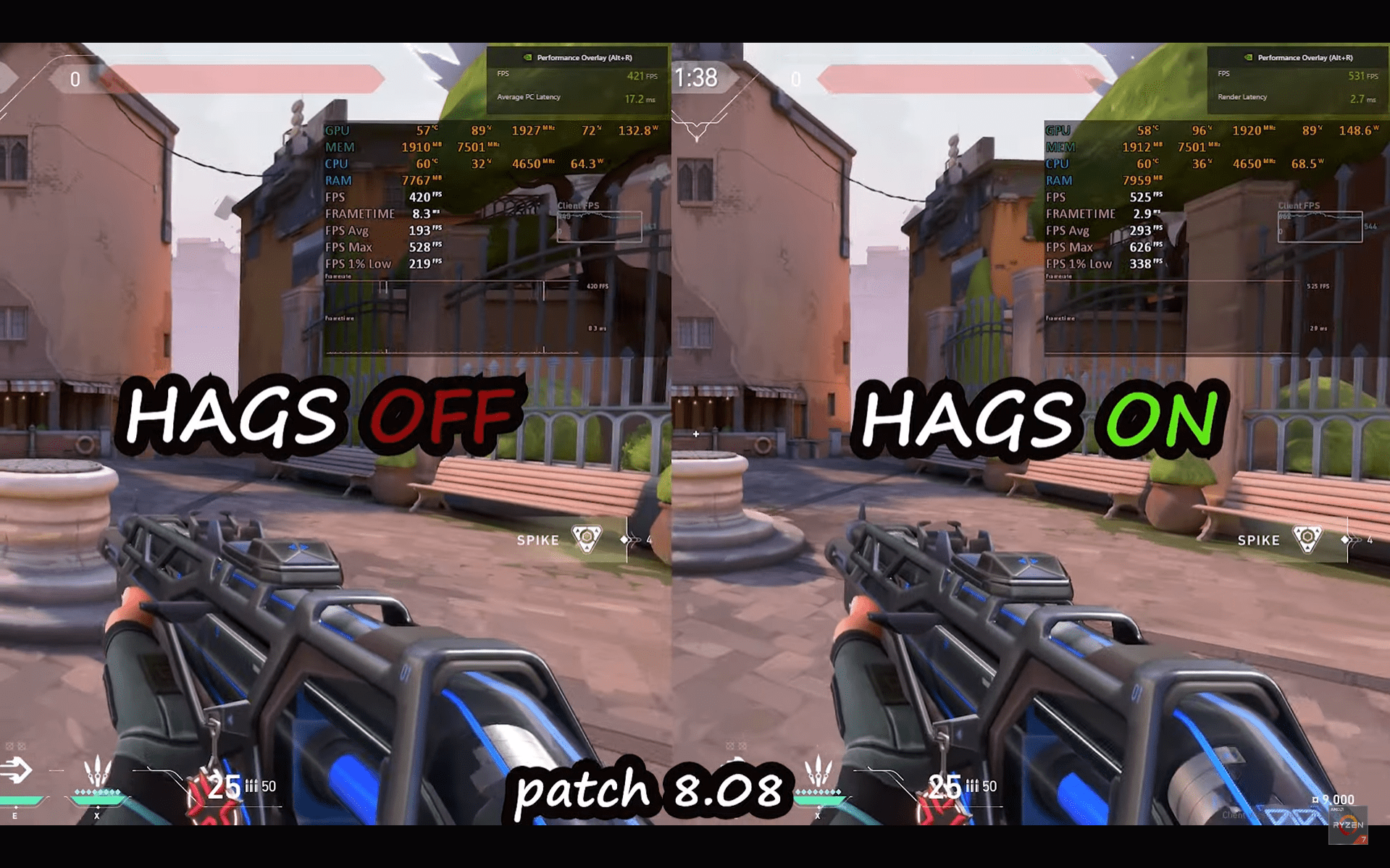
Valorant對 HAGS 也有類似的效果,最低 1 % 幀率提升了近100 幀/秒。同樣,在某些情況下,幀率也會從500 幀/秒躍升至600 幀/秒。所以,在某些特殊情況下,啟用 HAGS 是明智之舉。最好分別在啟用和停用此設定的情況下進行遊戲測試,看看是否能發現任何明顯的差異。
就目前來看,啟用 HAGS 的好處遠大於弊端。誠然,性能可能會損失1-2%,但這完全在誤差範圍內。理想情況下,遊戲運行會更加流暢;最壞的情況也就是遊戲可能會崩潰,尤其是一些老遊戲。
就像你需要試穿一件新襯衫才能知道它是否合身一樣,最好親自試用 HAGS,看看它是否滿足你的需求。
評論被關閉。