
別再用宿舍電視了:USB-C 顯示器和快速充電才是你學習的好夥伴。
別再用電視了!支援快充的 USB-C 顯示器才是返校季的完美之選。用現代化的解決方案提升你的工作效率,享受娛樂體驗。立即探索最佳選擇!

你需要知道的最重要的事情
- 對於小型筆記型電腦,選擇至少提供 65W 功率輸出的 USB-C 顯示器;對於大型設備,選擇至少提供 90-100W 功率輸出的 USB-C 顯示器,以確保充足的充電功率並滿足未來的需求。
- 為了簡化多裝置的使用,可以選擇內建 KVM 切換器的顯示器,這樣就可以用一組鍵盤和滑鼠控制筆記型電腦和手機等不同的裝置。
- 投資購買一條專為高功率充電和視訊傳輸而設計的高品質 USB-C 數據線,以確保最佳性能;同時,考慮購買一台支援 90W 或更高功率輸出的顯示器,以滿足您未來的需求。
無論你是第一次踏入大學校園還是重返校園,為宿舍配備合適的科技產品都和其他生活必需品一樣重要。考慮到宿舍空間有限,選擇多功能設備就顯得格外重要。因此,如果你正在考慮購買電視,我強烈建議你選擇一款具有USB-C介面和 Power Delivery 功能的顯示器。
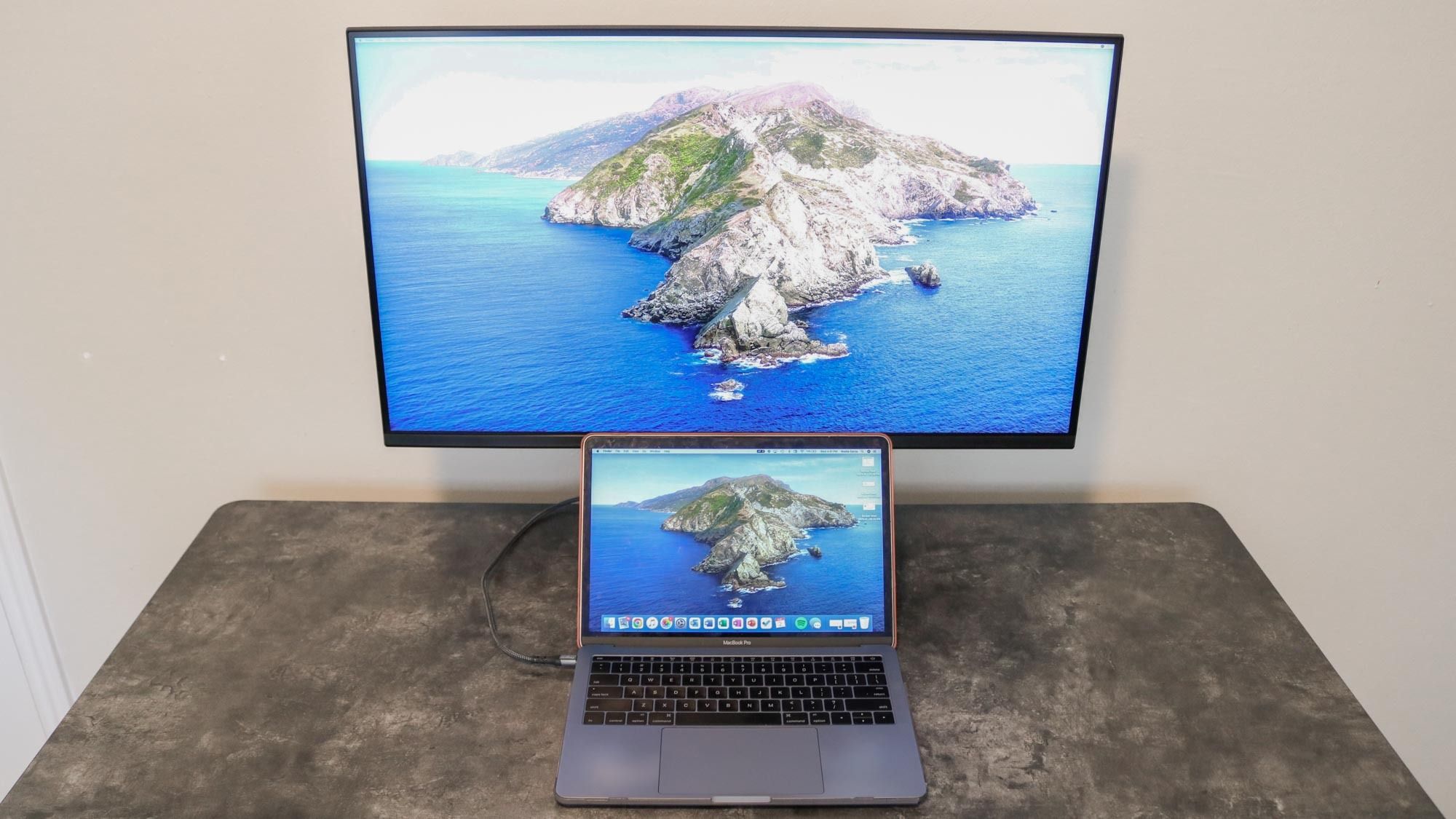
在合租的房子或公寓裡,擁有一台最好的電視當然很有意義。但如果你跟別人合租一間狹小的宿舍,這種奢侈可能就無法實現了。 你可以 如果放一台 42 吋的小電視,你的桌上幾乎沒有空間放置書籍、筆記型電腦和其他物品了。
在宿舍裡,你不可能把電視掛在牆上,而顯示器則提供了更大的靈活性。雖然你可以使用自備的支架把它放在桌子上,但你也可以選擇市面上最好的顯示器支架之一。有了顯示器支架,你就能騰出寶貴的桌面空間,並且可以輕鬆地調整顯示器的位置——比如把它指向床邊以便熬夜觀看,或者指向椅子以便學習。
如今,市面上有許多價格合理的優質顯示器。或者,你也可以選擇一款功能齊全的頂級顯示器——如果選擇得當,它甚至可以陪伴你到畢業。無論如何,我在購買新顯示器時始終專注於一個關鍵功能:USB-C 介面。
只需一條電纜即可完成所有任務
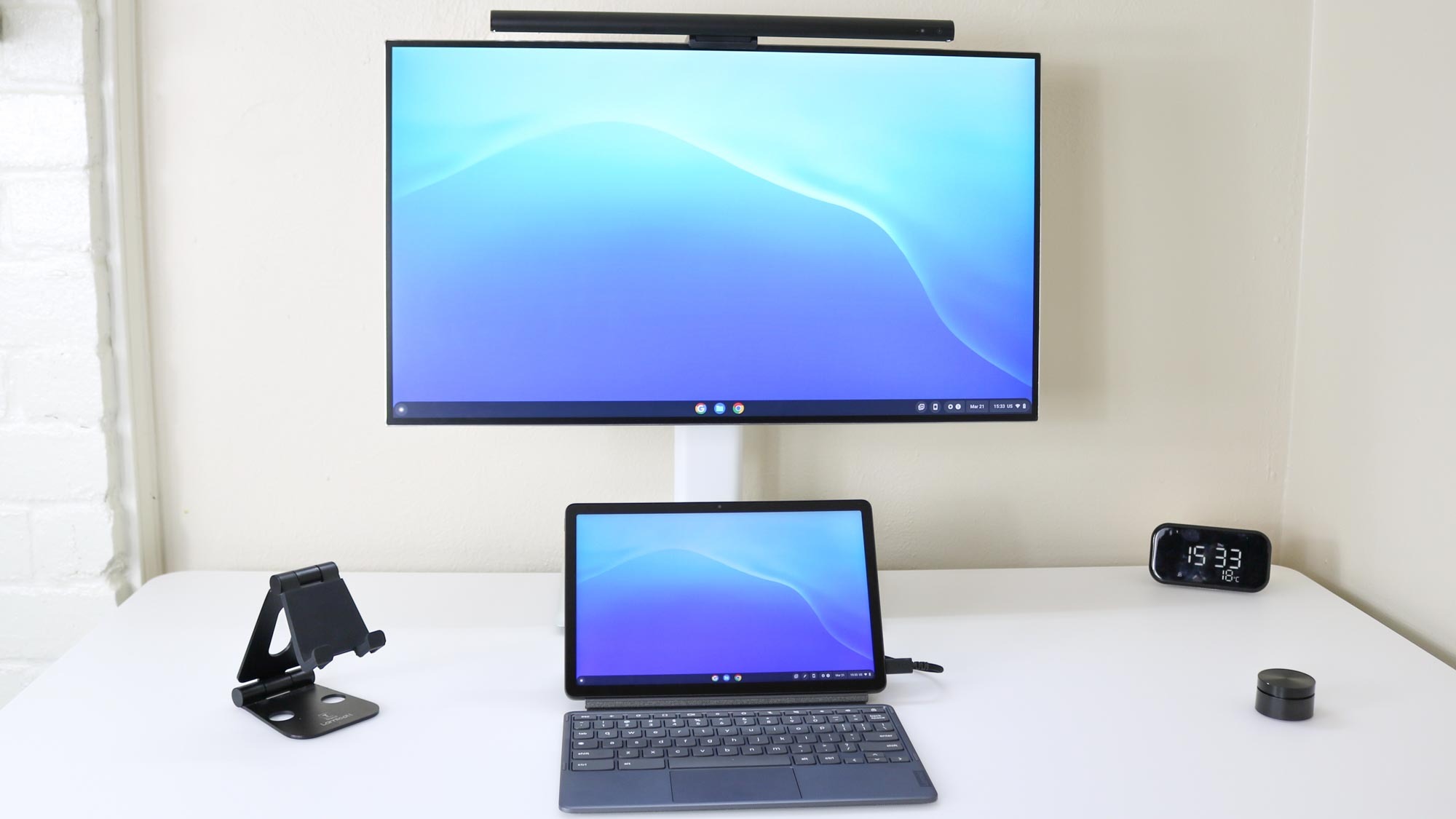
在大學學習中,最重要的一項投資就是購買一台優質的學生筆記型電腦。雖然價格親民,但許多學生筆記型電腦都具備許多價格較高的機型才有的基本功能。只要確保你選擇的筆記型電腦配備支援 DisplayPort Alt Mode(用於視訊輸出)和 USB Power Delivery(用於充電)的 USB-C 介面即可。有了這樣的筆記型電腦,你就可以著手選擇合適的顯示器了。
USB-C 顯示器的優點在於只需一條線即可將行動裝置變成完整的桌面工作站。然而,並非所有 USB-C 顯示器都性能相同。一些價格較低的產品通常將連接埠功率限制在 15W,幾乎不足以緩慢地為智慧型手機充電,更不用說在你工作時為行動裝置供電了。
因此,您應該選擇至少支援 65 瓦 PD 供電的顯示器。這足以滿足 13 吋和 14 吋筆記型電腦(例如 MacBook Neo 或 Dell XPS 13)的用電需求,確保電池電量充足,讓您可以拔掉電源線直接去上課。如果您使用的是更大、更耗電的裝置(例如 16 吋 MacBook Pro),則需要選擇支援 90 至 100 瓦 PD 供電的顯示器。這樣可以確保您的裝置在連接顯示器進行高強度編輯或遊戲時,電池電量不會緩慢下降。
並非只有筆記型電腦才能受益於配備 USB-C 介面的顯示器。新款 iPad、安卓平板電腦和旗艦智慧型手機也能透過 USB-C 連接埠將視訊直接輸出到顯示器。但如果您想在同一張桌子上切換多個裝置而無需頻繁更換線纜,還有另一個關鍵功能需要考慮。
多設備,統一週邊
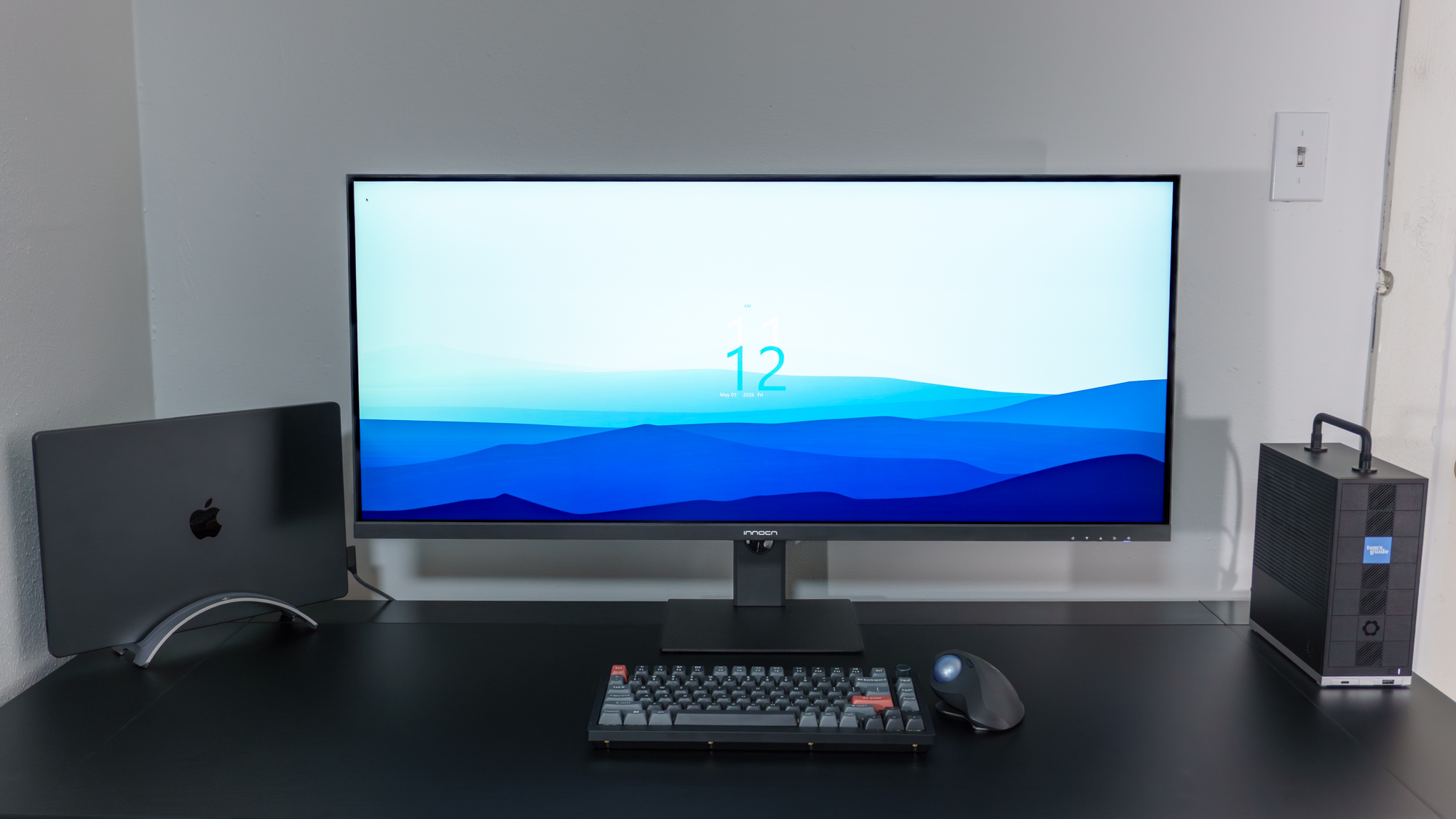
如果你只是在兩台筆記型電腦之間切換,那就沒什麼好擔心的;它們自帶的鍵盤和觸控板就足夠用了。但如果你想連接手機、平板電腦、專用遊戲主機,甚至是頂級迷你電腦,這些整合控制就不是最佳選擇。
這時,內建KVM切換器的顯示器就派上用場了。 KVM代表“鍵盤、視訊和滑鼠”,它是一種硬體功能,可以讓你只使用一台設備(在本例中是你的顯示器)來控制多個設備。如果你正在行動裝置上撰寫文章,突然想查看手機裡的照片,或是想在大螢幕上玩電腦遊戲,KVM切換器可以讓你在所有裝置上使用同一套鍵盤和滑鼠,而不會造成任何中斷。
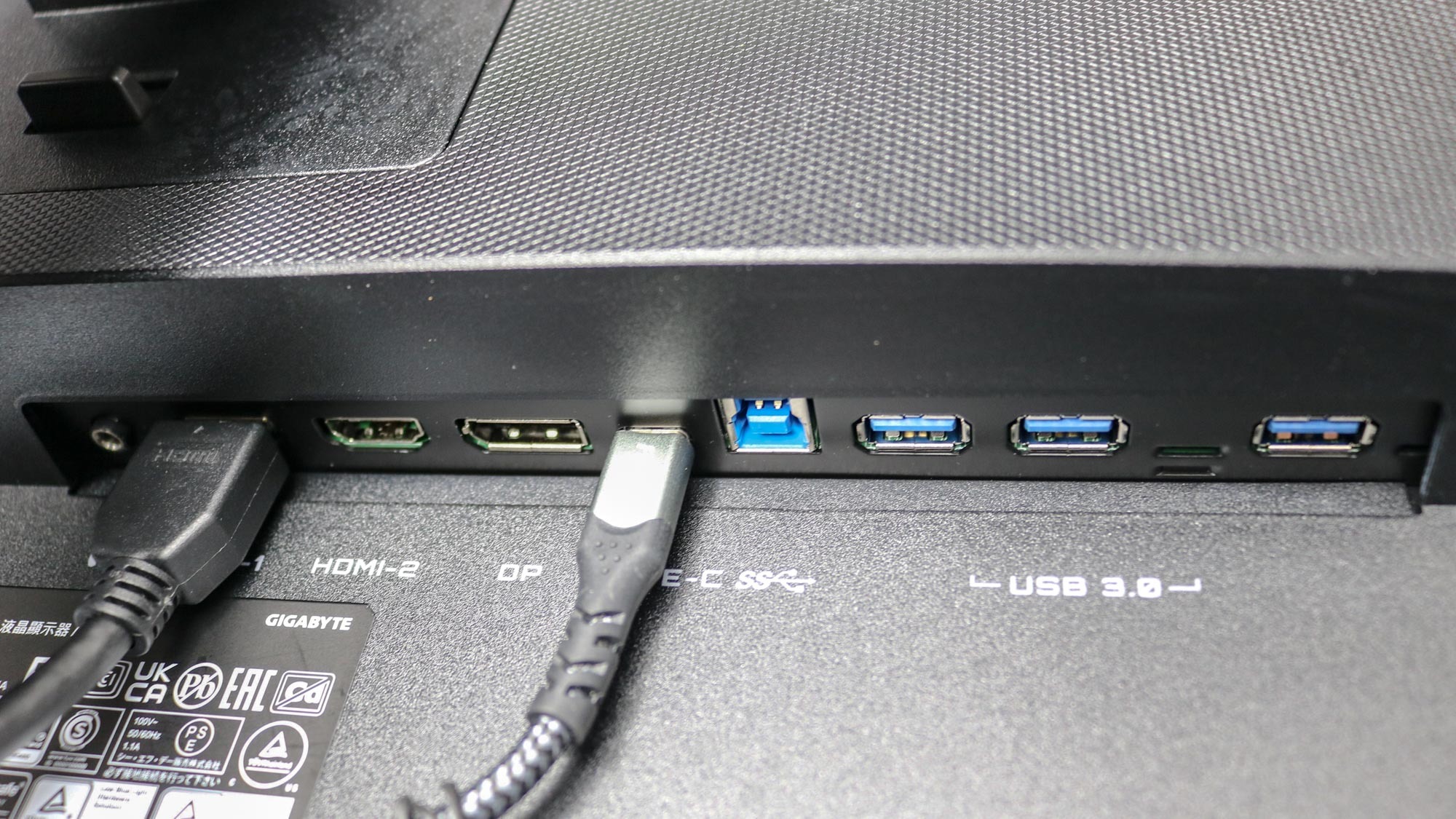
在選擇具備KVM功能的顯示器時,請尋找背面板上包含USB-C介面、USB-B介面和幾個下游USB-A介面的產品。您可以將鍵盤、滑鼠甚至網路攝影機等桌面週邊連接到顯示器的USB-A介面。當您透過USB-C介面連接行動裝置時,顯示器會自動將這些週邊裝置的網路連線路由到您的行動裝置。
要連接第二個設備,例如桌上型電腦或迷你電腦,只需連接一條 HDMI 或 DisplayPort 線傳輸視訊訊號,再連接一條 USB-B 轉 USB-A 線將資料傳回至顯示器即可。連接完成後,顯示器會在背景自動處理所有訊號路由。您無需斷開任何線纜;您的周邊裝置會自動切換到螢幕上目前顯示的裝置。當然,您也可以購買多裝置藍牙裝置來切換顯示器,但手動重新配對連線很快就會變得非常繁瑣。
更高的電力和更好的電纜
我絕對不建議你隨便選擇你遇到的第一台顯示器,即使它目前能滿足你的需求。因為這台顯示器將陪伴你整個大學學習生涯,所以如果預算允許,提前考慮並確保它具備一些必要的功能總是明智之舉。
你或許會在大學開始使用一台 13 吋的 MacBook Air 或 Dell XPS 13,但到了大三,你的工作需求很可能發生變化,需要一台 16 吋的 MacBook Pro 或更強大的工作站。在這種情況下,低功率輸出的顯示器就無法滿足需求了。如果預算允許,建議選擇支援 90W 或更高功率輸出的顯示器,以確保無論你最終升級到哪種筆記型電腦,它都能滿足你的需求。
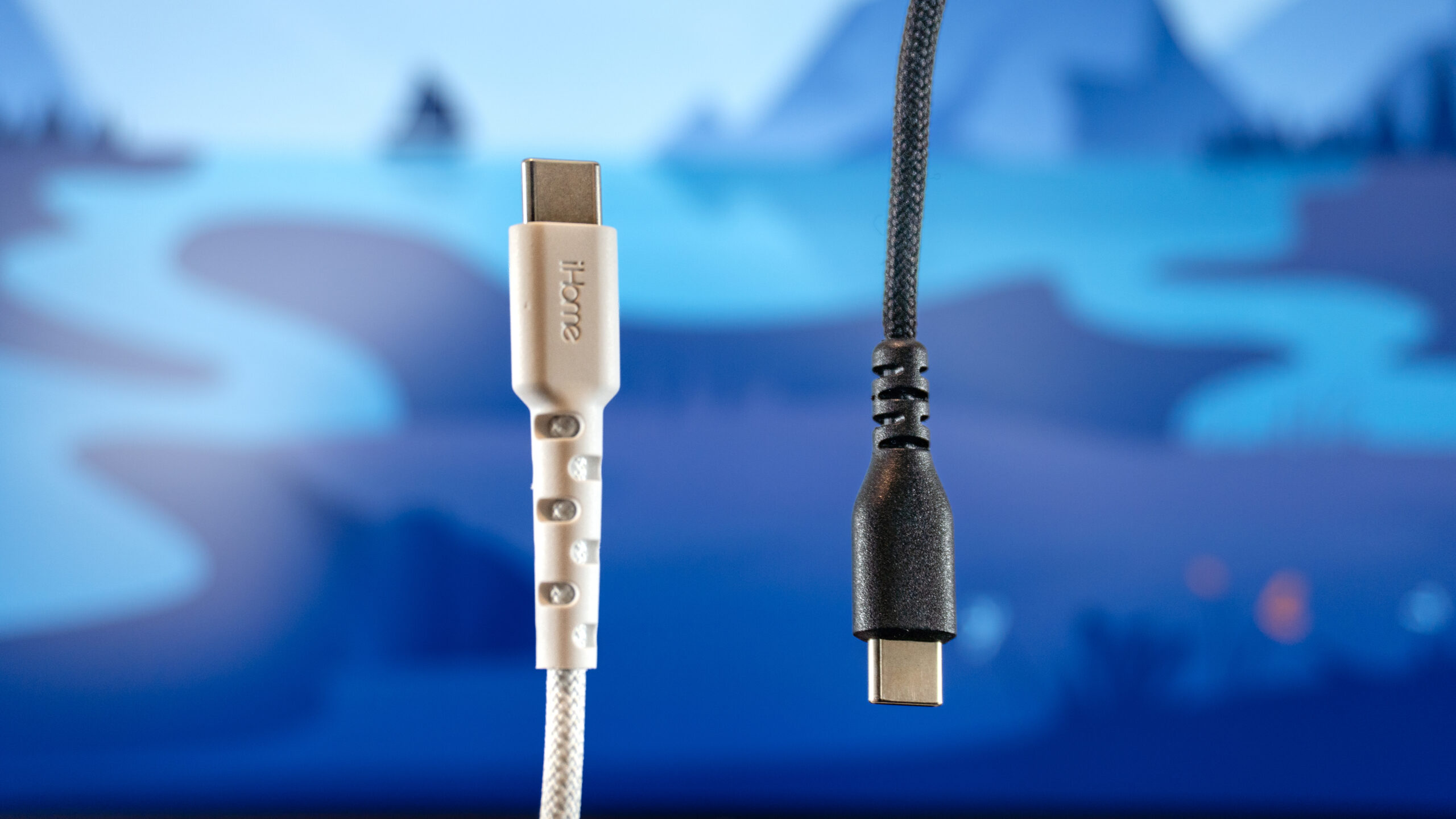
另一個容易犯的錯誤是使用錯誤的線纜將筆記型電腦連接到新顯示器。如果你的顯示器包裝盒內附帶功能齊全的 USB-C 線纜,那就太好了。如果沒有,或者你需要一條替代線纜,你應該特別尋找一條專為高功率充電設計且明確支援視訊直通的線纜。大多數學生不需要昂貴的 Thunderbolt 5 線纜,但由於這條線可以同時為你的主要設備傳輸高清視頻和持續供電,因此投資一條高品質的電纜是值得的。
一台大電視可能會讓你的宿舍成為樓層裡朋友們的聚會場所,但一台可靠的支援 Power Delivery 技術的 USB-C 顯示器可以讓你的裝置保持充電狀態,簡化你的桌面佈置,並在不佔用任何實際地面空間的情況下為你提供最大的觀看空間。
評論被關閉。