

貼紙不起作用。添加你的在 Instagram 上,這通常意味著即使你在其他人的貼文中看到它,你也無法點擊或將其添加到你的故事中。這種情況通常發生在 Instagram 暫時限制你的帳戶時,通常是因為你發布了一些可能違反其規則的內容。
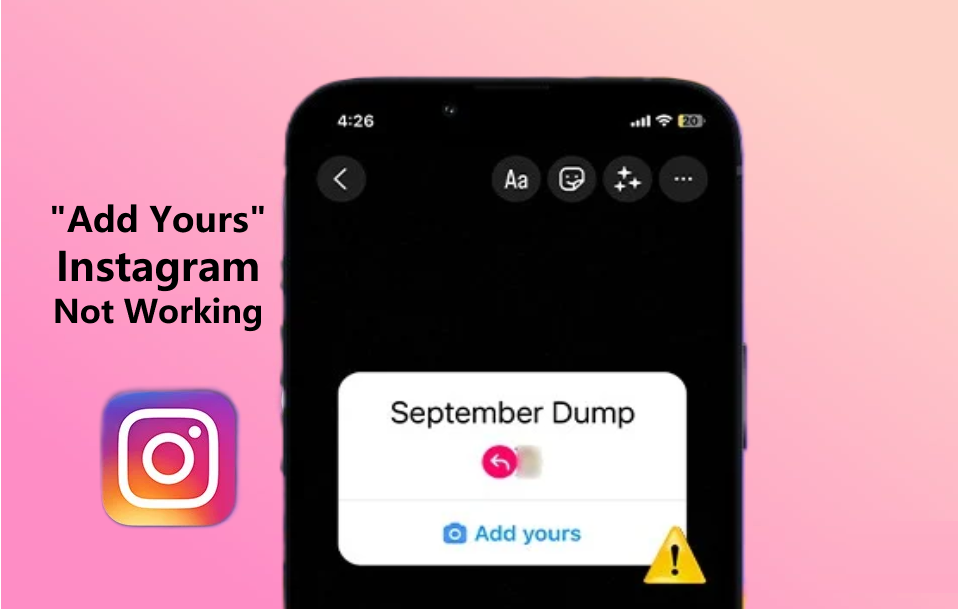
最常見的原因是您的帳戶暫時無法使用 Stories 功能,通常是因為您最近發布了一些 Instagram 未批准的內容。其他原因可能包括您使用的應用程式版本過舊、該功能在您所在的國家/地區不可用,或您的帳戶同步出現問題。
本文將探討解決此錯誤的不同方法。
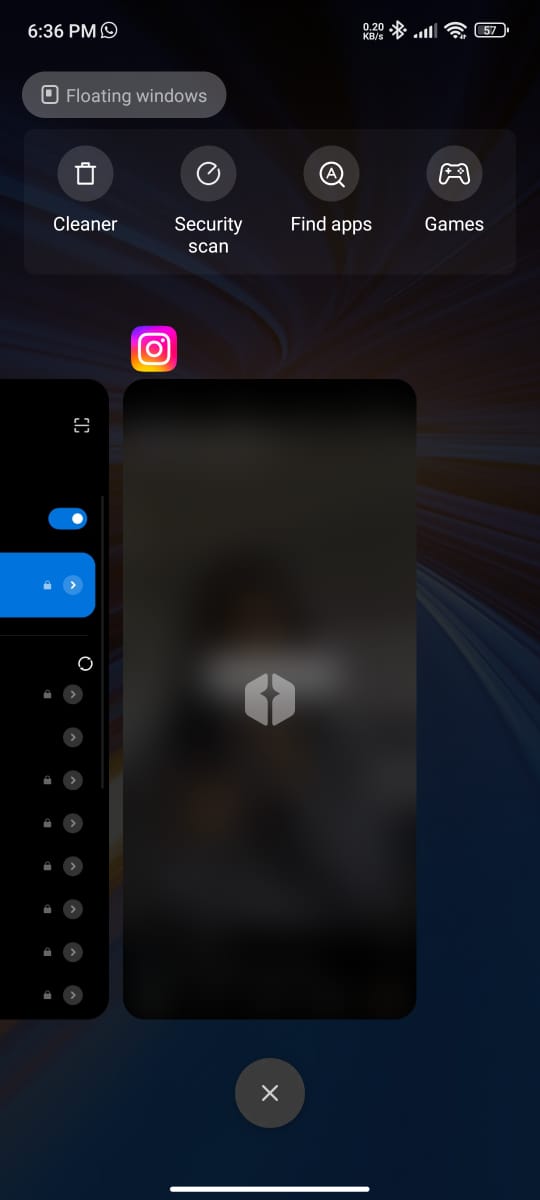
1. 關閉 Instagram 應用程式
有時,臨時故障會導致某些功能消失或無法正常運作。通常,只需關閉並重新打開 Instagram 應用程式即可解決此問題,並可能修復「添加你的」貼紙問題。
- 進入主螢幕,然後從底部向上滑動,停在中間位置,即可查看已開啟的應用程式。
- 搜索應用 Instagram.

- 在 Instagram 應用程式中向上滑動即可完全關閉。
- 重新開放 Instagram 從您的主屏幕。
2. 請確保您的應用程式已更新。
使用舊版 Instagram 可能會導致您無法使用新功能和錯誤修復。為確保「添加你的」貼紙功能正常,請確保您使用的是最新版本的應用程式。
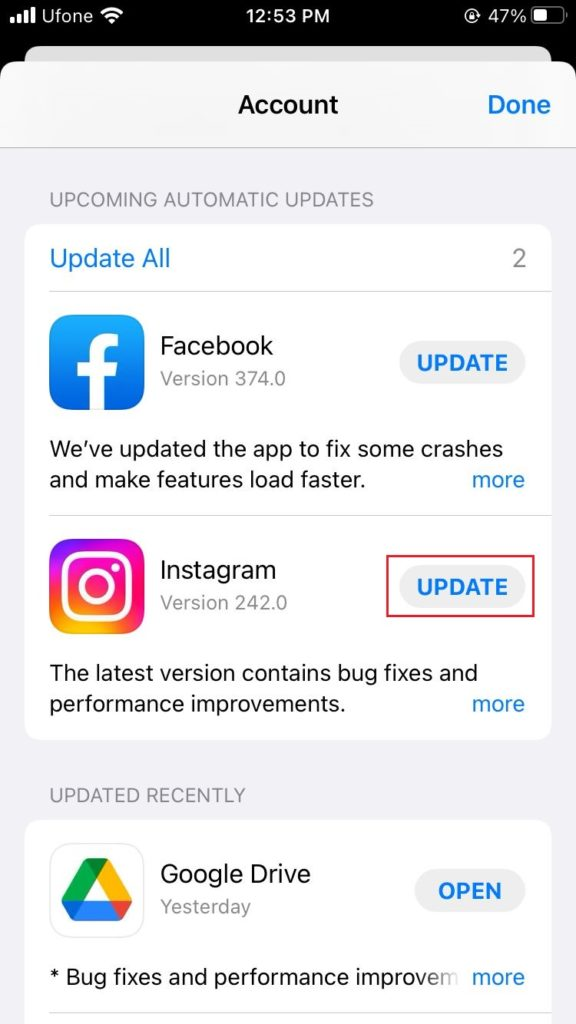
2.1 iPhone
- 打開 App Store 在您的設備上,然後點擊 您的個人資料圖標 在右上角。
- 向下捲動查看部分 即將進行的自動更新.
- ابحثعن Instagram 然後點擊 更新 如果可供使用的話。

2.2個Android
- 打開一個應用程序 Play商店.
- 輕按 您的個人資料圖標 在右上角。
- 選擇 應用程序和設備管理.
- 定位 可用更新.
- ابحثعن Instagram 然後點擊 更新 在他身邊。


3. 檢查 Instagram 伺服器狀態
Instagram 有時會進行維護或出現意外故障,這可能會導致某些功能暫時無法使用。要查看“添加你的”貼紙是否受到影響,請訪問[連結/網站地址]。 Downdetector 查看Instagram伺服器的目前狀態。
4. 重新登入你的 Instagram 帳號
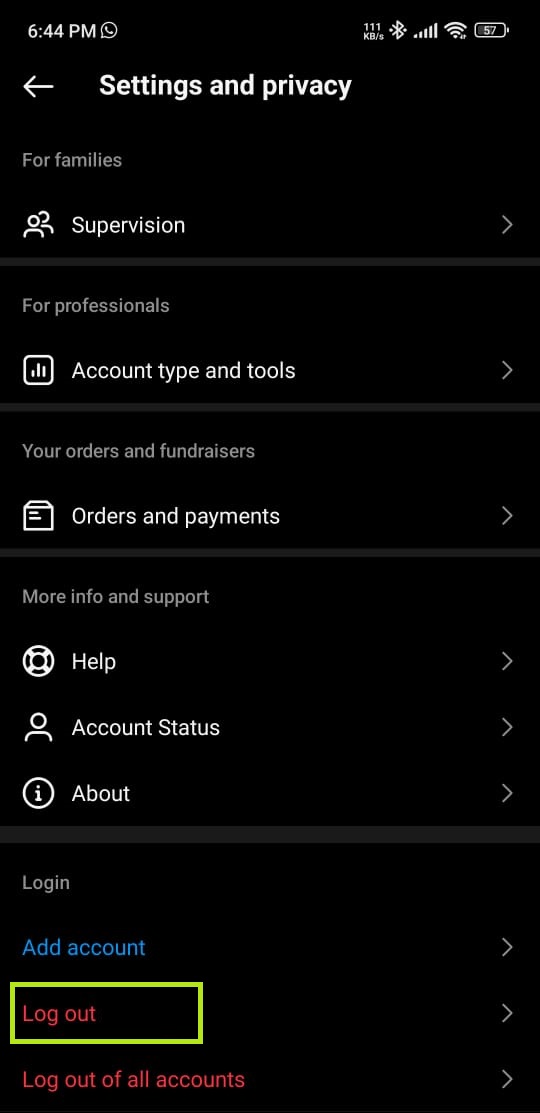
如果 Instagram 更新後問題仍然存在,請登出登入再重新登入可以協助重設與您的帳戶相關的任何臨時錯誤。
- 去 您的個人資料標籤 然後點擊 三個水平線 在右上角。
- 選擇 設置和隱私.
- 輕按 تسجيلالخروج.

- 請稍等片刻,然後重新輸入您的資訊登入。
5.清除Instagram緩存
快取中堆積的舊資料或損壞資料會導致 Instagram 故障。清除應用程式快取通常可以解決貼紙缺失或運作緩慢等問題。
- 打開一個應用程序 設置 在您的設備上。
- 向下滾動並點擊 應用領域.
- 選擇 應用管理.
- ابحثعن Instagram 在列表中點擊它。
- 去 存儲使用.
- 輕按 清除緩存.


6.卸載並重新安裝應用程序
如果其他方法都無效,卸載並重新安裝 Instagram 可以帶來全新的體驗,並可能解決長期存在的問題。這可以確保您使用的是最新版本,並且應用程式處於全新狀態。
- 長按應用程序圖標 Instagram 您的主螢幕上將出現一個選單。
- 輕按 刪除應用程序 أ或者 卸載.
- 出現提示時,請確認您的選擇。
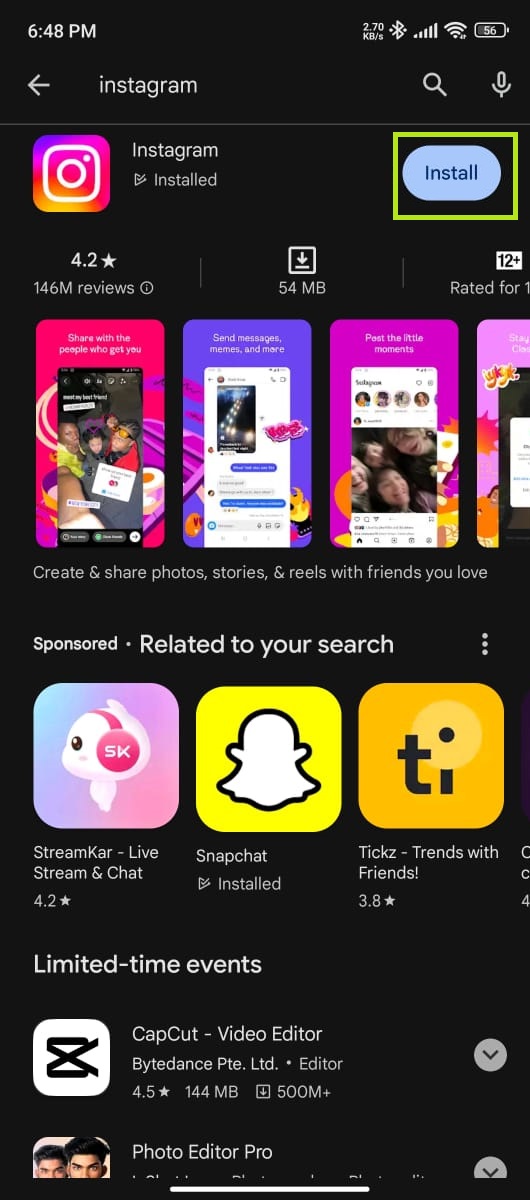
- 去 App Store أ或者 Play商店 並蒐索 Instagram.
- 輕按 得到 أ或者 تثبيت 重新安裝應用程序。

評論被關閉。