

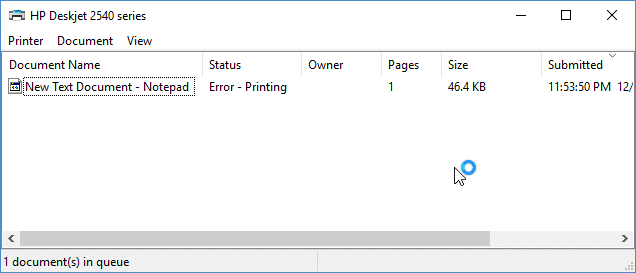
當你看到這則訊息時列印錯誤在 Windows 10 系統中,列印作業經常會卡在佇列中而無法列印。此錯誤通常表示系統因列印背景處理程序服務出現問題或印表機驅動程式不相容而無法完成列印作業。驅動程式過時或損壞,尤其是在 Windows 更新後,是造成此問題的最常見原因。

列印後台處理程序服務或印表機設定出現問題也可能導致此錯誤。
本文將探討解決此錯誤的不同方法。
1.重啟打印機
快速重置印表機可以消除一些小的系統錯誤。只需關閉印表機電源,拔掉電源線,然後再重新插上,即可讓印表機“重新啟動”,有助於清除任何卡住的列印作業。這個簡單的步驟還可以解決與電腦的連線問題。
2. 檢查紙盒
正確裝載和對齊紙盒可以解決許多印表機問題。即使是輕微的錯位或紙盒為空也可能導致印表機卡頓或錯誤。檢查並正確裝載紙盒可確保列印流暢不間斷。
3. 使用故障排除程序。
執行 Windows 印表機疑難排解程式可以自動尋找並修復印表機問題。它可以檢測驅動程式衝突、後台列印程式服務錯誤和連接問題等,並嘗試修復它們。這個簡單的步驟可以快速解決一些小問題,無需手動排除故障。
- 按 Windows 鍵 + R 開啟「執行」對話方塊。輸入 MS-設置:故障排除 按 Enter 鍵開啟「設定」應用程式中的故障排除標籤。

- 在故障排除標籤中,轉到“啟動”部分,然後按一下“印表機”,再按一下“執行故障排除程式”。

- 等待初始掃描完成後,如果系統建議採用修復策略,請按一下「套用此修復」。

- 流程完成後,關閉故障排除窗口,並檢查從預設印表機列印時是否仍出現相同的錯誤訊息。


4. 更新您的 USB 驅動程式
過時的驅動程式可能會導致資料傳輸到印表機時出現問題,尤其是在 USB 驅動程式未更新以適配最新 Windows 版本的情況下。更新驅動程式可確保相容性,並解決印表機在其他裝置上可以正常運作但在目前設定下無法正常工作時出現的「列印錯誤」提示。
- 按 . 鍵 Windows 標誌 + R 打開運行對話框。
- 寫 鍵入devmgmt.msc 然後按 進入.

- 在裝置管理員中,展開 通用序列匯流排控制器.
- 找到您專用的 USB 連接埠驅動程式(其名稱通常與晶片和/或控制器相關)。忽略類似「大容量儲存」、「通用 USB」等驅動程式。
- 右鍵單擊您的 USB 控制器驅動程序,然後單擊 驅動程序更新.

- 選擇 “自動搜尋更新的驅動程式” (請確保已連接至網際網路)。
- 等待流程完成,然後點擊 好的.


如果 USB 3.0(藍色)連接埠仍然顯示此錯誤,您可以嘗試 USB 2.0(黑色)連接埠。
5. 重新啟動列印計畫服務並清除列印作業。
重新整理列印排程服務並清除待處理任務會重設列印佇列,移除任何導致列印中斷的卡住作業。重新啟動服務並清除檔案後,系統即可重新啟動。
- 點擊 Windows 鍵 + R 開窗 就業.
- 寫 ”SERVICES.MSC然後按 Enter 鍵開啟「服務」視窗。

- 尋找 ”打印後台處理程序在清單中,以滑鼠右鍵按一下該項,然後選擇「停止」。

- 在「服務」視窗仍開啟的情況下,按 Windows + R 鍵,然後輸入以下路徑,並按 Enter 鍵:
C:\Windows\system32\spoolPRINTERS


- 刪除此資料夾中的所有檔案以清空列印佇列。
- 返回“服務”窗口,右鍵單擊“列印後台處理程序”,然後選擇“啟動”。關閉窗口,然後再次嘗試列印。
6. 解決連接埠衝突
有時,多個設備會嘗試使用同一個端口,導致“端口衝突”。對於印表機而言,這可能導致列印作業暫停或出現錯誤。透過為印表機分配一個唯一的連接埠來解決此問題,可以使其自由通信,消除列印過程中的任何障礙。
評論被關閉。