

在當今的數位環境中,預設主頁和搜尋引擎的意外更改會令人非常沮喪。如果您發現自己未經允許就不斷被重定向到雅虎,那麼您可能已經成為瀏覽器劫持程式的受害者——這類惡意軟體旨在控制您的瀏覽器設定。

讓我們一起探究搜尋引擎劫持背後的原因,並找到解決方案。這個問題主要有兩個原因,最後我們也會介紹另一種方法。
1. 瀏覽器劫持程式正在執行
瀏覽器劫持程式是一種惡意程序,旨在未經用戶同意修改瀏覽器設置,並將用戶的線上活動重定向到非預期網站。它們實現這一目的的一種方式是修改搜尋引擎或更改主頁設定。例如,瀏覽器劫持程式可以在未經您明確許可的情況下,將您的搜尋引擎從Google更改為Yahoo。
真正的問題是:瀏覽器劫持是如何發生的?簡而言之,潛在有害應用程式(PUA)是劫持瀏覽器的主要手段。這些應用程式可以以普通軟體或瀏覽器擴充功能的形式出現。它們是一些程序,一旦安裝到用戶的電腦上,就會在未經用戶明確同意的情況下造成不良影響或更改。

潛在有害程式 (PUA) 通常與合法軟體捆綁下載,或偽裝成實用工具。這誘使許多用戶在不知情的情況下安裝它們。一旦安裝,這些應用程式就能控制瀏覽器並更改其設置,導致用戶頻繁地重定向到雅虎網站。
某些瀏覽器,例如早期版本的Microsoft Edge,更容易受到此類劫持程式的攻擊。然而,其他瀏覽器,例如Brave和Google Chrome,則擁有更完善的安全措施,能夠有效抵禦此類惡意軟體。
這個問題該如何解決?
如果問題是最近才出現的,很可能是惡意軟體造成的。這可能是您最近在系統上安裝的應用程式或下載的瀏覽器擴充功能。因此,您需要先卸載它,然後再嘗試將搜尋引擎改回 Google;否則,它會一直自動切換到 Yahoo。
若要移除惡意軟體:
- 尋找 ”添加或刪除程序在搜尋欄中,選擇第一個選項。
![]()
- 接下來,瀏覽已安裝程式列表,尋找任何不熟悉或可疑的條目。這些可能是潛在有害程式 (PUA) 或惡意軟體,它們會劫持您的瀏覽器。您可以按“排序”對清單進行排序。安裝日期這有助於識別最近下載的應用程式。
![]()
- 如果您發現任何不需要的或可疑的應用程序,請選中它們並點擊“卸載依照螢幕上的指示完成卸載程序。


要移除插件:
請從下方標籤頁中選擇您的瀏覽器,查看針對該瀏覽器的特定步驟。
開啟 Chrome 瀏覽器,在搜尋欄中輸入chrome://extensions,然後按下回車鍵。您的擴充功能將會顯示,並顯示移除選項。如果您發現任何異常或最近下載的內容,我們建議您將其移除。
鉻://擴展

開啟 Firefox 瀏覽器,在搜尋列中輸入about:addons,然後按下回車鍵。您將看到瀏覽器中已安裝的幾個附加元件,您也可以選擇將其刪除。
約:插件

開啟 Brave 瀏覽器,在搜尋欄中輸入brave://extensions,然後按下回車鍵。從此頁面刪除任何不必要或不常見的擴充功能。
brave://extensions

開啟 Opera 瀏覽器,在搜尋欄中輸入opera://extensions ,然後按 Enter 鍵。刪除任何您認為不必要的擴充功能。
opera://extensions

開啟 Microsoft Edge 瀏覽器,在搜尋欄中輸入edge://extensions ,然後按 Enter 鍵。從這裡刪除任何不需要的擴充功能。
邊緣://擴展

開啟 Safari 瀏覽器,點選選單列左上角的「Safari」字樣,然後從下拉式選單中選擇「設定」。現在,點擊該標籤頁。 擴展您可以選取或取消選取附加元件複選框來啟用或停用它。
如果問題是由惡意程式或外掛程式引起的,那麼現在應該已經解決了。
2. 瀏覽器安全性有限

造成此問題的原因之一可能是許多使用者限制了瀏覽器的安全設定。網路瀏覽器內建安全功能,可協助使用者抵禦各種網路威脅,包括瀏覽器劫持程式。這些安全性設定旨在防止未經授權更改瀏覽器配置、阻止訪問惡意網站並檢測潛在的有害下載。
然而,有些用戶為了使用某些需要更寬鬆設定的特定網站或應用程序,會停用這些安全功能。例如,他們可能會啟用來自不受信任來源的瀏覽器擴充程序,或者在訪問可疑網站時忽略安全警告。
因此,預設搜尋引擎可能會發生不必要的更改,使用者可能會頻繁地重定向到不熟悉的網站,並面臨潛在的安全風險。
這個問題該如何解決?

很簡單。千萬不要在瀏覽器安全上妥協。務必將安全等級提升到最高,以確保您的瀏覽器不會被駭客攻擊。不同的瀏覽器為使用者提供不同的協定和安全等級。請從下方標籤頁中選擇您的瀏覽器,查看特定步驟。
開啟 Chrome 瀏覽器,在網址列中輸入chrome://settings/security ,然後按 Enter 鍵。接下來,選擇「增強保護」。此保護功能可提供更快、更主動的安全防護,抵禦危險網站、下載和擴充功能。它還能及時發出潛在安全漏洞的警告,從而保護您的密碼安全。
鉻://設置/安全

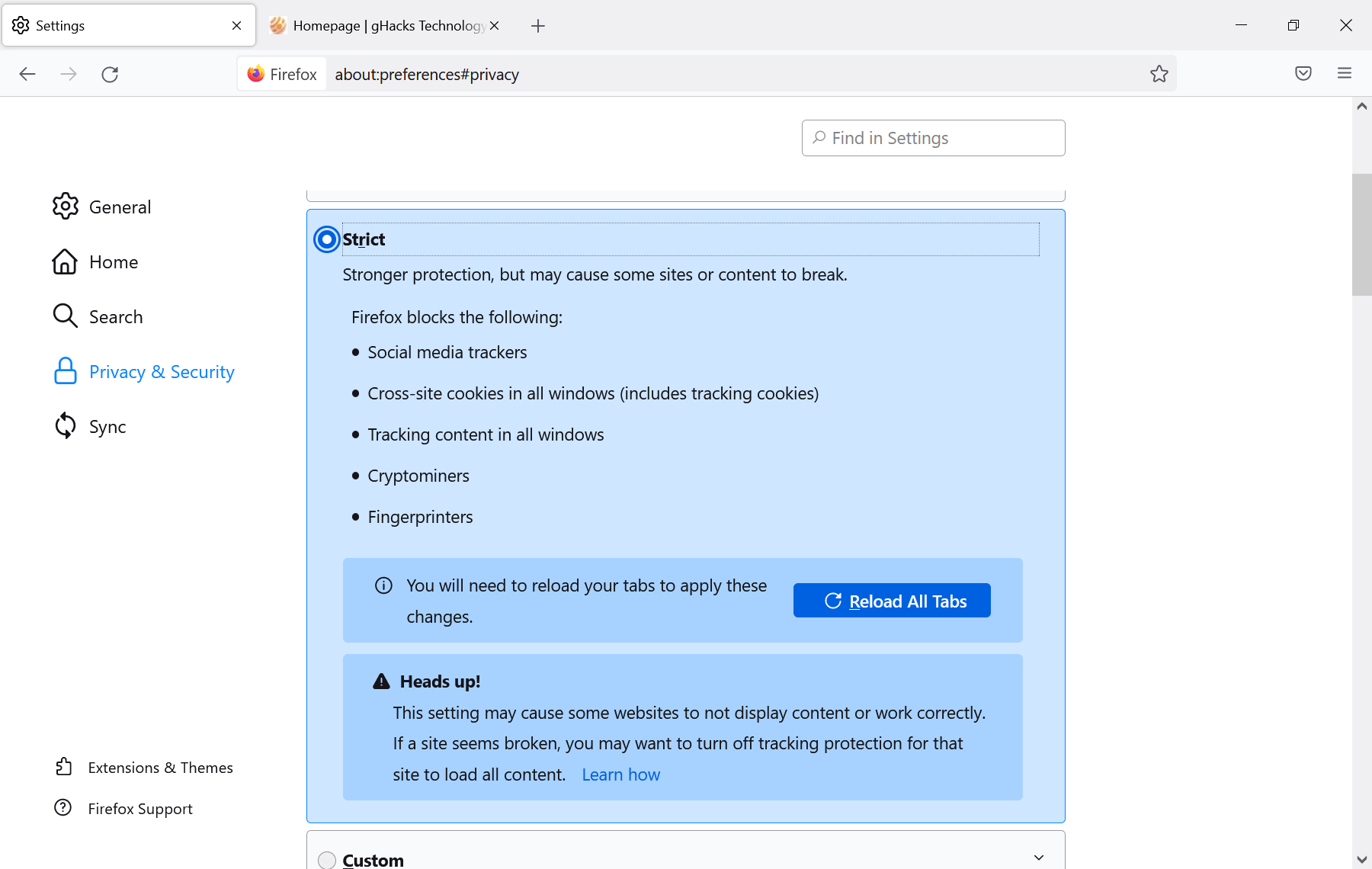
開啟 Firefox,在搜尋列中輸入about:preferences#privacy ,然後按 Enter 鍵。接下來,選擇「嚴格」保護模式。在嚴格模式下,Firefox 會阻止各種可能損害您的隱私和安全性的元素,從而提供更強大的保護。
這種增強型保護包括阻止社群媒體追蹤器、所有視窗中的跨站 Cookie、所有視窗中的內容追蹤、加密貨幣挖礦程式和指紋辨識。總而言之,Mozilla Firefox 是最安全的瀏覽器之一,它已經擁有針對潛在有害應用程式 (PUA) 和惡意軟體插件的增強型保護。
約:喜好#隱私
開啟 Brave 瀏覽器,在網址列輸入brave://settings/shields,然後按 Enter 鍵。您將進入「防護」頁面,其中會顯示「標準防護」選項。由於 Brave 被認為是安全性最高的瀏覽器之一,並且沒有嚴格的防護設置,請務必選擇此選項。
brave://settings/shields

開啟 Opera 瀏覽器,在網址列輸入opera://settings/security ,然後按回車鍵。接下來,啟用「保護我免受惡意網站侵害」。雖然這項保護不如 Google Chrome 強大,但它肯定有助於過濾掉有害網站。
opera://settings/security

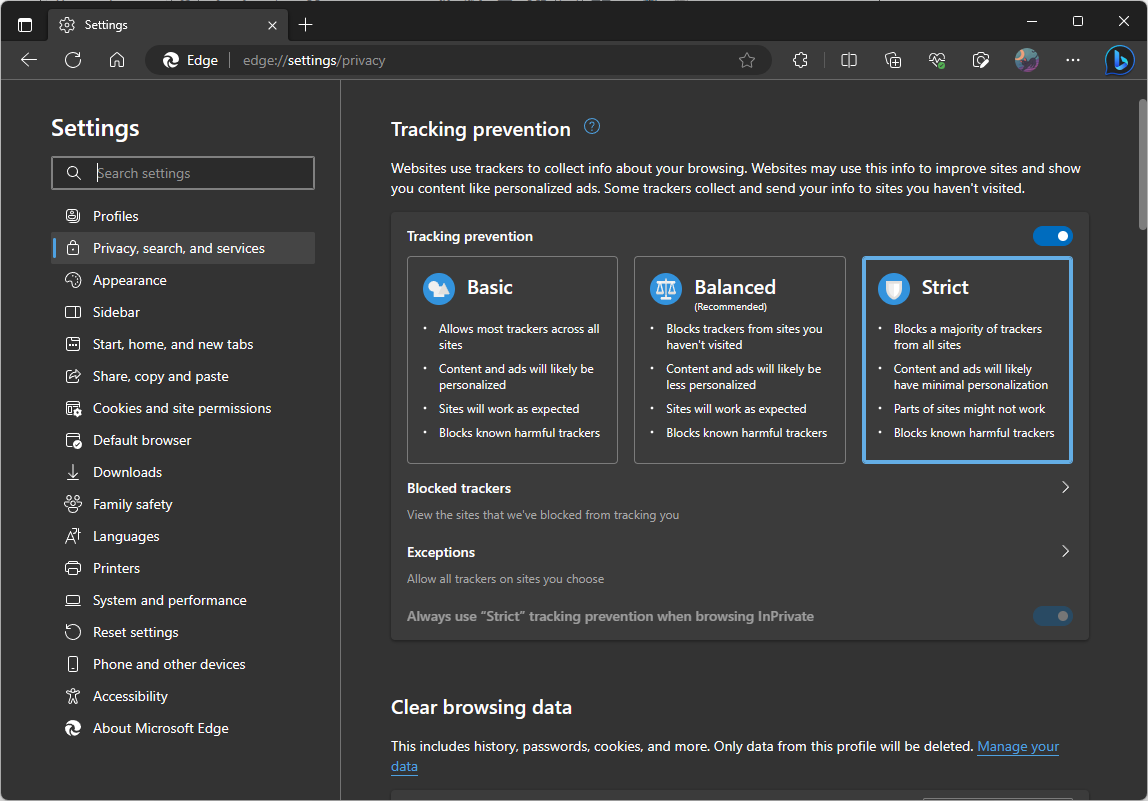
開啟 Edge 瀏覽器,在搜尋欄中輸入edge://settings/privacy ,然後按 Enter 鍵。接下來,啟用“嚴格”設定。這些隱私設定有助於阻止許多網站的大部分追蹤器。
邊://設置/隱私
開啟 Safari 瀏覽器,點選畫面左上角的「Safari」字樣,然後選擇「設定」。接下來,前往「隱私權」標籤頁,並選擇以下選項:
- 防止跨站點跟踪
- 隱藏 IP
- 阻止所有cookie。

3.重置您的瀏覽器

在某些情況下,惡意軟體功能強大,甚至可能已經繞過瀏覽器設置,導致搜尋引擎出現問題以及其他許多故障。此時,重置瀏覽器是唯一可行的解決方案。請注意,重設瀏覽器意味著刪除所有先前儲存的數據,包括密碼和其他登入資訊。
這個問題該如何解決?
請從下方標籤頁中選擇您的瀏覽器,查看針對該瀏覽器的特定步驟。
開啟 Chrome 瀏覽器,在搜尋欄中輸入chrome://settings/resetProfileSettings ,然後按 Enter 鍵。接下來,點擊“重置設置”,Chrome 瀏覽器將恢復到預設設置,並且不包含任何擴充功能。
chrome:// settings / resetProfileSettings


開啟 Brave 瀏覽器,在搜尋欄中輸入brave://settings/resetProfileSettings ,然後按下回車鍵。接下來,點擊“重置設定”,Brave 瀏覽器將恢復為預設設定。
brave://settings/resetProfileSettings

開啟 Opera 瀏覽器,在搜尋欄中輸入opera://settings/resetProfileSettings,然後按 Enter 鍵。點選“重置”進行確認。
opera://settings/resetProfileSettings

開啟 Edge 瀏覽器,在搜尋列中輸入“ edge://settings/reset ”,然後按 Enter 鍵。接下來,點擊「重置」選項,並在出現提示時確認。

對於Safari用戶來說,這個過程需要更多手動操作,因為 Safari 沒有完全重置選項。您需要手動刪除所有瀏覽器數據,不過操作起來非常簡單:
- 清除日誌: 開啟 Safari 瀏覽器,然後點選「記錄然後在選單列中選擇“惆悵 記錄選擇要清除瀏覽記錄的時間段,然後點選“惆悵 記錄“。

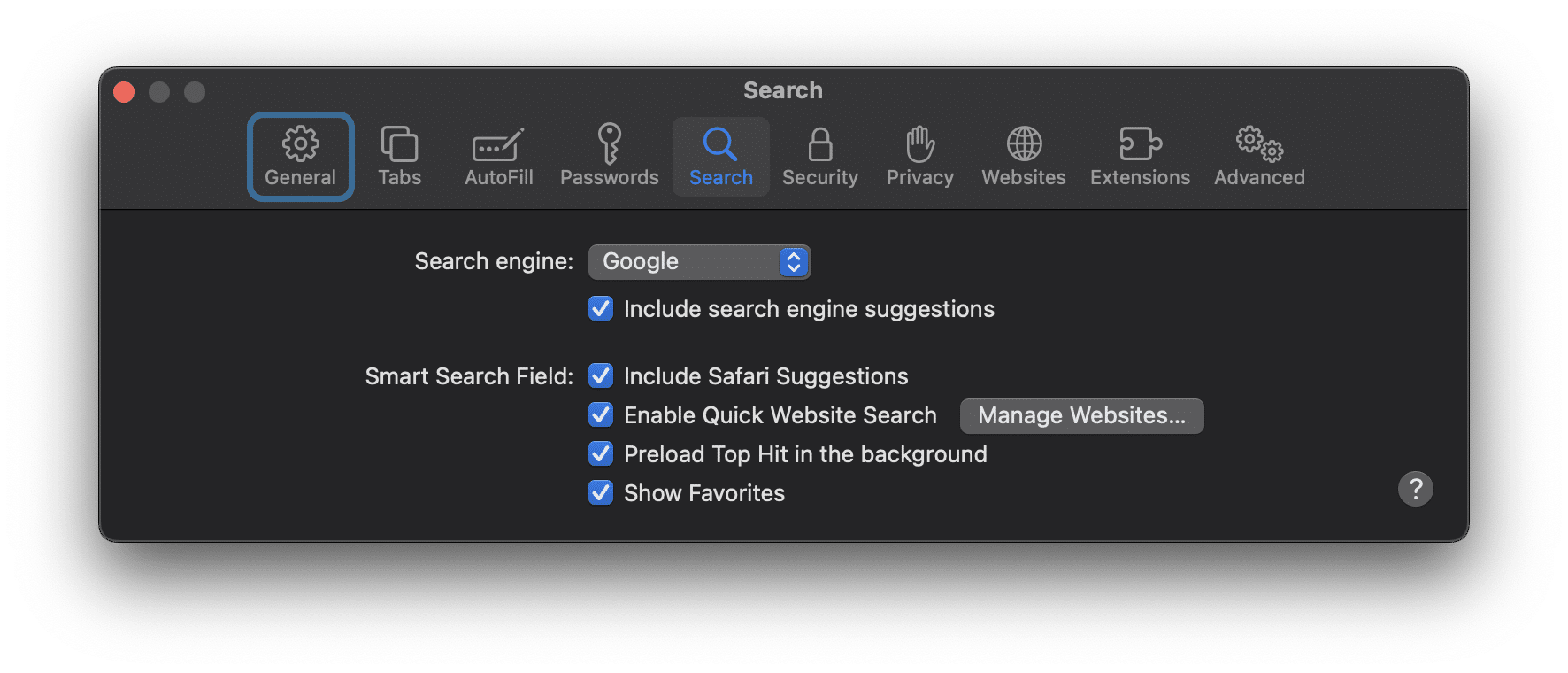
- 重置常規設定: 輕按 ”Safari在功能表列中,選擇“設置. 在標籤“一般的“將預設主頁重設為您想要的任何內容。然後,轉到“搜尋”選項卡,將搜尋引擎更改為 Google 或您喜歡的任何其他選項。”

- 禁用插件: 轉到標籤“附加組件“ 在一個 設置選擇每個新增項,然後點選“卸載大多數 Safari 擴充功能都是應用程式或與原生應用程式連接,因此您需要將其刪除才能擺脫擴充功能。

- 清除 cookie: 要清除 cookie 和網站數據,請前往“隱私然後點擊網站資料管理進而…移除所有“。

補充說明:使用防毒軟體

如果其他方法都無效,可以嘗試使用防毒軟體。可以使用您已有的任何專業防毒程序。 Windows 自帶一款功能強大的內建防毒工具,名為Windows Defender。
要存取 Windows Defender:
- 按下 Windows 鍵並蒐索“Windows安全然後點選出現的第一個選項。
![]()
- 在 Windows 安全性視窗中,您可以找到各種病毒和威脅防護、防火牆和網路保護以及增強功能選項。
![]()


若要查看防火牆狀態:
- 在同一個 Windows 安全性視窗中,按一下「防火牆和網絡保護“。
- 在這裡,您可以檢查防火牆是否已針對私人網路和公用網路配置啟用。
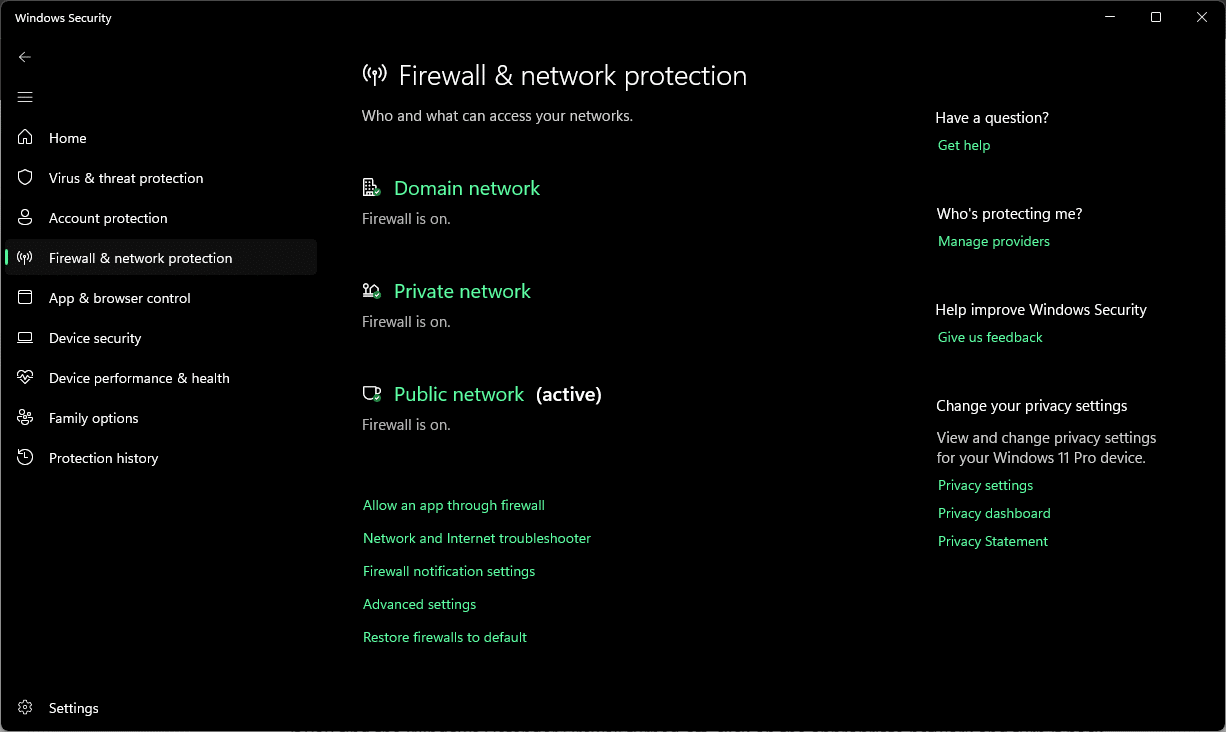
如果發現 Windows Defender 防火牆未執行,請按一下對應的網路並重新啟動它。
雖然 Windows Defender 提供強大的保護,但您也可以選擇使用第三方防毒軟體。 Norton 、Avast和McAfee等軟體廣受認可,並提供全面的保護。請務必只在電腦上安裝可信任程序,並謹防任何技術支援詐騙。
運行防毒軟體並讓它掃描整個電腦;不要選擇快速掃描選項。掃描結果應該會顯示一些重要訊息,之後您可以… 刪除 أ或者 囧 已據此辨識出系統中受影響的部分。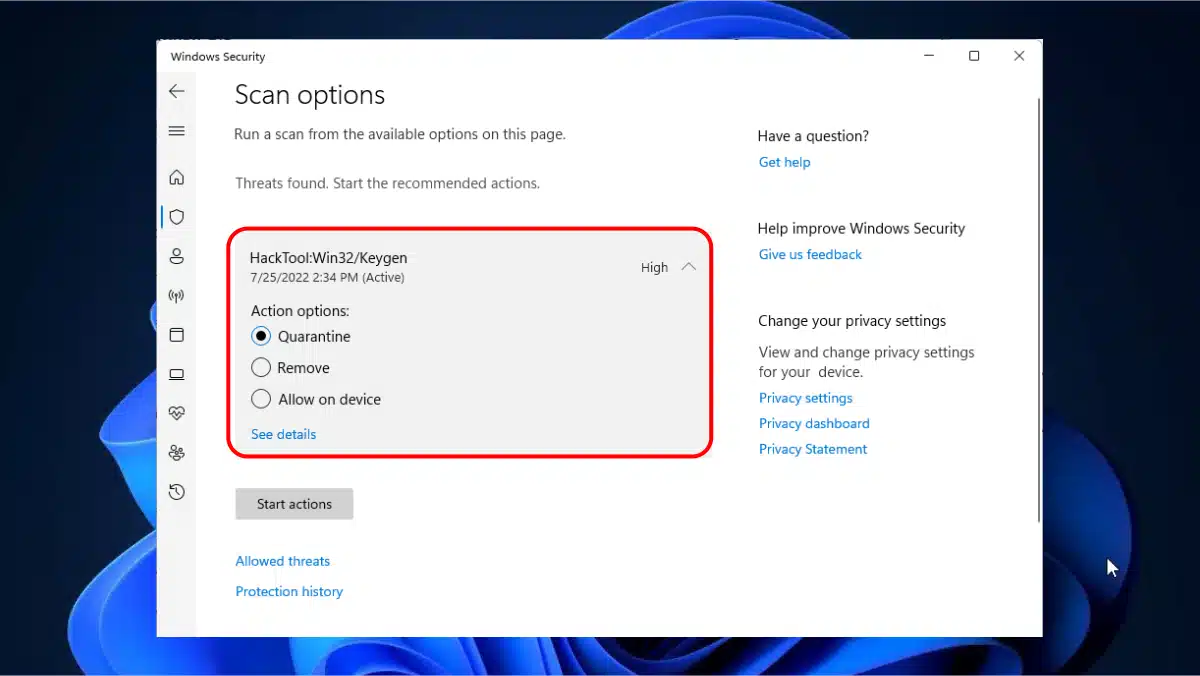
結論
如果您喜歡使用谷歌,卻發現瀏覽器搜尋引擎總是自動切換到雅虎或其他服務,這會非常令人沮喪。幸運的是,請按照本指南中的步驟操作,您可以有效解決這個問題。
今後下載新軟體或瀏覽器擴充功能時務必格外謹慎,因為這些往往是導致此類變化的主要原因。保持良好的網路安全習慣並採取有效的安全措施,才能確保自身網路安全。
常見問題
什麼是瀏覽器劫持程式?
瀏覽器劫持程式是一種惡意軟體,它會更改瀏覽器設置,將互聯網用戶重定向到特定網站,並更改預設搜尋引擎,通常未經用戶同意。
如何保護我的瀏覽器免受劫持?
定期更新瀏覽器和作業系統,使用可靠的安全軟體,謹慎下載和安裝軟體,並注意應用程式和插件請求的權限。
我的瀏覽器被劫持有哪些跡象?
瀏覽器劫持的跡象包括主頁、搜尋引擎或瀏覽器設定發生意外更改,頻繁重定向到不需要的網站,瀏覽器運行緩慢,以及彈出大量廣告。
重置瀏覽器設定可以清除瀏覽器劫持程式嗎?
是的,將瀏覽器設定重設為預設值可以幫助移除瀏覽器劫持程式和其他不需要的擴充功能或插件。但是,這樣做需要謹慎,因為它也會清除所有自訂設定。
使用雅虎搜尋引擎安全嗎?
雅虎是一個合法且安全的搜尋引擎。但是,如果您的瀏覽器未經許可就不斷切換到雅虎,則可能是瀏覽器劫持程式造成的。
防毒軟體在應對瀏覽器劫持程式方面效果如何?
防毒程式可以非常有效地識別和清除瀏覽器劫持程式。為了獲得最佳保護,建議定期掃描並保持防毒軟體更新。如果按照提供的步驟操作後問題仍然存在,我該怎麼辦?
為什麼我的搜尋引擎會在未經我允許的情況下自動切換到雅虎?
如果您的搜尋引擎未經允許就不斷切換到雅虎或其他搜尋引擎,這很可能是瀏覽器劫持造成的。這類惡意軟體會更改您的瀏覽器設置,並將您的搜尋重新導向到特定網站,通常是為了使病毒製造者獲利。
我可以自行移除瀏覽器劫持軟體並解決問題嗎?
是的,您可以嘗試移除瀏覽器劫持程式並解決問題。卸載任何可疑的程式或插件,重置瀏覽器設置,並啟用或增強瀏覽器的安全功能。請按照您所用瀏覽器的說明進行操作。
刪除瀏覽器劫持程式後,我還能信任所有搜尋引擎結果嗎?
雖然移除瀏覽器劫持軟體可以阻止不必要的重定向,但謹慎對待搜尋結果仍然至關重要。某些網站可能仍存在安全漏洞或包含惡意內容。為了最大程度地降低風險,請堅持使用信譽良好且知名的搜尋引擎,例如Google。
評論被關閉。