

升級到 iOS 18 後,您的 iPhone 是否遇到定位服務問題?本文將探討導致此問題的可能原因,並指導您如何恢復 iPhone 的定位服務。我們將引導您完成故障排除步驟,從檢查隱私設定到重置位置和隱私設置,確保您在升級到 iOS 18 後,所有基於位置的應用程式都能正常運作。
![]()
詳細資訊:
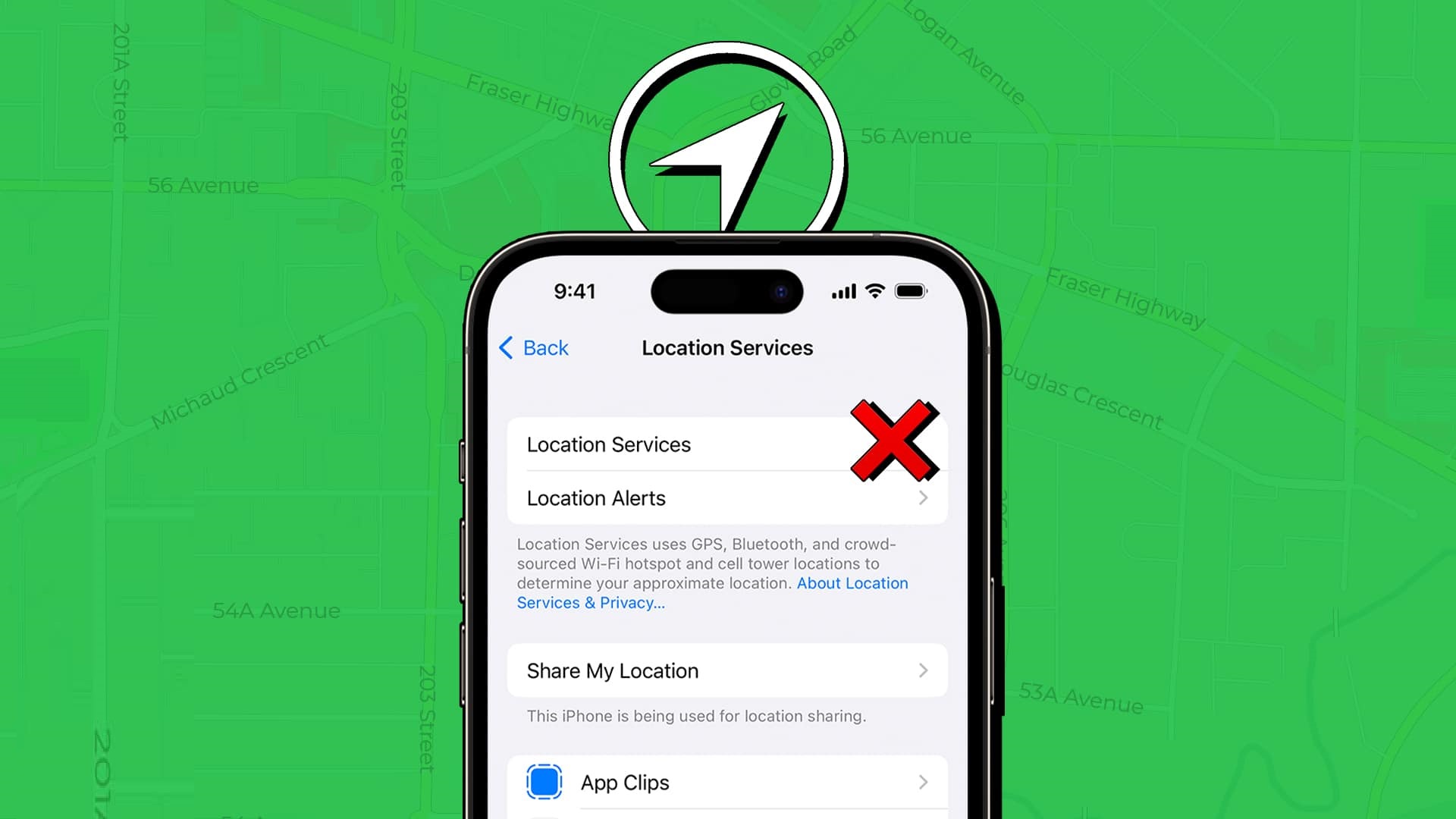

- 問題: 定位服務發生故障時,地圖和查找等重要應用將停止運作,進而影響 iPhone 的基本功能。
- 常見原因: 常見原因包括服務中斷、軟體漏洞、隱私限制,甚至是日期和時間設定錯誤。
- 首次驗證: 首先,請前往「設定」>「隱私權與安全性」>「位置服務」檢查「位置服務」是否已開啟。
- 重新啟動應用程序: 如果某個應用程式出現問題,請嘗試強制關閉並重新打開,以解決任何輕微的軟體故障。
- 啟用“精確定位”: 對於地圖等應用,請確保在特定應用位置的設定中啟用“精確位置”,以獲得最佳精度。
無論您是使用「地圖」尋找最近的咖啡店,還是想使用「尋找」追蹤裝置位置,iPhone 上的幾乎所有活動都需要「定位服務」。部分 iPhone 用戶在更新到 iOS 18 後遇到了「定位服務」問題。
在本指南中,我將解釋可能導致此問題的各種原因,並提供解決 iOS 18 系統中 iPhone 定位服務無法正常運作的實用方案。為了確保最佳使用者體驗,我將重點放在有效的故障排除方法。
為什麼我的iPhone定位服務無法正常運作?
當您的 iPhone 定位服務發生故障時,您將無法使用任何依賴精確位置資訊的應用程式。這意味著您將無法使用地圖等導航應用程式、查看天氣、與他人分享位置、向親朋好友發送簽到資訊、訂餐、預訂計程車等等。
換句話說,iPhone 的大部分功能都會直接受到影響。但究竟是什麼原因導致這項重要服務突然停止運作呢?以下是定位服務出現問題的一些最常見原因:
- 我不小心在設定裡關閉了定位服務。
- 您的應用程式或 iOS 系統本身存在軟體錯誤或故障。
- 您尚未為某些應用程式啟用精確位置存取權限。
- 低電量和低功耗模式會限制服務。
- 您的iPhone上的日期和時間設定不正確。
- 內容和隱私限制禁止訪問該網站。
iOS 18 更新後 iPhone 定位服務無法正常運作的問題該如何解決?
既然您已經清楚了解了問題所在,接下來我們來深入探討故障排除方法。請依照以下方法恢復 iPhone 上的定位服務功能:
1. 確保站點服務已激活
在嘗試更進階的解決方案之前,請務必先確保您的 iPhone 已啟用定位服務。此關鍵步驟可確保應用程式和服務能夠準確存取您的位置資訊。
- 去 設定 ← 隱私與安全.
- 點擊 定位服務.
- 確保開關已打開 定位服務 開啟此模式。這將允許您的設備確定您的位置。


2. 重新啟動相關應用程式:快速解決定位服務問題
通常情況下,大多數應用程序,包括使用定位服務的應用程序,都會因為快取過多而出現一些小的技術故障。幸運的是,這個問題可以透過簡單地關閉並重新開啟應用程式輕鬆解決。此過程會刷新應用程式快取並建立新的連接,從而解決許多與位置相關的問題。具體操作如下:
- 開啟“應用程式切換器”(應用程序切換器) 然後 在應用中向上滑動 系統無法完全關閉。這個過程稱為「強制關機」。
![在 iPhone 上透過應用程式切換器強制退出應用]()
- 然後, 重新開放 嘗試運行該應用程序,並檢查問題是否已解決。這步驟通常足以解決輕微的定位服務問題。

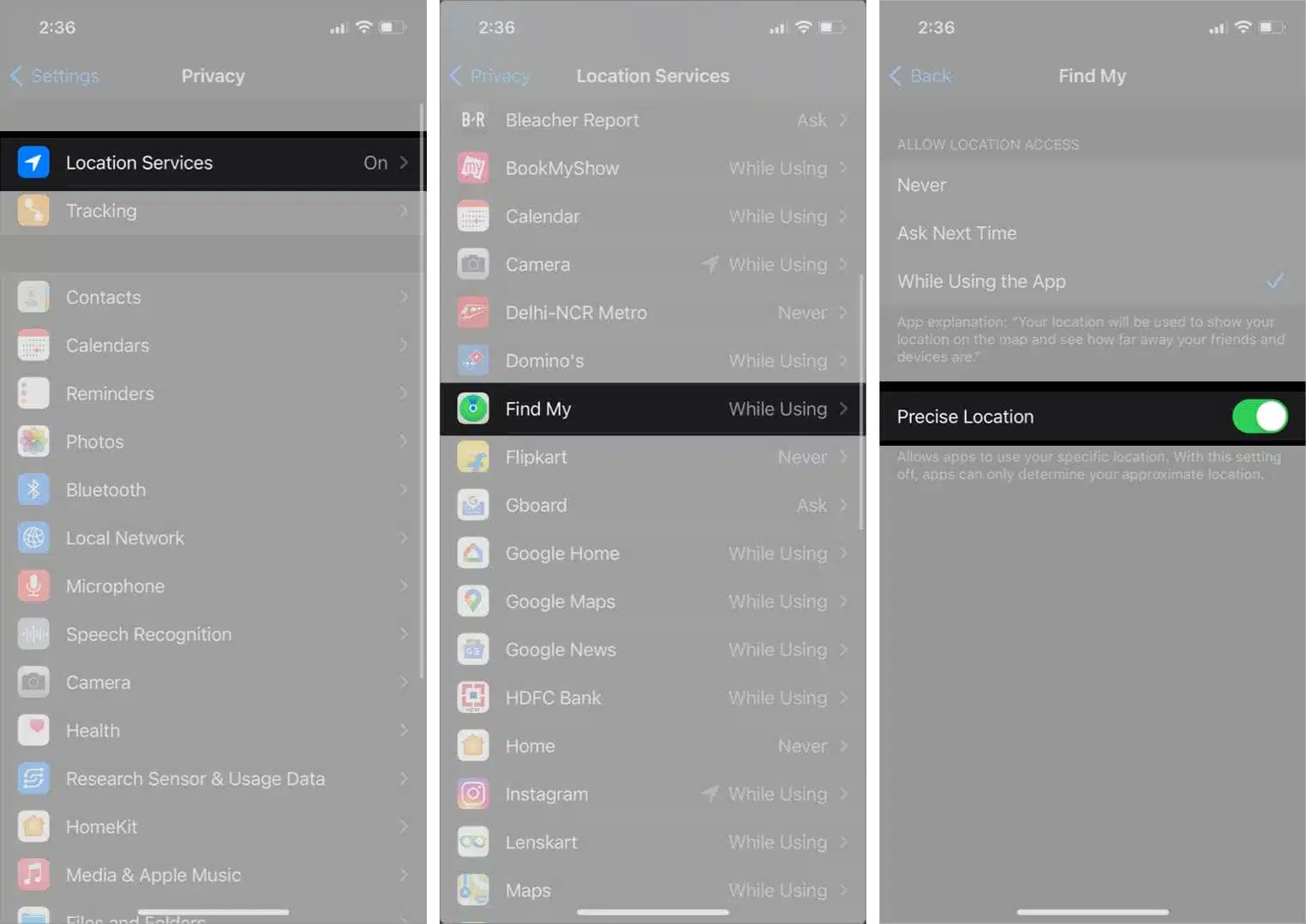
3. 確保應用程式已獲得「精確位置」權限。
iPhone 上的許多第三方應用程式需要存取您的精確位置資料才能正常運行,尤其是地圖、外帶和叫車應用程式。因此,您應該按照以下步驟檢查應用程式是否擁有存取您精確位置的權限。
- 去 設置 (設定)← 隱私和安全 (隱私與安全)
- 點擊 現場服務 (定位服務)
- 定位 應用 遇到問題的人。
對我來說,這款應用程式是「找我的」。 - 確保選項已啟用 確切地點 (精確位置)
")
4. 檢查日期和時間設置
不準確的日期和時間設定可能會阻止 iPhone 的 GPS 存取位置服務,並導致其功能失效。因此,建議允許 iPhone 自動從 Apple 伺服器取得日期和時間資料。這一步驟對於確保地圖和導航應用程式以及其他基於位置的應用程式正常運作至關重要。
- 去 設置 ← 一般的 ← 日期和時間.
- 激活選項 “自動分配”此設定可確保您的 iPhone 與 Apple 伺服器同步日期和時間,從而降低位置錯誤的可能性。
![修復日期和時間設定:進入設置,導航至“常規”,選擇日期和時間,然後開啟“自動設定”開關。]()

5. 檢查內容和隱私限制
如果您不小心在 iPhone 上使用「內容與隱私限制」功能關閉了定位服務,定位服務可能會停止運作。此功能主要用於家長監護和設備使用管理,但如果配置不當,也可能影響其他功能。
如果您不確定如何重新啟用“定位服務”,可以按照下列步驟操作:
- 去 設置 ← 設備使用時間 ← 內容和隱私限制.
如果此功能已停用,您可以安全地繼續嘗試下一個解決方案。 - 進入 設備使用時間密碼 如果這是您創建的,則需要此程式碼來更改限制設定。
- 點擊 現場服務 啟用“定位服務”開關。請確保啟用此選項,以允許應用程式和服務存取您的位置資訊。
![檢查 iPhone 上的內容和隱私限制]()

6. 關閉低資料模式和低功耗模式
您是否已啟用低數據模式和低電量模式來節省 iPhone 電量並減少數據消耗?雖然這些模式確實有助於實現此目標,但它們可能會中斷一些基本功能,並阻止應用程式存取 iPhone 上的位置服務。
因此,為了確保所有應用程式和服務正常運行,尤其是那些依賴地理位置的應用程式和服務,請務必在 iPhone 上停用低數據模式和低電量模式。
- 去 設置 ← 蜂巢 ← 蜂窩數據選項。
- 點擊 數據模式 並取消選中 低數據模式。
![在 iPhone 上停用低數據模式]()
- 然後返回 設置 ← 電池。
- 停用該鍵 低功耗模式。
![停用低功耗模式開關]()


7. 重置 iPhone 上的位置和隱私設置
如果 iPhone 上的定位服務仍然無法正常運作,最好的解決方法是將位置和隱私設定重設為預設值。這將刪除您對設定所做的所有自訂更改,並移除可能導致問題的任何錯誤配置。以下是具體操作方法:
- 去 設定 ← 一般的 ← 傳輸或重置 iPhone.
- 點擊 重置 → 重置位置和隱私.
![重置位置和隱私設置]()
- 進入 iPhone密碼 並按照屏幕上的說明進行操作。

8.更新iOS系統
iOS 18 中的軟體漏洞或技術問題可能會導致某些重要功能(例如「定位服務」)被停用。
如果您遇到類似問題,建議您查看蘋果是否發布了包含錯誤修復程式以解決這些問題的新 iOS 更新。
- 去 設置 ← 一般的 ← 軟件更新.
- 點擊 下載並安裝 如果有更新。
此外,如果您使用的是 iOS 測試版,可以切換到穩定版以避免潛在的錯誤。
iPhone 的定位服務已恢復!
借助這些簡單的解決方案,您應該能夠快速恢復 iOS 18 iPhone 上的位置服務,並使用「尋找」應用程式追蹤裝置、查看天氣或進行其他操作,而不會遇到任何障礙。
評論被關閉。