

在使用 WordPress 中的 Elementor 時,嘗試儲存或更新頁面時可能會遇到「500 內部伺服器錯誤」。此時,請求失敗,Elementor 無法完成儲存操作,您的變更也無法套用。此錯誤並非 Elementor 本身的問題;它通常表示伺服器端出現問題,WordPress 無法成功處理請求。
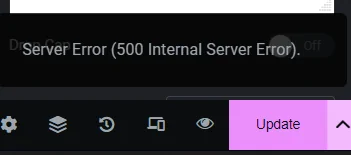
Elementor 500 內部伺服器錯誤並非指某個單一問題,而是伺服器端普遍存在的故障,可能由多種因素導致。以下是一些最常見的原因:
- 插件衝突 它可能重疊 消耗大量資源或不相容的插件 Elementor 具備儲存變更的功能。
- 舊程式 運行舊版本 Elementor、您的主題或 WordPress 核心 這是由於衝突導致的。
- PHP記憶體不足 這是被禁止的。 記憶體限制低 伺服器無法處理大型或複雜的頁面,導致儲存嘗試失敗。
- 伺服器設定錯誤 這可能會導致 PHP 設定或主機配置錯誤 阻止 WordPress 請求並產生錯誤。
- 資料庫過載 太多 修訂稿或草稿 儲存的資料會減慢查詢速度並中斷 Elementor 的保存過程。
- 舊版的 PHP 使用 不支援的 PHP 版本 防止 Elementor 和 WordPress 無法正常運作。
由於此錯誤訊息較為通用,您需要測試所有可能的區域才能準確找出問題根源。在接下來的章節中,我們將介紹最有效的故障排除方法,以消除 500 內部伺服器錯誤,並確保 Elementor 能夠順利儲存您的變更。
1. 禁用衝突的插件
插件衝突是導致此錯誤的最常見原因之一。例如,RankMath SEO等外掛程式可能會佔用Elementor 所需的伺服器資源,導致系統過載並觸發錯誤。停用這些插件可以釋放資源,通常可以解決問題。
- 打開 WordPress控制面板.
- 去 附加組件 > 已安裝的插件.
![]()
- 禁用 排名數學搜索引擎優化 或其他最近安裝的插件。
![]()
- 請嘗試在 Elementor 中再次儲存頁面。


2. 清理貼文/頁面評論
當資料庫儲存大量草稿和修訂版本時,會增加不必要的開銷並降低效能。這可能會導致 Elementor 無法正確儲存頁面。透過清理舊版本,您可以減少資料庫大小並釋放資源,從而使 Elementor 流暢運行。
- 去 附加組件 > 新增功能.
- 安裝附加元件 WP Optimize أ或者 WP-掃描.
![]()
- 運行清潔工具以去除 審閱和草稿.
![]()
- 如果您使用了快取擴充程序,請清除快取。
- 清洗後重新測試 Elementor。


3. 重建受影響的頁面
如果錯誤僅出現在一個頁面上,則可能是由於頁面資料損壞造成的。從頭開始重建該頁面可以清除損壞的數據,並使 Elementor 能夠正常保存。
- 在 Elementor 中開啟出現問題的頁面。
- 將其保存為 模具.
- 創建 新的一頁 導入已儲存的範本。
- 發布新頁面,如果運作正常,則取代舊頁面。
4. 增加 PHP 記憶體限制
Elementor 需要足夠的伺服器資源來保存大型或複雜的頁面。如果您的PHP 記憶體限製過低(例如 50 MB),伺服器將無法處理請求,並在儲存過程中崩潰。將 PHP 記憶體限制提高到256 MB 或更高,可確保 Elementor 擁有所需的處理能力。
- 稱呼 主機提供商支持 您的請求是將記憶體限制提高到 256MB 或 512MB。
5.更新一切
運行過時的軟體是導致此錯誤的另一個常見原因。如果WordPress、Elementor、主題或 PHP沒有同步更新,很容易發生衝突。保持所有軟體更新可確保相容性和系統穩定性。
- 事件 WordPress 更新至最新穩定版本。
- 事件 Elementor 還有 Elementor Pro。
![]()
- 事件 模板 所有額外的東西都歸你。
- 檢查您的伺服器是否正在執行版本 支援 PHP(8.0 或更高版本)。.

評論被關閉。