

許多用戶在網路上看到相關資訊後,會搜尋 Chrome 的「自動瀏覽」功能。然而,事實上,Google Chrome 並沒有名為「自動瀏覽」的官方功能。因此,這些提及實際上指的是用戶搜尋的自動頁面載入、自動頁面重新整理、自動登入和瀏覽建議等功能。
在本指南中,我們將解釋什麼是自動瀏覽,並向您展示如何在 Chrome 中啟用相關功能。
Chrome 瀏覽器中的自動瀏覽功能是什麼?
如上所述,目前並沒有名為「自動瀏覽」的官方功能。因此,用戶正在尋找能夠自動加快頁面載入速度、從上次中斷的地方繼續瀏覽、刷新頁面以及登入不同網站的方法。
讓我們逐一了解每個選項以及如何啟用它們。
啟用預先載入
谷歌瀏覽器會自動載入它認為你稍後會打開的網頁。
如何在Chrome瀏覽器中啟用預先載入?
- 點選開啟Chrome瀏覽器。
- 現在,請點選 Chrome 瀏覽器右上角的三個點。
- 進入設定。
- 定義隱私和安全。
- 點選「Cookie 和其他網站資料」。
- 接下來,啟用頁面預先載入功能,以加快瀏覽和搜尋速度。
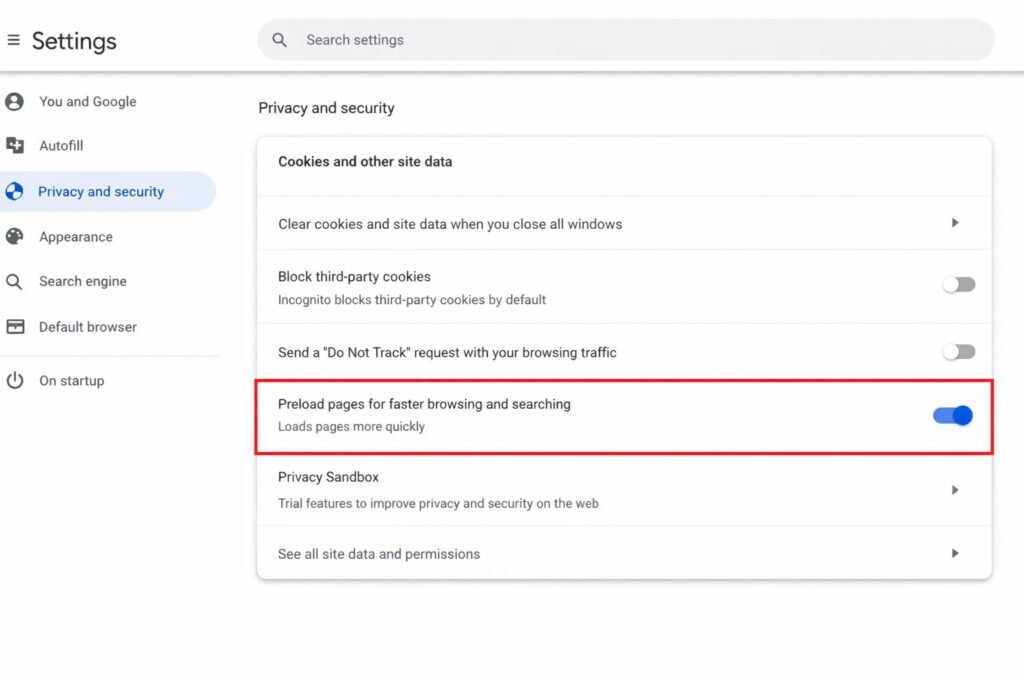
如何在 Chrome 中啟用預先載入
啟用此功能後,Google Chrome 將根據您的瀏覽偏好自動在背景預先載入頁面。
因此,除了預先載入頁面之外,此功能還能提高瀏覽速度,讓導覽更加便利。
重啟後開啟標籤頁
如果您希望 Chrome 重新開啟您在上一個工作階段中正在處理的頁面,請依照下列步驟操作。
應該採取哪些步驟?
- 開啟 Chrome。
- 前往設置。
- 現在,點擊「啟動時」。
- 選擇從上次中斷的地方繼續。
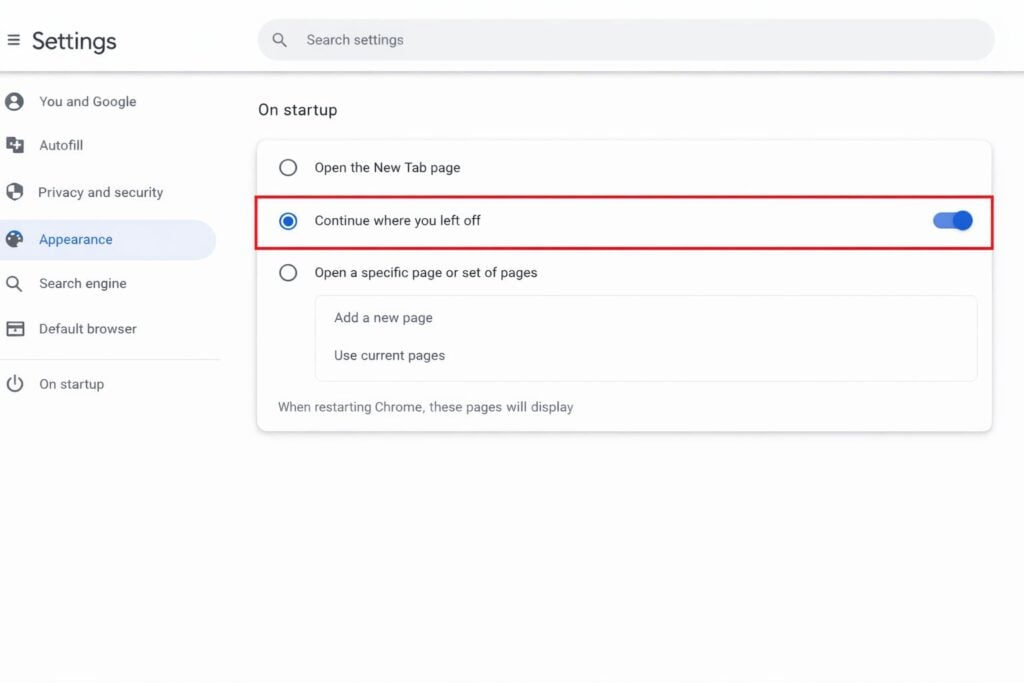
如何啟用「開啟上一個標籤頁」功能
每次在 Chrome 上啟動新會話時,它都會自動恢復先前開啟的標籤頁。
啟用自動登入
Chrome瀏覽器最棒的功能之一就是可以使用您的憑證自動登入。
應該採取哪些步驟?
- 前往設置。
- 選擇自動填入和密碼。
- 點選 Google 密碼管理器。
- 現在,啟用自動登入。
啟用 Chrome 建議
當你在搜尋欄中輸入網址或搜尋任何內容時,Chrome 會自動顯示建議。這創造了一種半自動化的體驗。
如何啟用它?
- 前往設置。
- 請定義“你和谷歌”。
- 請確保已啟用同步選項。
- 轉到“隱私與安全”。
- 啟用「改善搜尋和瀏覽」和「幫助改善 Chrome 的功能和效能」。
開啟後,您將獲得自動網站建議,並且經常造訪的頁面開啟速度會更快。
啟用自動更新
如果您想在 Chrome 瀏覽器中使用自動更新功能,需要注意的是,Chrome 本身並沒有內建此功能。不過,您可以透過安裝擴充功能來實現此功能。
如何安裝?
- 開啟 Chrome。
- 現在,請前往 Chrome 線上應用程式商店。
- 尋找自動更新(自動刷新)。
- 選擇“新增至Chrome”。
常用的自動刷新外掛程式包括 Easy Auto Refresh、Auto Refresh Plus 和 Super Auto Refresh。安裝後,您可以調整和設定頁面自動載入或刷新的間隔時間。
雖然Google瀏覽器官方沒有「自動瀏覽」功能,但一些內建工具可以提供類似的功能和體驗。因此,啟用上述功能後,使用者可以獲得強大的瀏覽體驗。
評論被關閉。