

像 MacBook Air 和 MacBook Pro 這樣的筆記型電腦配備了精密的散熱系統,旨在防止過熱。然而,這些系統通常不足以阻止 Mac 過熱,也無法在風扇全速運轉時顯著降低運轉速度。這可能會對 Mac 組件造成物理損壞,因此了解 Mac 過熱時的應對措施以及如何預防過熱至關重要。我們建議您先切換到 Safari 瀏覽器—它比其他瀏覽器更輕巧、更優化。接下來,我們將介紹其他一些實用的解決方案。
我的MacBook為什麼過熱?
MacBook過熱可能有多種原因。以下是一些最常見的原因,並作詳細說明:
- 中央處理器(CPU)負載過重: Mac 處理器核心運作負載越大,過熱的可能性就越高,進而導致設備整體溫度升高。這種情況在運行影片編輯軟體或圖形密集型遊戲等資源密集型應用程式時尤其常見。
- 環境溫度高: Mac電腦的設計符合一定的溫度限制,但暴露在極端高溫下仍可能損壞電腦。請避免將MacBook放置在高溫場所,例如陽光直射的汽車內。
- 通風口和風扇堵塞或阻塞: Mac 背面的通風口(至少在配備風扇的機型上)旨在將內部組件產生的熱空氣排出。如果這些通風口被灰塵或其他物體堵塞,風扇運轉時熱空氣就無處可去,導致熱量累積。定期使用壓縮空氣罐清潔通風口可以解決這個問題。
- 惡意軟體: 雖然惡意軟體在 Mac 上很難被偵測到,但它們可以運行許多耗費資源的隱藏進程,導致 Mac 過熱。請使用可靠的防毒軟體定期掃描您的裝置。
- 應用程式卡頓或無回應: 即使應用程式沒有回應,它仍然會佔用 Mac 的記憶體和 CPU 資源來修復自身,這反過來會導致處理器過熱。嘗試使用 Apple 選單中的「強制退出」功能強制關閉無回應的應用程式。

如何防止MacBook過熱
如果您的 MacBook 過熱,您需要採取的措施很大程度上取決於過熱的根本原因。然而,由於過熱最常見的原因是 CPU 因運行高強度進程而過載,我們將首先找出問題所在並找到相應的解決方案。務必了解,過熱會對 MacBook 的整體效能產生負面影響,並縮短其使用壽命,因此及早解決問題至關重要。 MacBook 過熱的其他原因包括通風不良、設備內部積塵、同時運行多個資源密集型應用程序,或惡意軟體過度消耗系統資源。本文將詳細介紹如何找出問題根源並有效解決,以確保您的 MacBook 始終保持最佳狀態。
1. 檢查 CPU 使用率並關閉資源密集型應用程式。
如果您的Mac電腦過熱,首先也是最重要的是檢查CPU使用率。過熱是導致電腦運作緩慢的主要原因之一。
CleanMyMac應用程式中有一個很受歡迎的免費工具,可以分析 Mac 的 CPU 負載。在這裡,我們要查看的是 Mac 的 CPU 溫度。它還在正常範圍內嗎?正常的 CPU 溫度在攝氏 45 到 66 度之間。如果超出這個範圍,可能表示有問題。
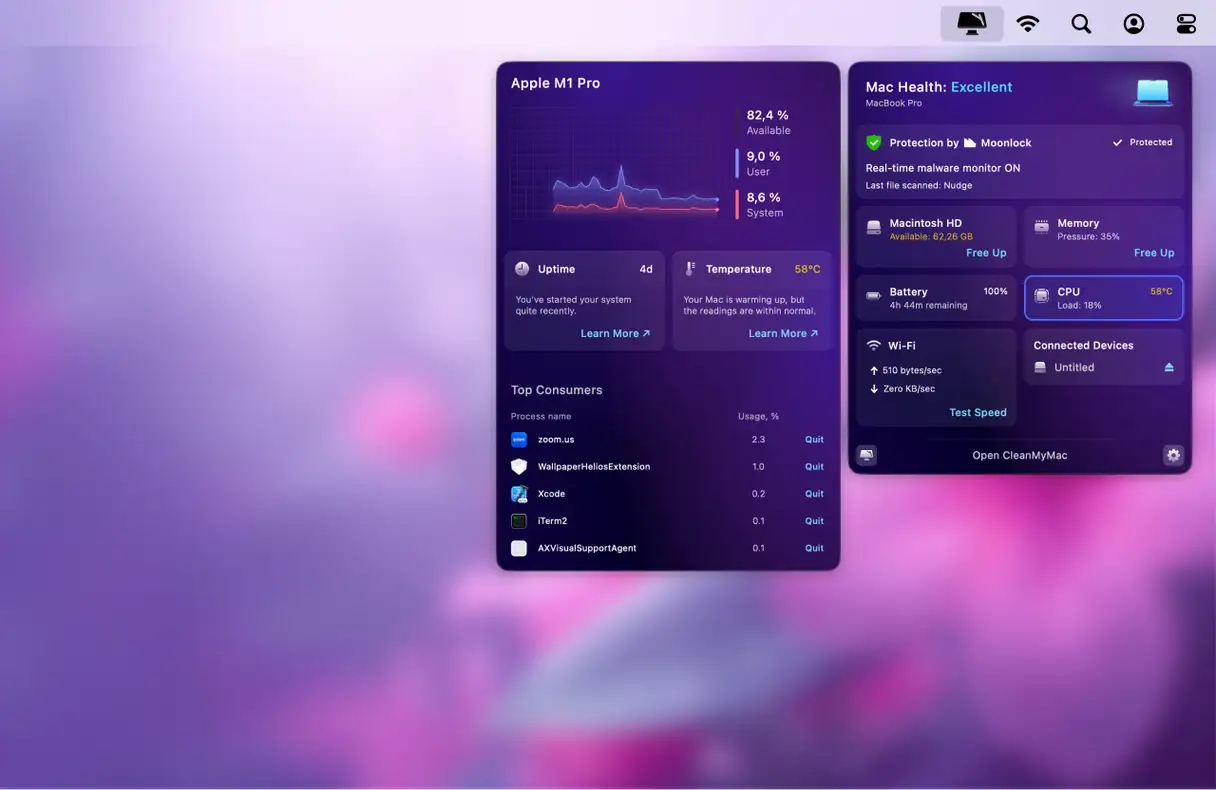
若要監控處理器溫度,請使用 CleanMyMac 隨附的選單應用。它是一款非常棒的工具,可以幫助您減輕 Mac 的負擔,並集中監控其運作狀態。您也可以使用它來監控記憶體使用情況。
以下是如何快速檢查您的Mac電腦的方法:
- 立即開始 CleanMyMac 的免費試用.
- 點擊頂部選單列中的 iMac 小圖示。
- 接下來,查看出現的選單中的 CPU 選項卡。
在這裡,您可以查看哪些應用程式佔用的 CPU 資源最多。結果可能會讓您感到驚訝。不使用時,請及時關閉資源密集型應用程式。關閉不必要的應用可以顯著降低設備溫度並提升效能。
2. 關閉不使用的瀏覽器標籤頁。
開啟過多瀏覽器標籤頁是導致Mac過載的最常見原因之一,尤其是在使用Chrome瀏覽器時。平均而言,每個標籤頁會佔用約100MB內存,但例如載入YouTube評論時,記憶體佔用量可能會飆升至1GB。想像一下,如果您同時打開10個或20個標籤頁,您的Mac會發生什麼情況。
為了提升裝置效能,請關閉不需要的標籤頁,並將網頁儲存為書籤。您可以使用快速鍵 Command + D 來更快更有效率地儲存網頁為書籤。這樣做不僅可以減少記憶體佔用,還能提升整體上網速度。
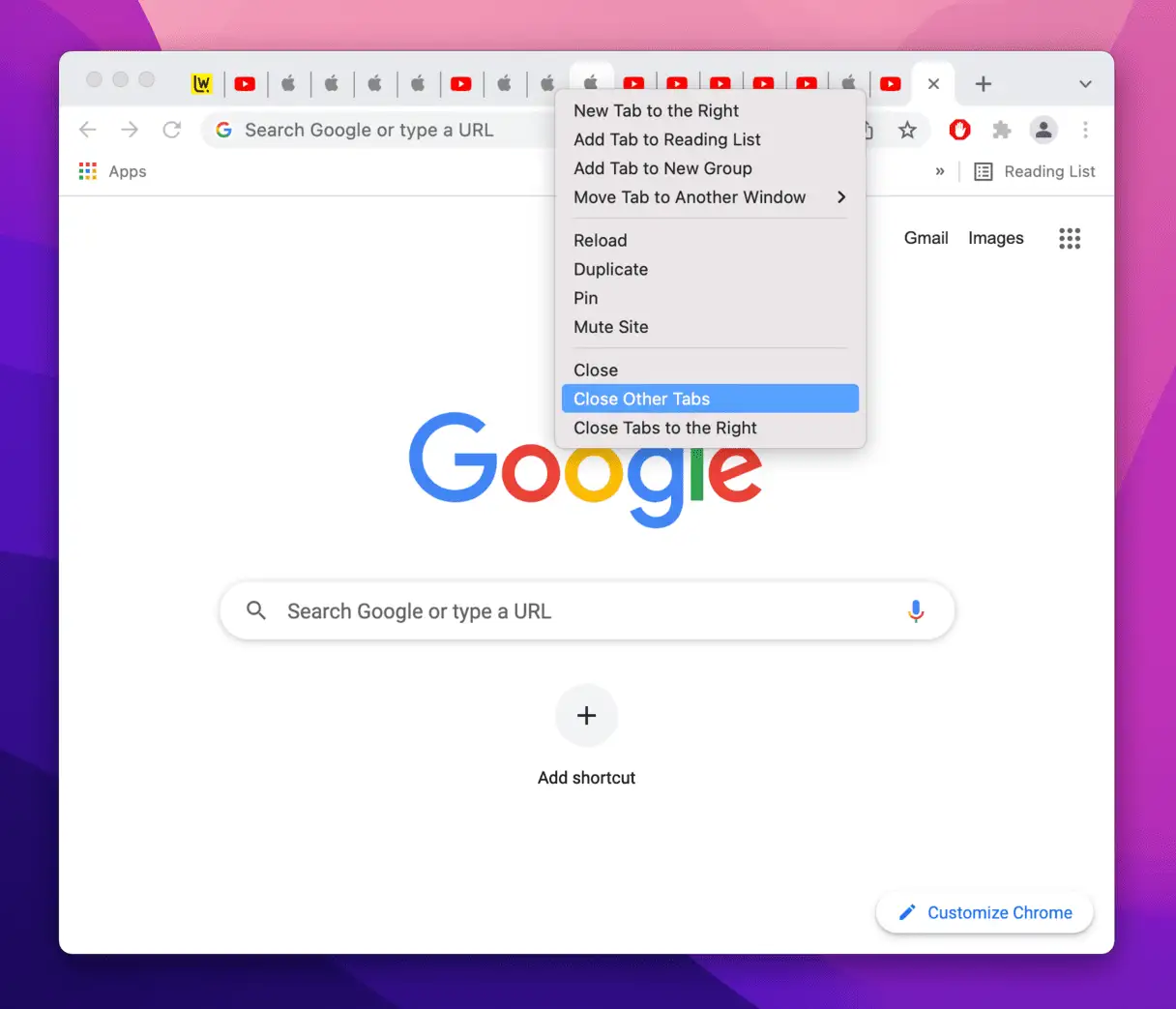
根據用戶在論壇(包括 Reddit)上的分享,8 個標籤頁被認為是能夠有效管理並保持 Mac 效能的最佳數量。
3. 檢查登入元素和啟動代理程式。
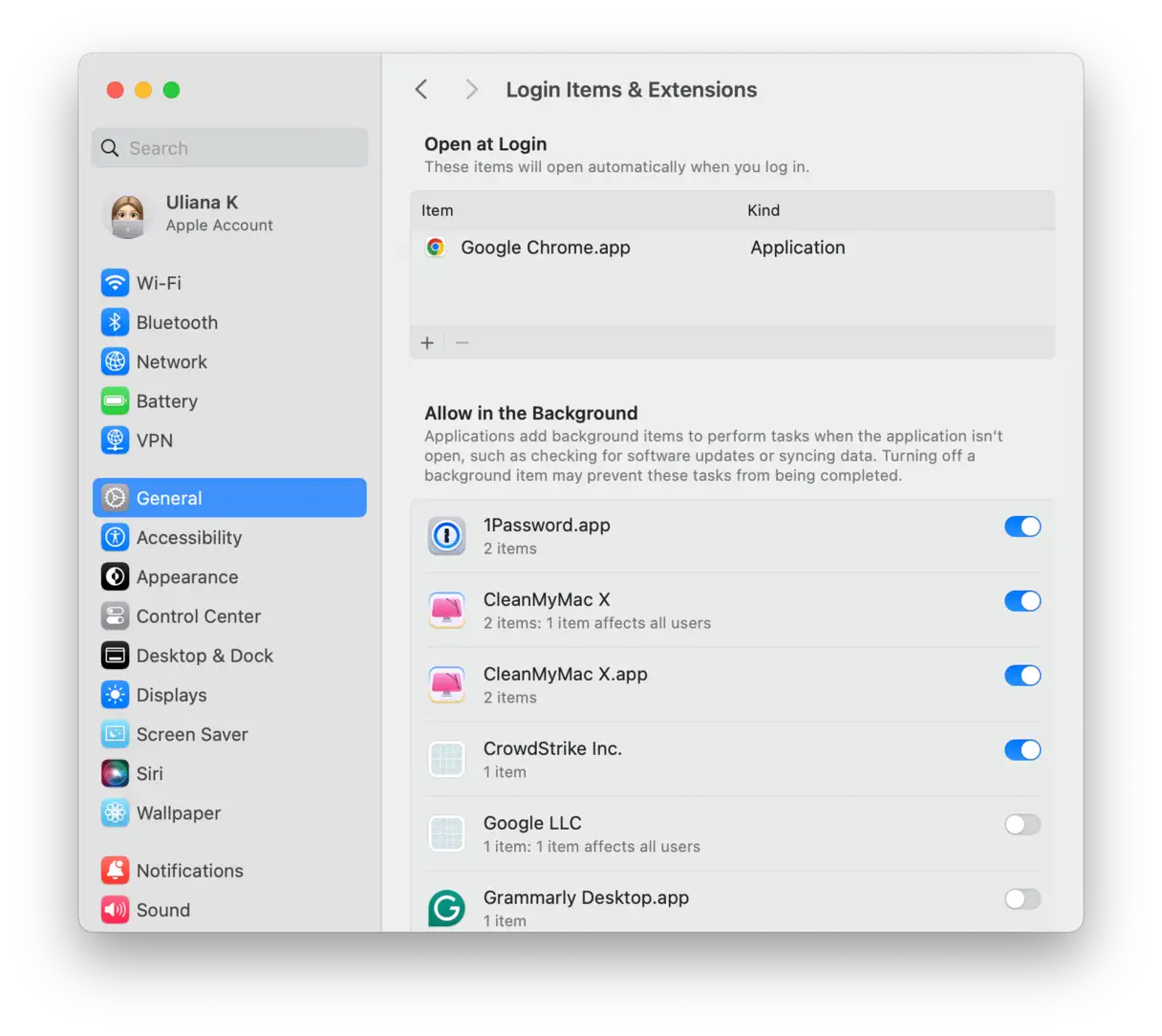
登入項目是指 Mac 啟動時自動執行的應用程式。我們通常忙於使用 Mac 而忽略了它們,但 Mac 肯定會注意到,並且可能會導致過熱,無法同時運行所有程式。讓我們來看看您已啟用的登入項目:
- 點選蘋果選單 > 系統設定。
- 請指定年份(通用)。
- 轉到“登入項目和擴充功能”標籤。
在這裡,您可以找到 Mac 啟動時自動運行的應用程式。選取應用程序,然後點擊“—”按鈕將其移除。完成!
您也可以查看啟動代理程式。這類應用程式指的是始終在背景執行並執行例行任務的小型程式。例如,Chrome 瀏覽器有多個啟動代理,它們會持續在您的 Mac 上運行,以確保 Google 服務正常運作。但是,它們也會佔用大量處理器資源。
如何檢查哪些啟動代理正在運行?
- 開啟 Finder,然後從頂部選單中選擇「前往」。
- 點擊“前往”>“前往資料夾…”
- 現在貼上以下內容:
/Library/LaunchAgents
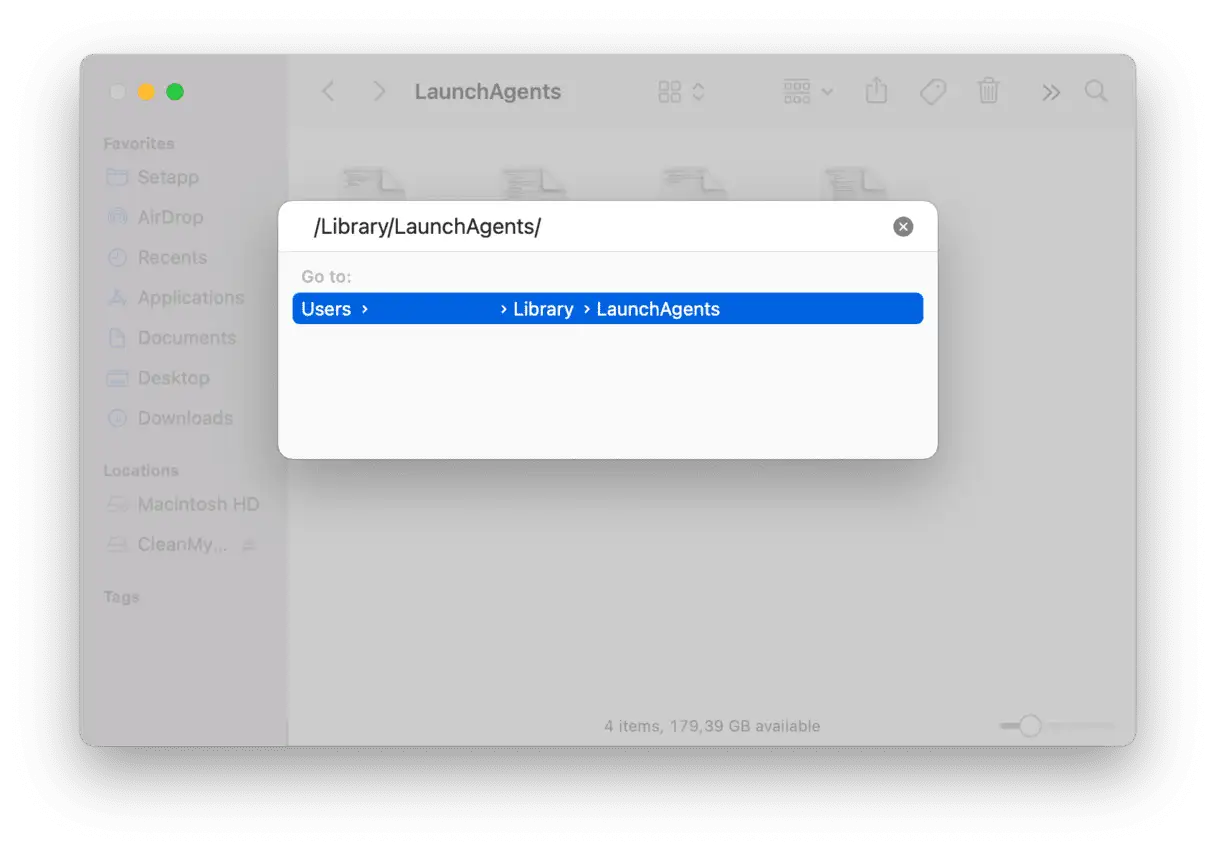
您將看到包含啟動代理程式清單的資料夾。
4. 關閉不使用的應用程式以提高 Mac 效能
即使某些應用程式看起來處於非活動狀態,它們仍然會佔用裝置的部分處理能力。這些應用程式通常會持續使用 CPU 資源並執行背景任務,從而降低 Mac 的運作速度。以下是快速識別並關閉活動應用程式的方法:
- 同時按下 Option-Command-Escape 鍵。
- 在彈出的視窗中,您將看到 Mac 上所有正在運行的應用程式清單。選擇要關閉的應用程序,然後點擊“強制退出”。
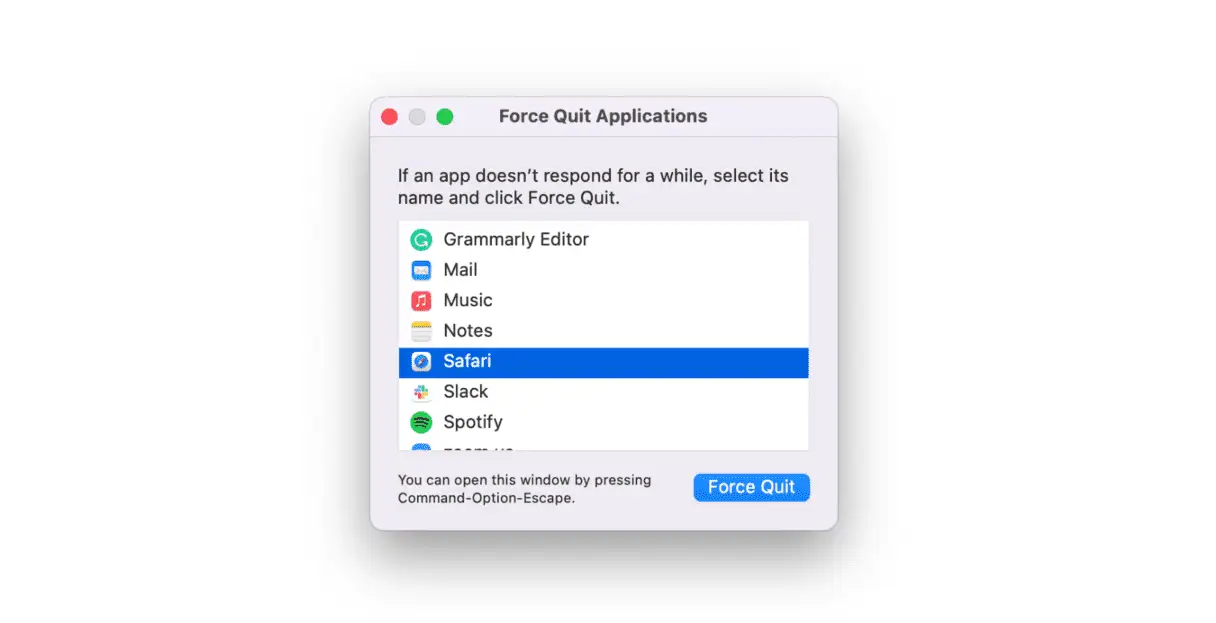
當您的 Mac 開始過熱時,請使用這種簡單的方法——關閉不使用的活動應用程式將減少 Mac CPU 的負載,從而提高效能並防止過熱。
5. 執行一些日常維護操作
如果您沒有時間進行效能最佳化並找出 Mac 過熱的根本原因,可以嘗試快速解決方法。我們之前提到的 CleanMyMac 應用程式包含一個強大的「效能」工具,可以幫助您有效率地排查和修復各種 Mac 問題。該工具專門用於分析系統性能並提供改進建議,是尋求快速有效解決方案的用戶的理想選擇。
為了充分利用此工具,請按照以下步驟操作:
1. 開啟 CleanMyMac 應用程式。
2. 轉到“效能”部分並執行掃描。該工具將分析正在運行的進程並識別影響效能的潛在問題。
3. 點選「運行任務」。應用程式將自動執行建議的任務,以提高 Mac 的效能。
4. 您也可以點選「查看所有任務」手動選擇要執行的任務。這樣,您可以完全掌控最佳化過程,並選擇最符合您需求的任務。

6. 更新 Mac 的 macOS 系統
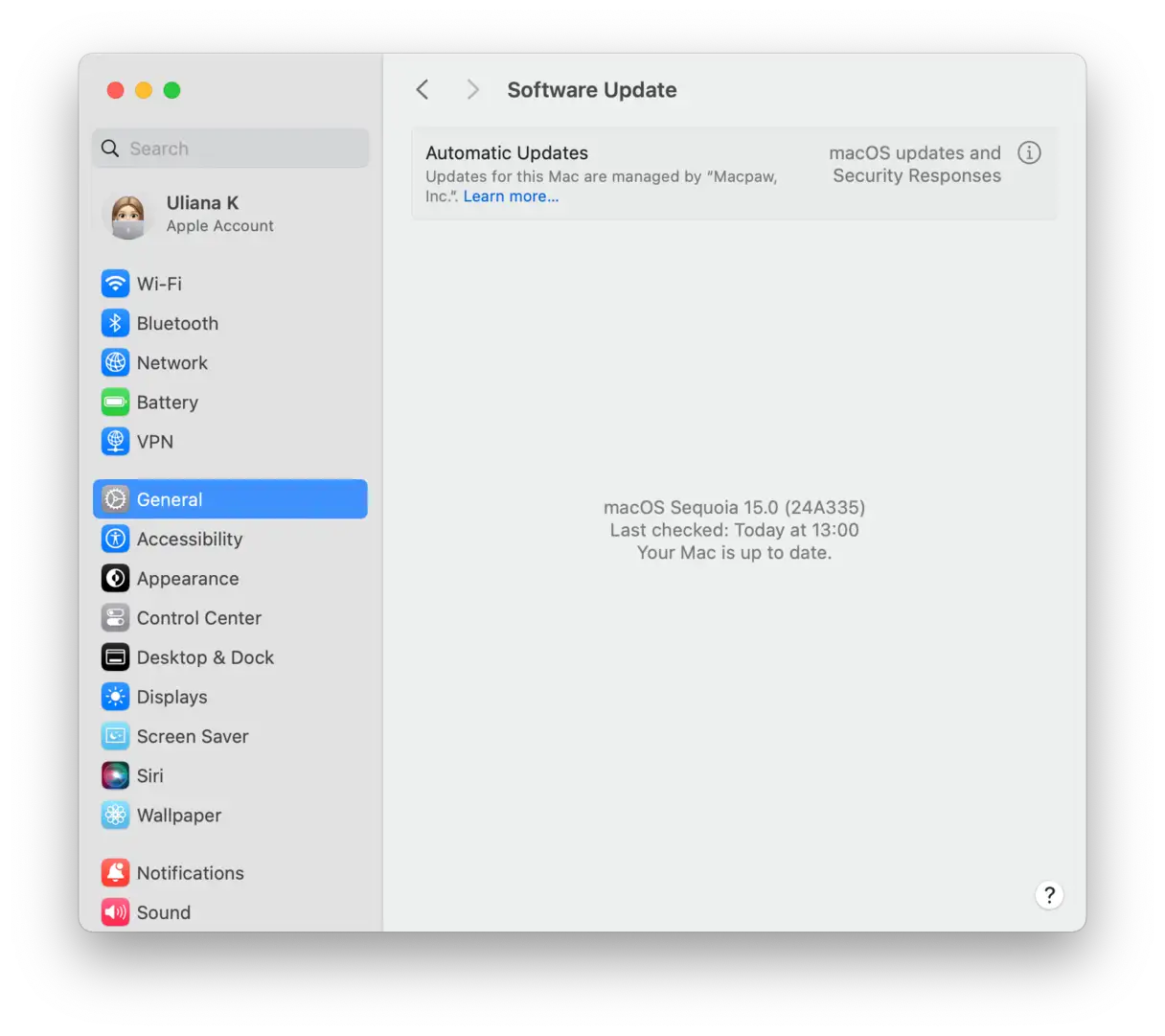
每次軟體更新,蘋果都會發布針對 Mac 效能問題的修復程式。您遇到的過熱問題或許已經在最新版本的 macOS 中解決?讓我們確保您的 Mac 已更新至最新版本:
- 前往蘋果選單 > 系統設定 > 通用。
- 點選“軟體更新”。
- 如果有可用更新,請點選「立即更新」。始終建議安裝最新更新,以提高效能和安全性,並解決潛在的過熱問題。
7. 避免將設備暴露在陽光直射下。
如果您發現 MacBook Air 或 MacBook Pro 過熱,請務必將其移至較涼爽的地方或避免陽光直射。室溫和陽光照射都會顯著加劇過熱現象。此外,請將設備放在涼爽堅硬的表面上,而不是放在腿上,以確保通風口暢通無阻,從而幫助內部組件高效散熱,防止過熱。這些簡單的步驟可以延長 MacBook 的使用壽命並保持其最佳效能。
8. 對你的Mac進行實體清理
灰塵和污垢會嚴重影響Mac的散熱風扇;因此,如果您的Mac經常過熱,就該徹底清潔一下了。一罐壓縮空氣可以幫助您清潔Mac難以觸及的角落:只需取下底蓋,將壓縮空氣噴入通風口即可。然後,用超細纖維布輕輕擦拭灰塵。最後,裝回底蓋。
請閱讀以下內容
如果您不確定如何自行拆卸主機板,可以預約 Genius Bar 天才吧,請專業人員清潔您的 Mac 風扇。這通常是確保設備安全並避免任何潛在損壞的最佳選擇。
如果您懷疑惡意軟體導致您的 Mac 過熱,請使用 CleanMyMac 進行安全掃描—它可以識別所有類型的 Mac 惡意軟體並協助您將其清除。 CleanMyMac 是一款功能強大的惡意軟體偵測和清除工具,有助於提升 Mac 的效能並防止過熱。
9. 重置系統管理控制器 (SMC)
系統管理控制器 (SMC) 負責 Mac 電腦的散熱系統以及其他重要功能。如果您發現 Mac 電腦無故過熱,重置 SMC 可能是有效的解決方案。此過程有助於恢復散熱系統的最佳效能。
要注意的是,搭載 Apple Silicon 晶片的 Mac 電腦無法重置 SMC 控制器。先前儲存在 SMC 中的所有設定現在都已直接整合到處理器中。這項設計變更旨在簡化操作並提高效率。
重置配備可拆卸電池的 Mac 電腦上的系統管理控制器 (SMC):
如果您的 Mac 配備可拆卸電池(較舊的 Mac 機型具備此功能),您可以按照以下步驟重置系統管理控制器 (SMC)。此過程可能有助於解決一些電源、電池或其他硬體問題。
- 請徹底關閉您的Mac電腦。確保它已關機,而不是處於睡眠模式。
- 斷開Mac電腦的電池連線。找到電池釋放閂鎖或裝置,小心地將其取出。
- 取出電池後,按住電源按鈕 5 秒鐘。此步驟是為了釋放系統中剩餘的電荷。
- 重新安裝Mac電腦的電池。確保電池安裝正確牢固。
- 打開你的Mac電腦。像往常一樣按下電源按鈕啟動系統。

在配備不可拆卸電池的 Mac 電腦上重置系統管理控制器 (SMC):
如果您的 Mac 出現電源、電池、背光甚至效能問題,您可能需要重置系統管理控制器 (SMC)。以下是在配備不可拆卸內置電池的 Mac 上執行此操作的方法:
- 完全關閉您的Mac電腦。 請確保設備已完全關機,且未處於睡眠模式。
- 同時按住Shift-Control-Alt(Option)鍵。 在持續按住這三個按鍵的同時,按下電源鍵。
- 繼續按住所有四個按鍵(Shift-Control-Alt/Option 和電源按鈕)10 秒鐘。 然後一次鬆開所有按鍵。
- 像往常一樣按下電源按鈕開啟Mac電腦。
重新啟動後,系統管理控制台 (SMC) 將重設為預設設定。您可能會注意到 Mac 的一些細微變化,例如螢幕亮度或風扇速度。這是正常現象,表示重置已成功。

重要提示:以下步驟適用於電池不可拆卸的 Mac 電腦。如果您的 Mac 電腦配備可拆卸電池,則重置系統管理控制器 (SMC) 的步驟有所不同。
Mac桌上型電腦:
若要完全重新啟動您的 Mac 桌上型電腦(電源循環重置),請仔細按照以下步驟操作,以確保所有殘留電荷已完全釋放,並恢復最佳效能:
- 請完全關閉您的Mac電腦。在繼續操作之前,請確保關閉所有正在執行的應用程式和進程。
- 從 Mac 背面或直接從電源插座拔下電源線。此步驟對於將設備與電源完全隔離至關重要。等待至少 15 秒。這段時間可以讓內部電容器釋放剩餘電量。
- 將電源線牢固地重新連接到您的Mac電腦或電源插座。確保連接牢固且緊固。
- 請等待 5 秒鐘。這段短暫的時間可以讓設備在嘗試重新啟動前穩定下來。然後,按下電源按鈕開啟您的 Mac。
按照這些步驟操作,您可以完全重新啟動 Mac 桌面,這或許有助於解決一些效能或反應速度問題。如果問題仍然存在,您可能需要諮詢技術專家或造訪 Apple 支援網站以獲得更多協助。
10. 管理圖形設定(GPU)
減少 MacBook 過熱的一個重要技巧是調整圖形設置,特別是圖形處理器 (GPU) 設定。一些舊款 Mac 配備雙顯示卡,這會增加其資源消耗。在玩圖形密集型遊戲或使用裝置進行影片編輯時,此功能非常有用。但是,它也可能導致 Mac 嚴重過熱。
要解決這個問題,請按照以下步驟操作:
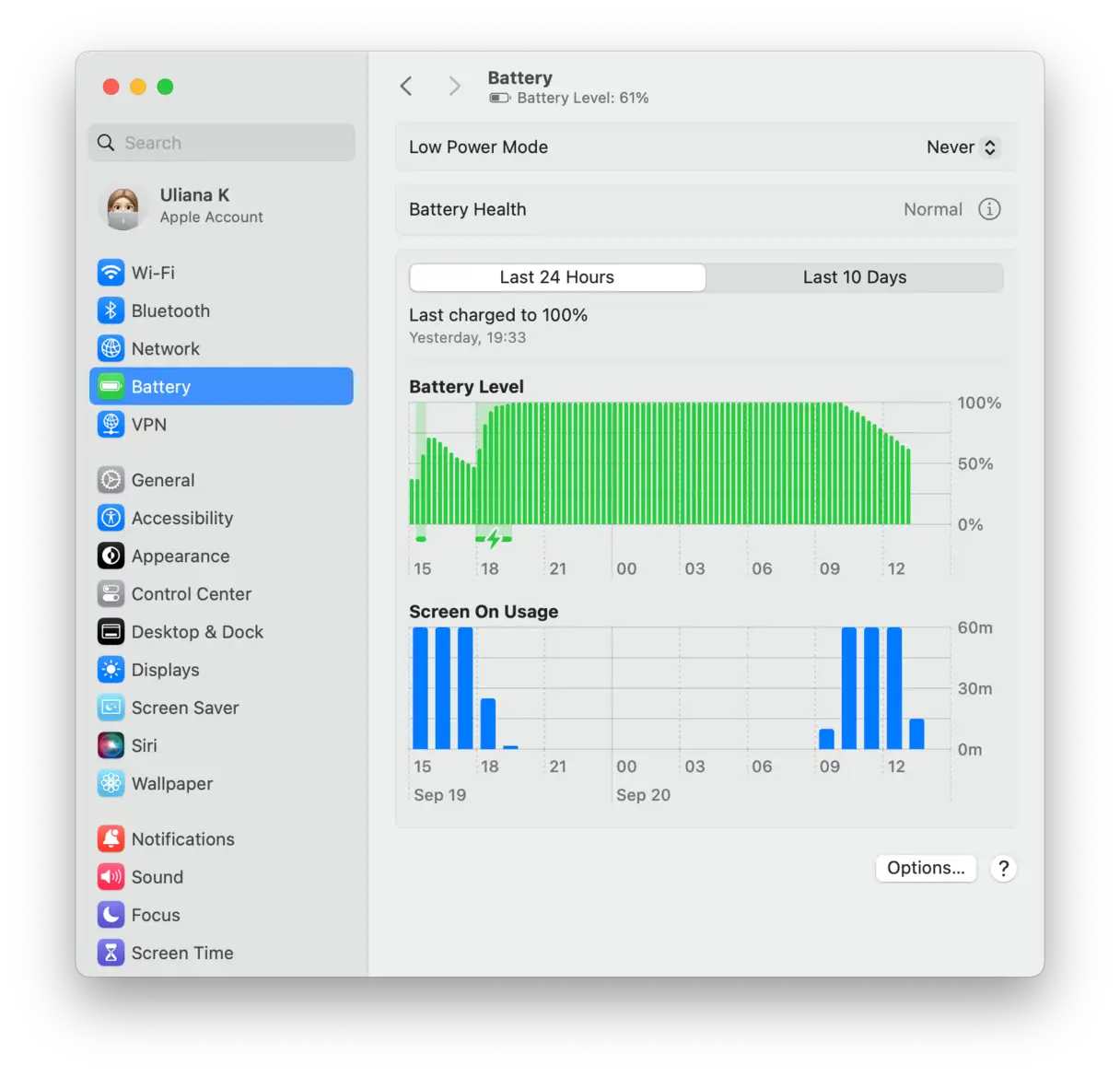
1. 進入“系統設定”,然後選擇“電池”。
2. 點選“選項”,啟用“自動圖形切換”。如果您沒有看到此選項,則表示您的 Mac 只有一張顯示卡,此技巧不適用於您。
現在您已經了解了導致 Mac 過熱的各種因素,例如環境溫度和過度佔用 CPU 資源的惡意應用程序,您可以按照上述提示採取有效措施來防止過熱。請記住,保持 Mac 的適當溫度有助於延長其使用壽命並提高其性能。
評論被關閉。