

你需要知道的最重要的事情
- 為了獲得準確的肌力訓練壓力評分,請在訓練結束後使用 Whoop Strength Trainer 來測量練習強度,而不是在訓練過程中使用,以避免不適感。
- 您可以建立個人化的每週計劃,或讓 Whoop Coach 為您建立一個,以便將 Whoop 資料集中在簡單的任務和可實現的目標上。
- 使用主畫面上的「每日概覽」按鈕,即可取得 Whoop 教練提供的關於您的進度和目標的全面總結;它比「W」按鈕更有用。
如果你擁有 Whoop 設備,你可能已經探索過它功能極其豐富的應用程式的一些功能。但可能還有一些功能你尚未發現。我從 3.0 版本開始斷斷續續地使用 Whoop,所以讓我來分享一些使用 Whoop 的最佳方法(以及一些我認為你應該嘗試的與「官方」做法不同的方法)。
在 Whoop 上進行肌力訓練後(而不是在訓練過程中)使用肌力訓練器。
我先說說我最強烈的看法,你完全可以不同意:Whoop 力量訓練器在鍛煉過程中使用起來非常煩人,但如果你在健身房錄製完訓練視頻後,用它來補充你的鍛煉內容,就能事半功倍地獲得所有好處。
體能教練了解你正在進行的訓練,因此可以計算出訓練的「肌肉負荷」。這非常棒,因為你現在能獲得足夠高的壓力水平,從而達到高強度訓練的效果。 (如果沒有體能教練,Whoop 只能用心率數據來計算壓力,當然會低估你的肌力訓練效果。)
我不喜歡在運動時使用肌力訓練器,因為你必須記住每組動作的開始和結束,而且在運動過程中調整重量也很麻煩。但其實有更簡單的方法!只要報名一個合適的運動類型(例如「舉重」),運動結束後,Whoop 會提示你關聯力量訓練器的訓練資料。你選擇你的練習,填寫重量,然後 Whoop 會重新計算你的鍛鍊數據,為你提供新的、更高的壓力等級。
將手機橫過來
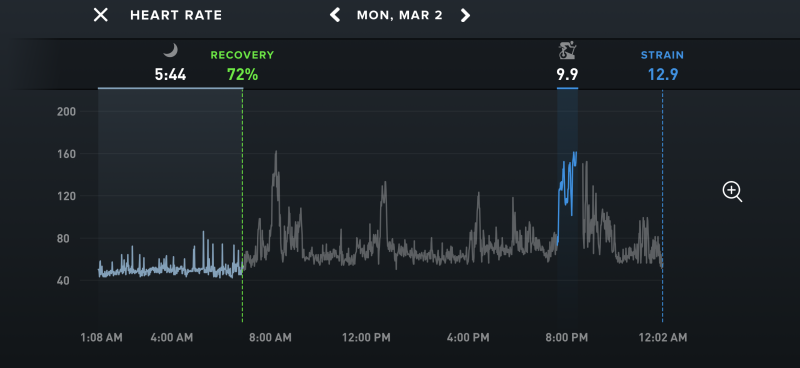
這是一個隱藏的小功能,你可能只有偶然發現。在主畫面上,將手機橫過來。你會看到一個長長的水平圖表,顯示你當天的心率變化,睡眠和運動數據會高亮顯示。 (當然,你需要在手機設定中啟用螢幕旋轉功能。)
制定個人化的每週計劃
Whoop 應用的週計劃功能常被低估。它能幫助你更好地利用 Whoop 追蹤的大量數據,並將其分解成可以在一周內完成的簡單任務。如果你在查看 Whoop 應用程式時感到不知所措,不妨制定一個計劃,並在一周內追蹤你的進度。
如果您不知道從何入手,可以選擇我們為您準備的現成計劃。例如,「感覺更好」計畫會為您設定每日步數目標,建議每週四天補充水分,並每週三天進行「任何有益於身體恢復的活動」。如果您想進行任何調整,所有這些標準都可以修改。
當然,你也可以製定個人化計劃,或請 Whoop 教練為你撰寫。計劃可以結合日記條目(例如「你今天喝水了嗎?」)和 Whoop 收集的數據(例如,我的目標是 65% 的睡眠規律性)。我發現,循序漸進地朝著每週目標努力,比每天盲目地遵循(或忽略)個別建議更有動力。
請使用「每日展望」功能,而不要僅點擊 Whoop Coach 圖示。
Whoop Coach 是我目前唯一使用的健身 AI 應用程式。雖然所有 AI應用程式都有各自的缺點,但 Whoop Coach 在呈現每日關鍵數據以及展示你與每週目標的進度差距方面做得非常出色。
不過,造訪 Whoop Coach 有兩種方法,其中一種比另一種更實用。我個人更喜歡在主畫面中間找到「每日展望」按鈕,它位於「我的一天」下方、時間軸上方。點擊它,你就能看到一份完整的總結,了解你最近做得好的地方以及今天應該重點關注的方面。 (如果我最近做了很多戶外運動,甚至能看到天氣預報。)
相較之下,螢幕角落的「W」按鈕也能開啟Whoop Coach,但它的實用性遠不如「Whoop Coach」。這位教練似乎更專注於為我設計下一次訓練計劃,無論我是否願意,而且通常不會考慮我的每週計劃或其他相關目標。
如果您想念舊版的壓力/恢復視圖,可以使用該小部件將其恢復。
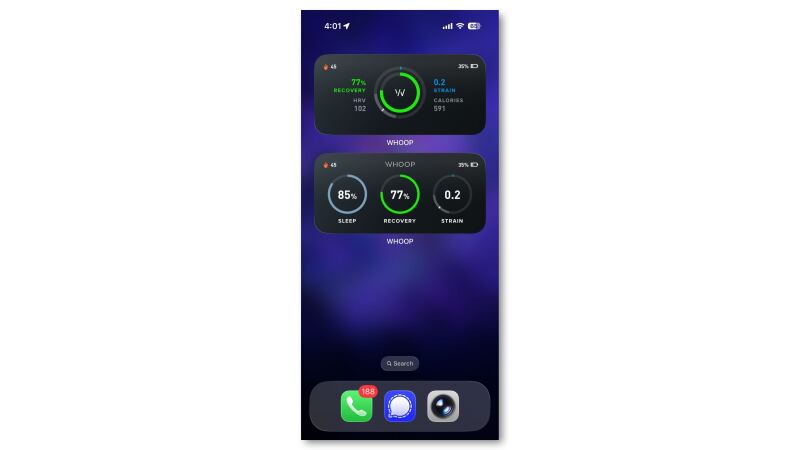
Whoop 應用程式提供了一些可以放置在主螢幕上的小部件,這些小部件大多可以複製應用程式中顯示的資料。但其中一個略有不同——它以應用通常的方式顯示壓力和恢復情況。這種顯示方式可能會讓人感到困惑,我理解 Whoop 為什麼沒有採用它:壓力和恢復情況以同心圓的形式呈現,而且缺少睡眠評分。
但誰真的需要睡眠分數呢?這個小工具可以顯示我的心率變異性 (HRV) 以及它估算的我今天消耗的卡路里,角落裡的小圖標也會顯示我的空腹時長和設備的當前電量。如果您喜歡目前這種睡眠、恢復和壓力獨立電路的設計,也有相應的插件選項。
將您的心率數據傳輸到健身器材
Whoop 感測器可以捕捉您的心率,為什麼不把它用作其他裝置的心率監測器呢?雖然它的精確度不如胸帶式心率監測器,所以我並不建議用它來取代胸帶,但它確實能方便地將您的心率即時傳輸到健身房的跑步機或橢圓機上。這樣,您就可以在裝置螢幕上即時查看心率,同時像往常一樣在 Whoop 應用程式上追蹤您的鍛鍊情況。若要啟用心率傳輸功能,請點擊裝置圖示(位於應用程式右上角),您會看到一個名為「廣播心率」的開關。
可以戴在身上(不論是否購買 Whoop 的 Plus 產品)
這款腕帶配戴舒適,但Whoop最棒的功能之一就是可以戴在二頭肌帶上。你可以購買Whoop專用的二頭肌帶,但價格不斐。你也可以從亞馬遜等第三方賣家購買相容的二頭肌帶。這些相容的二頭肌帶比Whoop自家的腕帶更容易安裝到Whoop裝置上。
Whoop 還推出了 Body 系列服裝,包括運動內衣和帶有設備口袋的平角內褲。如果你擅長縫紉,可以自己動手做。如果你不擅長,但又想在特定場合不把 Whoop 戴在手腕上,我嘗試用運動膠帶把設備粘在了皮膚上。雖然過程不太順利,但最後還是成功了。
準備個人化的睡前建議
Whoop 擁有一些很棒的睡眠功能,但可能並非人人都能注意到。因為這款應用程式會了解你的睡眠恢復情況,所以它可以估算你錯過了多少睡眠,並在必要時建議就寢時間,幫助你補足睡眠。
此功能分為多個級別,請依步驟操作。首先,向下滾動主螢幕,您會看到一張卡片,上面顯示您的建議就寢時間和起床時間。點擊該卡片,將會出現一個螢幕,您可以在其中更改接收的就寢時間建議類型。您可以選擇「滿足我的睡眠需求」(滿足您的睡眠需求,並在必要時補充睡眠不足)或「改善我的睡眠」(在盡可能多地獲得合理睡眠的同時,努力保持規律的作息時間)。
但它也有優點:點擊右上角的日曆圖標,即可設定每週作息。在時間表中,您可以選擇每天的作息時間,是設定鬧鐘,還是讓 Whoop 裝置在您達到一定睡眠時振動喚醒。這個睡眠時間可以設定為“勉強夠用”、“足以高效工作”,或“達到最佳狀態”(即滿足 100% 的睡眠需求)。即使您不想使用鬧鐘,也可以利用作息時間表獲取睡眠建議。
只需在日記裡記錄幾件事即可。
Whoop 每天都會要求您填寫一份關於前一天活動的問卷。這有助於他們識別影響您康復的因素。一個典型的例子是記錄您的飲酒時間,然後取得您飲酒當晚睡眠品質的準確數據。
一開始,你可能會想把所有事情都記下來。但這並不是使用日記的正確方法。首先,如果你已經知道某些事情(例如酒精會影響睡眠),就沒必要再記錄。其次,記錄太多事情會在填寫日記時變得非常麻煩。你可以勾選「使用先前的答案」選項,但這樣很可能會遺漏一些內容。
最重要的是,Whoop 只能使用您同時記錄「是」和「否」回答的資料。因此,您無需記錄任何您總是做或從不做的事情。我建議您以以下方式縮小日記問題的範圍:
- 你有時會做,有時不會做的事情。 و 我們目前尚不清楚這會對睡眠和恢復產生何種影響。
- 母親
評論被關閉。