

購買新顯示器時,總覺得只有完全調整好設定後才能安心使用。通常情況下,背光太亮、色溫太暖,或視覺處理能力過強都是常見問題。因此,在開始工作或玩遊戲之前,請務必調整這些基本設置,以獲得最佳觀看體驗。這些設定可能包括調整色溫、更新率、亮度、對比度,以及啟用HDR和FreeSync/G-Sync(如果支援)。

7. 調整影像設定
在開始任何工作之前,我總是會先調整顯示器的亮度、對比、伽瑪值和銳利度。這些設定通常一開始就無法讓我滿意。首先,我的辦公室光線比較昏暗,所以我把亮度設定在 60% 到 70% 左右。至於伽瑪值和對比度,我喜歡平衡它們,讓陰影部分既深邃又富有層次感,但又不會顯得漆黑一片。顯示器校準對於獲得最佳觀看體驗至關重要。
- 亮度控制背光強度。增加或降低此設定可使螢幕更亮或更暗。
- 對比和黑階可以調整畫面明暗之間的差異。調整這些設定可以讓某些元素在遊戲過程中更容易閱讀或辨認,但過度調整會導致細節遺失。
- Gamma 值用於調整影像亮度 但它不會調節螢幕背光。降低伽瑪值會讓影像看起來更亮,但在遊戲和電影的明亮時刻很容易失去細節。
- 銳利度直接影響螢幕上物件和文字的邊緣。適當提高銳利度可以增強細節,但設定過高會導致顆粒感和其他失真。
我個人喜歡把銳利度設定在 30 到 40 之間。這樣,細節就能保持清晰,不會有任何失真。此外,我把遊戲裡的抗鋸齒設定得很低,因為我不喜歡它造成的模糊。這樣的設定可以提升整體影像品質。
6. 關閉藍光模式
我並不反對藍光模式(它對提高工作效率很有幫助),以前我也用它來寫作,但現在我改用夜間模式了。其中一個原因是,我一直不喜歡它給螢幕帶來的橙色色調。感覺就像我一直戴著墨鏡看螢幕一樣。

- 在 Windows 系統中:開啟 設定 > 顯示. 在「顏色」設定中,確保夜燈已關閉。
- 在 macOS 上:打開 蘋果選單 > 系統設定 > 顯示器 > 夜間模式. 您可以完全停用它、調整它的功率或設定時間表。
此外,您可能還需要在顯示器的螢幕顯示 (OSD) 中停用藍光模式,但這取決於顯示器的特定設定。
我用同一台裝置玩遊戲,藍光模式會降低畫面品質。與其頻繁切換設定檔或在設定中關閉藍光模式,我乾脆把它關掉,只用夜間模式。這樣方便多了。
5. 色溫變化
即使在新顯示器開箱很久之後,我仍然非常關注色溫。由於我經常玩電腦遊戲,我的目標是找到一個盡可能適用於多種遊戲的合適色溫。我偏愛偏冷的色溫,大約在 5000 開爾文或更高,因為我通常玩開放世界和角色扮演遊戲。這種色溫會為天空增添一抹柔和的藍色,使其看起來更加自然。色溫對遊戲體驗有著顯著的影響;選擇合適的色溫可以提升影像質量,使其更加逼真。
例如,我不太喜歡《地平線:西部禁區》那種偏黃的紅色調。如果把色溫調冷一些,夜晚的閃電在藍天的襯托下就顯得格外漂亮,而且也不會顯得太灰暗!你可以透過顯示器設定或專門的影像增強軟體來調整色溫。
4. 調整螢幕更新率
刷新率高於 60Hz 的新顯示器預設更新率為 60Hz,需要手動變更。調整顯示器更新率取決於您的電腦配置。例如,如果您擁有Intel Core i9 14900K處理器和Nvidia RTX 4070 Super顯示卡,則可以以超過 60 幀/秒的速度運行遊戲,因此請將顯示器更新率設定為更高的值。請記住,選擇合適的更新率可以改善您的遊戲體驗並減少眼睛疲勞。
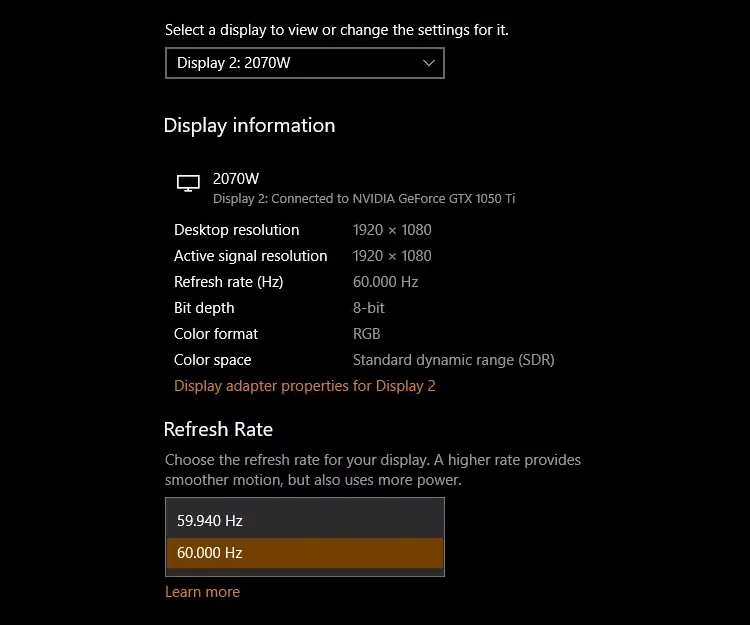
- 在 Windows 中: 打開 設定 > 系統 > 顯示 > 進階顯示設定在下拉清單中 刷新率將其變更為適合您需求的值。此外,在玩遊戲時,啟用可變更新率 (VRR) 有助於減少畫面撕裂,Nvidia 的 G-Sync 和 AMD 的 FreeSync 技術也能起到類似的作用。
- 在 macOS 中: 打開 蘋果選單 > 系統設定 > 顯示器 > 更新率你會看到「ProMotion」選項,它可以將刷新率設定為最高 120Hz。
您可以在 Linux 上變更顯示設置,但您的體驗會因您使用的 Linux 發行版而異。
3. 更改節能設定
我非常支持節能方案,但我不喜歡螢幕自動調整亮度。即使自然光透過窗簾照射進來,我也會把螢幕亮度調到舒適的水平,不需要螢幕再做任何調整。自動亮度調整的效果可能不適合所有用戶,有些人喜歡手動控制。
我不太重視那些能減少藍光的節能模式,像是LG的智慧節能功能。我一直開啟的是自動關機定時器。有時我會忘記在一天結束時關掉螢幕,計時器可以讓螢幕在幾分鐘無操作後自動關閉,這有助於延長螢幕壽命。比起自動亮度調節之類的功能,我更喜歡這種省電方式。建議每個使用者都根據自身需求選擇合適的節能設定。
2. 調整解析度和螢幕佈局
根據您使用顯示器的方式,您可能需要檢查其解析度。大多數顯示器預設使用最高解析度,但這並非總是最佳選擇,有時還會導致顯示問題。如果您是寫作者,將解析度設為 4K 意義不大。但是,對於遊戲玩家來說,如果您擁有能夠處理更高像素的設備,4K 解析度則會帶來顯著的提升。為了獲得最佳效能和使用者體驗,建議選擇合適的螢幕解析度。
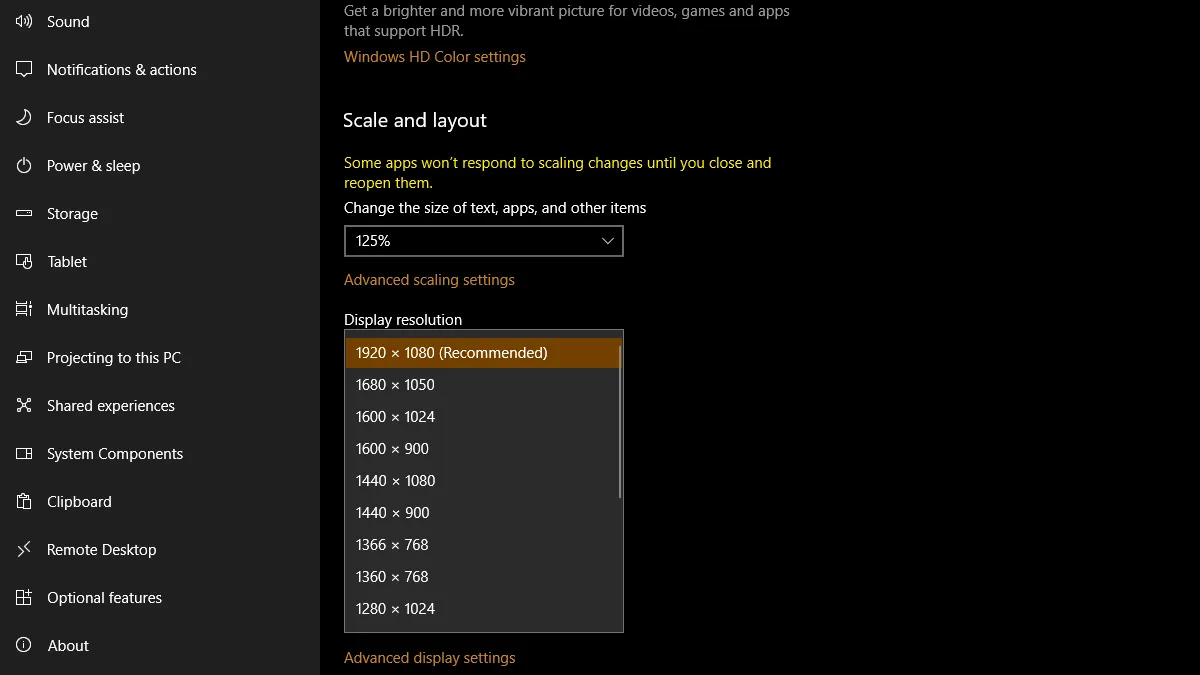
- 在Windows系統中:開啟設定>系統>顯示。 您可以在顯示解析度範圍內找到它。 由於我使用多個顯示器,所以我也會確保我的顯示器排列整齊,你可以在顯示頁面的頂部找到相關設定。
- 在 macOS 上:開啟選單
Apple -> إعدادات النظام -> الشاشات -> الترتيب. 然後您可以將連接的螢幕拖曳到您想要的任何位置。 方便的時候點選「完成」。
請確保解析度設定與您的裝置相容,並適合您的螢幕配置。
1. 啟動遊戲模式
由於我玩的遊戲種類繁多,既有競技遊戲也有休閒遊戲,所以開啟遊戲模式來降低輸入延遲至關重要。如果你是第一人稱射擊遊戲(FPS)的愛好者,降低輸入延遲意味著你的操作會更快。我的Vizio智慧電視會自動偵測到我何時打開遊戲手柄,並立即切換到遊戲模式。這大大提升了遊戲體驗,尤其是在那些需要快速精準反應的遊戲中。
這也有助於減少動態模糊。動態模糊在遊戲中已經相當惱人了,而顯示器的後製功能還會加劇這種現象。遊戲模式可以消除動態模糊,但為了獲得最佳效能,您還應該考慮在遊戲本身中停用(或降低)動態模糊效果。
就是這樣——一旦我在新顯示器上更改了所有這些設置,我就知道它可以運行我玩的所有遊戲了。雖然需要一到兩週的時間來適應,但這些設定尤其可以跨顯示器遷移。每次更換顯示器時,這都能節省我的時間和精力。
評論被關閉。